会计电算化实务操作题培训教材资料
- 格式:docx
- 大小:1.30 MB
- 文档页数:65
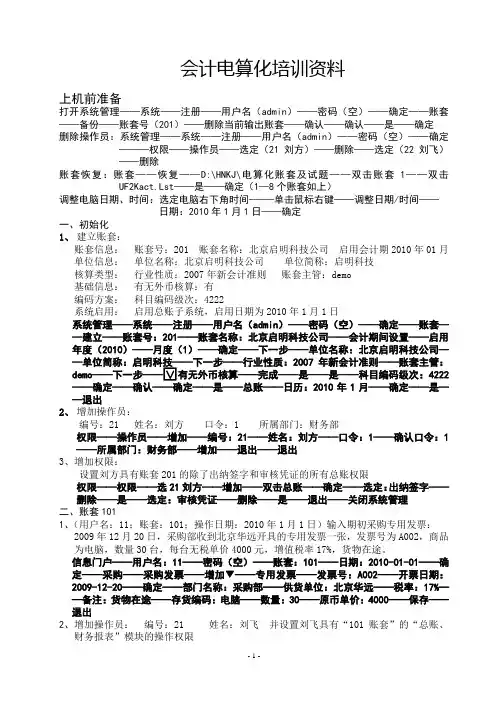
【Word版,可自由编辑!】 目 录 第一章 账务处理 系统初始化 账务处理的系统初始化主要包括:建立账套、设置操作员、分配权限、设置外币种类及汇率、设置辅助核算项目、设置会计科目、设置凭证类别、输入初始余额。
建立账套 只有系统管理员用户才有权限创建一个新账套。 操作步骤: 1、运行会计信息系统【系统管理】,单击“系统”菜单下的“注册”子菜单,出现如下界面:
输入用户名:admin,单击“确定”按钮,出现: 2、单击“账套”菜单下的“建立”子菜单,进入建立新单位账套的功能,如下图所示:
3、输入帐套号、账套名称和启用会计期。 4、输入单位信息。 5、输入核算信息。 6、输入基础信息选项。 7、设置编码方案。 8、启用相应子系统。 设置操作员 为了保证系统及数据的安全与保密,本系统提供操作员设置功能,以便在计算机系统上进行操作分工及权限控制。系统管理员和账套的会计主管通过对系统操作的分工和权限的管理,一方面可避免与业务无关人员对系统的操作,另一方面可以对系统所含的各个子产品的操作进行协调,以保证系统的安全与保密。 操作步骤: 1、用户以admin进入系统,单击“权限”菜单下的“操作员”子菜单,出现下图所示界面:
2、单击“增加”按钮,出现下图所示界面: 3、输入操作员信息。 4、再单击“增加”。
分配权限 操作员权限设置功能是用于设置操作员权限的。 操作步骤: 1、用户以admin进入系统,单击“权限”菜单下的“权限”子菜单,,系统将弹出操作员权限设置界面: 2、设置账套主管权限:用户首先点取欲设定或放弃账套主管资格的操作员用户行,然后用鼠标单击界面最上一行的账套主管标记,如想将该操作员用户设定为账套主管,则标上标记;如想放弃该操作员用户的账套主管资格,则去掉标记。 3、设置功能权限:用户首先点取界面左侧操作员显示区中的非账套主管操作员行,然后用鼠标单击功能菜单中的〖增加〗按钮,系统弹出权限增加界面:
界面右侧是明细权限选择区,它所列示的明细权限都是该操作员用户目前所不具备的。系统管理员或账套主管如果想给他(或她)增加些权限,可用鼠标点击所要增加的权限,标上选中标记。这个过程中如果出现了误操作,增加了一些不该增加的权限,系统管理员或账套主管只要用鼠标将选中标记去掉即可。
设置外币种类及汇率 汇率管理是专为外币核算服务的。在此可以对本账套所使用的外币进行定义;在“填制凭证”中所用的汇率应先在此进行定义,以便制单时调用,减少录入汇率的次数和差错。当汇率变化时,应预先在此进行定义,否则,制单时不能正确录入汇率。 操作步骤: 1、以“用户名:22;账套:999;操作日期:2011年8月1日”登录会计信息系统,单击“基础设置→财务→外币种类”菜单,出现如下所示界面:
2、单击“增加”按钮。 3、输入币符和币名。 4、单击“确定”按钮。 5、输入记账汇率。
设置辅助核算项目 一、设置部门档案 设置部门档案是按照已经定义好的部门编码级次原则输入部门编号及其信息。 操作步骤: 1、单击“基础设置→机构设置→部门档案” 菜单,出现如下所示界面:
2、单击“增加”按钮。 3、输入部门编码、部门名称和部门属性等。 4、单击“保存”按钮。 二、设置职员档案 职员档案主要用于记录本单位使用系统的职员列表,包括职员编号、职员名称、所属部门及职员属性等。 操作步骤: 1、单击“基础设置→机构设置→职员档案” 菜单,出现如下所示界面: 2、输入职员编号、职员名称,选择所属部门。 3、单击“退出”按钮。 三、设置客户档案 本功能完成对销售客户档案的设置和管理。在存货管理等业务中需要处理的客户的档案资料,应先行在本功能中设定,平时如有变动应及时在此进行调整。 操作步骤: 1、单击“基础设置→往来单位→客户档案” 菜单,出现如下所示界面: 2、单击“增加”按钮。 3、输入客户数据。 4、单击“保存”按钮。 四、设置供应商档案 建立供应商档案主要是为企业的存货管理、应收应付账管理服务的。在进行应付款结算和有关供货单位统计时都会用到供货单位档案,因此必须应先设立供应商档案,以便减少工作差错。在输入单据时,如果单据上的供货单位不在供应商档案中,则必须在此建立该供应商的档案。 操作步骤: 1、单击“基础设置→往来单位→供应商档案” 菜单,出现如下所示界面:
2、单击“增加”按钮。 3、输入供应商数据。 4、单击“保存”按钮。 设置会计科目 本功能完成对会计科目的设立和管理,用户可以根据业务的需要方便地增加、插入、修改、查询会计科目。 操作步骤: 1、单击“基础设置→财务→会计科目” 菜单,出现如下所示界面:
2、单击“增加”。 3、输入科目信息。 4、单击“确定”按钮。
设置凭证类别 许多单位为了便于管理或登账方便,一般对记账凭证进行分类编制,但各单位的分类方法不尽相同,所以本系统提供了“凭证分类”功能,用户完全可以按照本单位的需要对凭证进行分类。 如果是第一次进行凭证类别设置,可以按以下几种常用分类方式进行定义。 记账凭证 收款、付款、转账凭证 现金、银行、转账凭证 现金收款、现金付款、银行收款、银行付款、转账凭证 自定义凭证类别 操作步骤: 1、单击“基础设置→财务→凭证类别”菜单,出现如下所示界面:
2、选择“凭证类别”。 3、单击“确定”,出现如下所示界面: 如果有限制类型和限制科目,则继续下面操作: 4、选择限制类型。 5、设置限制科目。 6、单击“退出”按钮。
输入初始余额 在开始使用总账系统时,应先将各账户的此时的余额和年初到此时的借贷方累计发生额计算清楚,并输入到总账系统中。若有辅助核算,还应输入各辅助项目的期初余额,如:某科目有部门核算,应录入各部门的期初余额。 操作步骤: 1、单击“总账→设置→期初余额”菜单,出现如下所示界面: 2、直接输入初始余额 3、单击“退出”按钮。
日常业务处理 账务处理的日常业务处理主要包括输入记账凭证、修改记账凭证、查询记账凭证、审核凭证、记账和查询账簿。
输入记账凭证 记账凭证是登记账簿的依据,在实行计算机处理账务后,电子账簿的准确与完整完全依赖于记账凭证,因而使用者要确保记账凭证输入的准确完整,在实际工作中,您可直接在计算机上根据审核无误准予报销的原始凭证填制记账凭证(即前台处理),也可以先由人工制单而后集中输入(即后台处理),您采用哪种方式应根据本单位实际情况,一般来说业务量不多或基础较好或使用网络版的用户可采用前台处理方式,而在第一年使用或人机并行阶段,则比较适合采用后台处理方式。 操作步骤: 1、单击“总账→凭证→填制凭证”菜单,出现如下所示界面:
2、单击“增加”按钮。 3、输入凭证信息。 4、单击“保存”按钮。
修改记账凭证 操作步骤: 1、单击“总账→凭证→填制凭证”菜单。 2、查找相应凭证。 3、修改凭证信息。 4、单击“保存”按钮。 查询记账凭证 操作步骤: 1、单击“总账→凭证→查询凭证”菜单,出现如下所示界面:
2、输入查询条件。 3、显示相应凭证。
审核凭证 审核凭证是审核员按照财会制度,对制单员填制的记账凭证进行检查核对,主要审核记账凭证是否与原始凭证相符,会计分录是否正确等、审查认为错误或有异议的凭证,应交与填制人员修改后,再审核,只有审核权的人才能使用本功能。 审核人和制单人不能是同一个人。 操作步骤: 1、以“用户名:33;账套:999;操作日期:2011年8月1日”登录会计信息系统,单击“总账→凭证→审核凭证”菜单,出现如下所示界面: 2、输入查询条件。 3、显示相应凭证。 4、单击“审核”按钮。
记账 记账凭证经审核签字后,即可用来登记总账和明细账、日记账、部门账、往来账、项目账以及备查账等。本系统记账采用向导方式,使记账过程更加明确。 操作步骤: 1、单击“总账→凭证→记账”菜单,出现如下所示界面:
1、选择记账条件。 2、显示记账报告。 3、记账。 查询账簿 一、账簿查询 操作步骤: 1、单击“总账→账簿查询→总账”菜单,出现如下所示界面:
2、选择相应科目。 3、单击“确认”按钮。 查询账簿还包括查询明细账和余额表。 二、往来 操作步骤: 1、单击“往来→账簿→客户余额表→客户科目余额表”菜单,出现如下所示界面: 2、选择相应科目。 3、单击“确认”按钮。 “往来”中的账簿还包括客户科目明细账、客户往来账龄分析、供应商科目余额表、供应商科目明细账、供应商往来账龄分析等。 三、辅助查询 操作步骤: 1、单击“总账→辅助查询→个人往来余额表→个人科目余额表”菜单,出现如下所示界面: 2、选择相应科目。 3、单击“确认”按钮。 “辅助查询”中的账簿还包括个人余额表、部门科目总账等。
结账 在手工会计处理中,都有结账的过程,在计算机会计处理中也应有这一过程,以符合会计制度的要求,因此本系统特别提供了“结账”功能。结账只能每月进行一次。 操作步骤: 1、单击“总账→期末→结帐”菜单,出现如下所示界面:
2、按提示步骤结账。 编制会计报表 编制会计报表主要包括新建报表、定义报表格式、定义报表公式和编制报表。