
中文word2000操作方法
- 格式:ppt
- 大小:5.40 MB
- 文档页数:185

/Office/ShowClass.asp?ClassID=168&page=40
1 Woed 基础知识学习
word基础教程---word实用技巧---去掉页眉中的黑线
在编辑一些word文档时,为了页面的清晰美观,常常要加上页眉,可是,当我们想取消页眉内容的时候,常常会发现一个问题,页眉底下的黑线总是存在,影响到整个页面的美观。所以这里我告诉大家,怎么才能够去掉它(利用这种方法也可以使通常我们加的页眉不带有下划线)。
首先,双击页眉,然后将鼠标移到页眉左侧,将页眉所在的段落选中了。
然后,打开“格式”菜单中的“边框和底纹”命令,会弹出相应的对话框,选择“边框”选项卡,把它选为最上面的“无”,再单击[确定]按钮,回到页面上看一下,页眉上的黑线已经没有了。
word基础教程---word实用技巧---快速组合图形
在Word(或PowerPoint)中绘制数理化图形、流程图或其他图形时,都是将数个简单的图形拼接成一个复杂的图形。排版时需要把这些简单的图形组合成一个对象整体操作。多数人的习惯是在按住Shift键的同时,逐个点击单个的图形选中所有的图片。但当图片很多、很小且又挤在一起时,这种方法就比较费时费力。
其实最简单的方法是:单击“视图→工具栏→绘图”命令,打开“绘图工具栏”,单击绘图工具栏左端白色箭头状的“选择对象”按钮,再拖动鼠标在想要组合的图片周围画一个矩形框,则框中的图片就全部被选中了。右击选中图形,选“组合→组合”命令即大功告成。
word基础教程---word实用技巧---正确显示出Word中的空格
在文档中使用空格是再平常不过的事情了,但是,如果空格显示为小黑点而挥之不去,却是一件很丢面子的事情,尤其显示给学生们时。
采用“常用工具栏”中的“显示/隐藏编辑标记”,把这些小黑点隐藏起来,还空格以本来面目。但笔者认为这种方法仍有不足之处:
点即 栏目主持 子言
(- ̄r,d2ooo 巧 --lid弥S招》
补遗 ★XHB
看T前期《一点即通,Word 2ooo技巧支你5招》后,笔者也在Word 2000中发现T五个
小挂 。当然,在Wo rd 2000中还有非常多的技巧,大家只要仔细挖掘,说不定也可以发现一
些小技巧 维普资讯 图标(就是那个刷子模样的图标),这时鼠标指针会变成一个刷子的样式,用这只刷子选
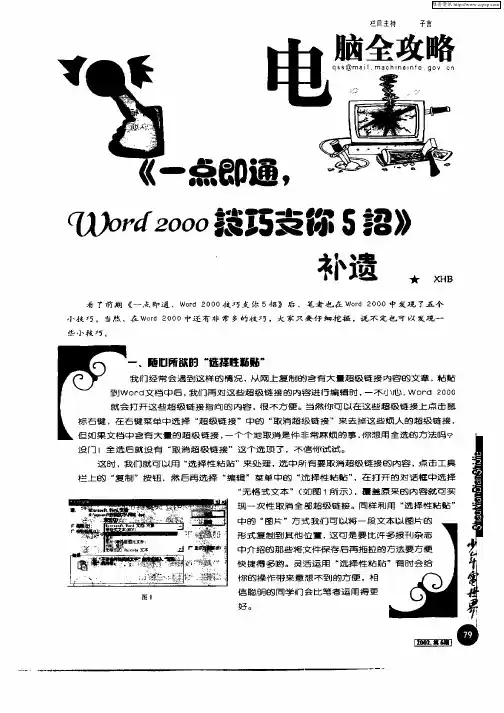
我们就能让操作变得更加轻松。下面我们就为“黑体”字体设置一个快捷键。 同时按下“Otrl+AIt+‘+”’(引号中的+为数字键盘上的加号键)组合键,这时鼠标
指针会变成类似“器”字形状的指针,然后用这个特殊的指针点击“字体”下拉框,然后
选择列表中的“黑体”,这时会弹出一个“自定义键盘 对话框,将光标定位在“请按新 快捷键”输入框中,然后按下要设置的快捷键,如“Otrl- ̄AIt+H”,在设置时要注意下面显
圄2 示的“目前指定到”后面的内容,如果按下快捷键后显 示“未指定 就说明现在这个快捷键还没有被占用(如
图2所示),否则会显示当前使用此快捷键的命专,如果
被其他命专占用的话,这时最好换一个,以免其他命专 维普资讯 文童
幅的 以帮
落的 对齐方式为居中,这时行首行尾的空格就会都被去掉了,接着再按“左对齐 按钮使段落 恢复原来的对齐方式即可。对于文章中的大量空行,我们可以打开“编辑 菜单中的“替
图3 换”封话框,把光标定位在“查找
内容 输八框中,按下“高级 按 钮,选择“特殊字符”中的“段落 标记”两次(如图3所示),在输八
化而不会挤占其他列的话,你可以在拖动表格线的同时再按住 Shift”键。有时我们设 置了平均分布各列宽度,为了保证调整后仍保持各列宽度一致,你可以在拖动表格线的同
。 维普资讯

Word2000操作练习三
*说明:⑴考生不得随意插入空行、段落,或者随意修改文档内容。
⑵本题不要求对文档进行格式设置;
一、对文档wrdedtd.doc进行如下编辑操作:
1、 查找替换,将文章中的“梳子虹构”全部改为“数字鸿沟”。(注意:全对才得分)
2、 将第3自然段中的“信息网络化值得我们深思。”改为“今天,我们必须认真思考信息网络化对民族文化的深远影响。”。
3、 段落移动。将第4段,即“信息富有者和信息贫困者……”一段,移动到第一自然段的前面。
4、 在文档最前面插入一行,并在该行中输入“理解数字鸿沟”作为标题行。(注意:不要求设置标题行的格式)
5、 存盘,退出WORD。
*说明:本题只允许改变文档的排版格式,不许修改文档的文字内容,包括删除、插入空行,否则不得分。
二、打开文档wrdfmtd.doc,并进行如下操作:
1、 页面设置。设置页面为:B5或B5(JIS)纸,页边距上、下各为1.5厘米,左、右各为1.2厘米。
2、 标题设置。将文档的第一行“大海里的核燃料”作为标题,水平居中,黑体三号字,倾斜,字体颜色为蓝色。
3、 段落格式。将标题行除外的所有正文段落设置如下:悬挂缩进2个字符,行距设为固定值、 16磅,对齐方式为两端对齐,段前距0.25行、段后距0.25行。
4、 文字格式。将“可是,这些有用的核燃料……”一段中的所有文字,包括空格,设置为楷体、小四号。
5、 图框操作:在文章中插入图片fmtd.jpg(在WORDKT文件夹下),并进行如下设置:
•环绕:文字环绕方式为“上下型”,距正文上1厘米,下1厘米。
•大小:宽4.2厘米,高3.15厘米
•位置:相对页边距,水平4厘米,垂直5厘米
•边框:边框线1磅,边框颜色为蓝色
6、存盘,退出WORD。
三、*在文档wrdbg.doc中制作表格。
1、 往文档中插入一个6行6列的表格。
第32卷第15期 2 0 0 6年8月 山 西 建 筑 SHANXI ARCHITECTURE 、厂oI.32No.15 Aug. 2006 ・355・
文章编号:1009.6825{2006)15—0355—02
Word2000使用技巧轻松学
李秉仙
摘要:简述了文字处理软件 的应用功能及其在实际中的应用,针对Word排版中遇到的一些问题,介绍了简单易
学的技巧,给文字处理工作带来了极大的方便。 ’
关键词:页码设置,页面格式,文字处理软件
中图分类号:TP316.7 文献标识码:A
一般而言,电脑中除了装有操作系统外,还装有文字处理软
件Word。中文Word2000作为当今世界上最流行的文字处理软
件之一,具有强大的排版功能、高度的图文混排功能、快速的表格
制作功能、丰富的自动化功能,以及灵活的复原功能。除此之外,
Word2000还提供了强大的宏命令、文件转换、丰富的预定模板格
式、超级链接、web工具等。
word20oO作为功能完善的字处理软件,能够排出版面极为
丰富的文档,如书籍、信函、传真、公文、报刊和简历等,并且真正
实现所见即所得的效果。 Word的功能如此强大,要完全掌握它,需要不断学习和实
践,现介绍几个小技巧,为文字处理工作带来方便。 ~
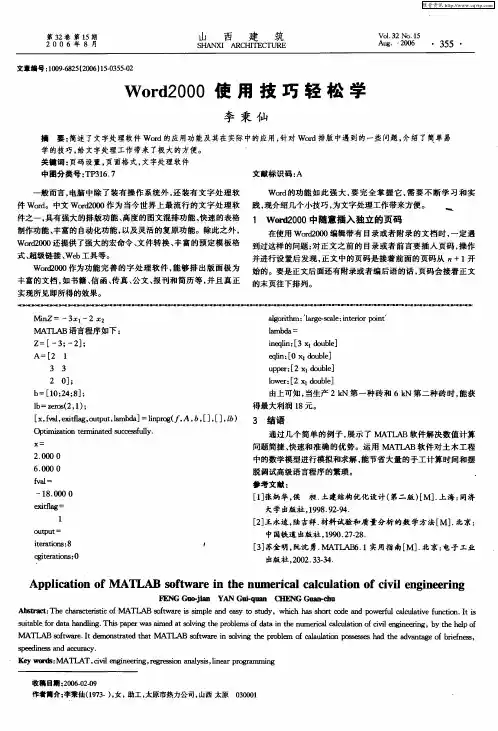
1 word2000中随意插入独立的页码
在使用Word2000编辑带有目录或者附录的文档时,一定遇
到过这样的问题:对正文之前的目录或者前言要插入页码,操作
并进行设置后发现,正文中的页码是接着前面的页码从n+1开
始的。要是正文后面还有附录或者编后语的话,页码会接着正文
的末页往下排列。
MinZ=—‘3xl—‘2 X2
MATLAB语言程序如下:
z=[一3;一2];
A=[2 1
3 3
2 0];
b:[10;24;8];
lb=zeros(2,1);
[x,fval,exittlag,output,lambda]=linprog(f,A,b,[],[], )