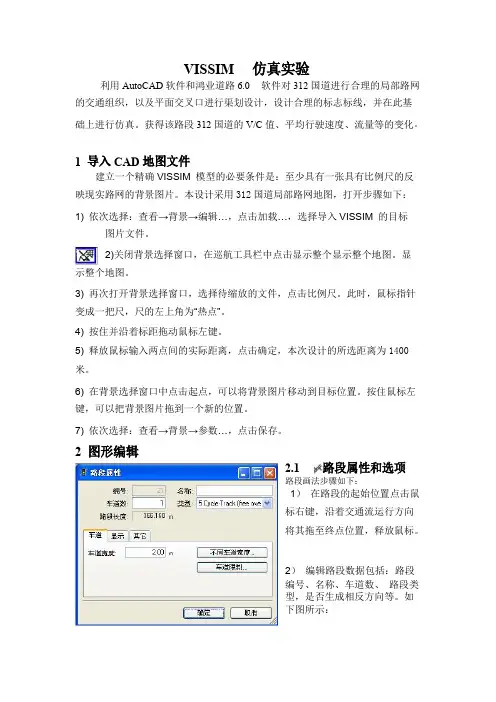
VISSIM3.6基本使用教程
- 格式:doc
- 大小:4.20 MB
- 文档页数:26
Vissim仿真模型实验报告 班 级: 姓 名: 学 号: 目录 一、导入背景图 ........................................................................................................... 2 二、绘制交叉口车道模型 ........................................................................................... 4 三、定义交通量 ........................................................................................................... 7 四、路径选择 ............................................................................................................... 8 五、定义弯道减速带 ................................................................................................. 11 六、设置交通信号灯 ................................................................................................. 12 七、设定排队长度和行程时间 ................................................................................. 15 八、添加3D模型 ....................................................................................................... 17 九、制作录像 ............................................................................................................. 19 十、生成交通信号控制性能指标 ............................................................................. 20 十一、数据处理及分析 ............................................................................................. 23 十二、心得体会 ......................................................................................................... 25 广东交通职业技术学院交通仿真过程图表分析报告 第2 页共27页 一、导入背景图 1、新建文件夹,命名为交叉口仿真,并将交叉口背景图复制到该文件夹中。 2、打开Vissim软件,点击菜单Options—Background—Open打开一个BMP
格式的文件,如下图所示: 3、定义比例尺
a.使用放大镜,将局部图形放大; b.点击菜单Options—Background—Scale确定比例尺,如下图所示;
c.点击按钮,显示整个交叉口; d.点击菜单Options—Background—Parameters--Save保存背景图,在新建文广东交通职业技术学院交通仿真过程图表分析报告 第3 页共27页 件夹中会出现*.hgr文件,用于重新导入背景图时,将仿真模型与背景图进行匹配。 广东交通职业技术学院交通仿真过程图表分析报告
第4 页共27页 二、绘制交叉口车道模型
1、选择按钮,分别创建西进口起点处3车道与进口处4车道,弹出路段连接对话框后,在#points中输入3个连接点。
2、选择按钮,将西进口起点最右边车道(lane1)与西进口终点最右边车道(lane1)进行连接,弹出路段连接对话框后,在#points中输入3个连接点,如下图所示。
3、选择按钮,创建西出口车道,然后选择按钮,将西进口最右边三条车道(lane1,lane2,lane3)与西出口三条车道连接(lane1,lane2,lane3) 4、以此类推,重复上述1-4步骤,分别创建东、南、北等三个方向的进口和出口车道并连接,如下图所示。 广东交通职业技术学院交通仿真过程图表分析报告 第5 页共27页 5、选择按钮,将西进口车道(lane4)与北出口车道(lane2)进行连接,弹出路段连接对话框后,在#points中输入8个连接点,如下图所示。 广东交通职业技术学院交通仿真过程图表分析报告
第6 页共27页 6、以此类推,选择按钮,连接交叉口的剩余连接段,完成如下图 广东交通职业技术学院交通仿真过程图表分析报告
第7 页共27页 三、定义交通量
1、鼠标左键长按,单击工具栏下方按钮,选中定义/编辑车辆按钮,鼠标左键选中东进口起始路段,左键双击,打开车辆输入对话框。 2、单击NEW按钮,输入交通流名称(Name):East flow,选择交通组成(composition):defult,输入交通量(Volume):1556,输入交通仿真时间(until):99999。如下图
3、以此类推,依据表(1),定义其它三个进口的交通量 表(1):交叉口设计小时交通量表 方 向 进口
左转(pcu/h) 直行(pcu/h) 右转(pcu/h) 合计
(pcu/h)
东 262 1180 114 1556 西 257 1130 157 1544 南 55 395 109 559 北 64 440 123 627 广东交通职业技术学院交通仿真过程图表分析报告 第8 页共27页 四、路径选择
1、鼠标左键单击工具栏最下方按钮并长按,选择路线定义按钮,左键单击东进口起始路段,右键单击东进口起始路段起点,弹出路线定义对话框,如下图,单击New按钮,建立仿真时间间隔(Time Internals),单击OK按钮,东进口起始路段起点处出现红色线。
2、鼠标左键单击西出口路段,右键单击西出口路段终点,出现黄色路径和绿色横线,弹出路线对话框,单击流量分配Rel.Flow按钮,在相关流量(relative flow)对话框中,输入东进口直行车流量1180pou/h,如下图。广东交通职业技术学院交通仿真过程图表分析报告
第9 页共27页 3、鼠标左键单击南出口路段,右键单击南出口路段终点,出现黄色路径和绿色横线,弹出路线对话框,单击流量分配Rel.Flow按钮,在相关流量(relative flow)对话框中,输入东进口左转车流量262pou/h,如下图。
4、鼠标左键单击北出口路段,右键单击北出口路段终点,出现黄色路径和绿广东交通职业技术学院交通仿真过程图表分析报告
第10 页共27页 色横线,弹出路线对话框,单击流量分配Rel.Flow按钮,在相关流量(relative flow)对话框中,输入东进口右转车流量114pou/h,如下图。
5、以此类推,定义西进口、南进口、北进口车流路径选择。 广东交通职业技术学院交通仿真过程图表分析报告
第11 页共27页 五、定义弯道减速带
1、鼠标左键单击工具栏最下方按钮并长按,选择按钮;
2、在东进口左转车流弯道上,鼠标右键长按选择弯道起点,长按鼠标右键拖动至弯道终点,弹出减速带对话框,设定各类车型在弯道的速度,如下图
3、以此类推,设置交叉口所有转弯车流弯道减速带,如下图。 广东交通职业技术学院交通仿真过程图表分析报告
第12 页共27页 六、设置交通信号灯
1、单击菜单Signal Contral—Edit Signals,弹出信号控制Signal Controlled Junctions(SCJ)对话框,单击“New”按钮,弹出信号参数(SCJ Parmeters)对话框,如下图,输入信号灯编号(Number):1,信号周期(Cycle Time):107s。
2、在SCJ Parameters对话框中,单击信号相位“Signal Groups…”按钮,弹出相位设置对话框(Signal Groups),单击“New”按钮,弹出定时控制相位设广东交通职业技术学院交通仿真过程图表分析报告
第13 页共27页 置对话框(Fixed Time Signal Groups),如下图所示。 3、依据交叉口信号相位配时图,在一个周期内,首先设置全红时间2s,然后放行东西直行车流28s,即相位1绿灯结束时间为整个周期的第30秒。因此,在对话框(Fixed Time Signal Groups)中,输入Number:1(表示相位1),设定黄灯时间Amber:3s,红灯结束时间Red End:2s,绿灯结束时间Green End:30s。 4、同理,相位2的第一个红灯结束时间为30+5=35s,绿灯结束时间为35+16=51s,在对话框(Fixed Time Signal Groups)中,输入Number:2(表示相位2),设定黄灯时间Amber:3s,红灯结束时间Red End:35s,绿灯结束时间Green End:51s。 5、同理,相位3的第一个红灯结束时间为51+5=56s,绿灯结束时间为56+25=81s,在对话框(Fixed Time Signal Groups)中,输入Number:3(表示相位3),设定黄灯时间Amber:3s,红灯结束时间Red End:56s,绿灯结束时间Green End:81s。 6、同理,相位4的第一个红灯结束时间为81+5=86s,绿灯结束时间为86+18=104s,在对话框(Fixed Time Signal Groups)中,输入Number:4(表示相位4),设定黄灯时间Amber:3s,红灯结束时间Red End:86s,绿灯结束时间Green End:104s。
7、鼠标左键单击工具栏最下方按钮并长按,选择按钮,左键单击东进口车道,右键单击东进口靠近中央分隔带的第一条直行车道,出现红色横线,弹出Signal Head对话框,在该对话框中,输入编号Number:11,表示执行相位1的第一条车道,其它参数不变,如下图 8、参考步骤7,定义东进口第二条直行车道的信号灯,在Signal Head对话框中,输入编号Number:12,表示执行相位1的第二条车道。 9、以此类推,定义相位1的所有车道。 10、参考步骤7,定义东进口左转车道的信号灯,在Signal Head对话框中,输入编号Number:21,表示执行相位2的第一条车道;Signal Groups选择选项“2”,表示相位2。如下图