
用word制作电子板报
- 格式:ppt
- 大小:1.51 MB
- 文档页数:17

板报做成电子版 Word美化宣传栏作者:闫华礼对于很多学校的中小学生来说,每隔一段时间,一般都要出一期电子板报张贴在本班的宣传栏内。
通过制作电子板报不但提高了学生的协作能力和搜集整理资料的能力,更重要的是让学生长了见识,实在是一件一举数得的好事。
但制作好电子板报却并不是一件很容易的事情,笔者曾经辅导学生参加过电子板报制作比赛并获过奖,现在就将自己制作电子板报的一点经验分享给大家。
确定主题在制作电子板报之前,先要确定一个主题,即一期报纸所要表达的中心思想是什么。
现在春天已经来到了,因此笔者就以可爱的动植物为主题来给大家介绍一下如何制作一张漂亮的电子板报。
版面设计素材的搜集和整理工作完成后,就应该考虑版面的设计问题了,版面的设计,具体步骤如下:第一步启动“Word 2003”(其他版本操作类似),新建一个名为“电子板报”的Word文档。
单击窗口左下角的“Web 版式视图”按钮,将Word窗口切换到Web版式视图模式,接着单击菜单“格式→背景→填充效果”按钮,打开“填充效果”窗口并切换到“纹理”选项卡;再根据电子板报的主题选择与之对应的一种纹理作为背景(如图1)。
第二步单击菜单“插入→图片→艺术字”按钮,打开“艺术库”并选中一种自己喜欢的艺术字,选择好字体并设计好文字的大小、颜色,最后单击“确定”按钮。
第三步单击Word窗口中“自选图形”旁边的下拉箭头,在出现的菜单中打开相应的子菜单就可以添加相应的自选图形了(如图2)。
素材添加设置好了电子板报的版面,我们只需要将自己整理好的文字、图片等素材“填”到相应的板块就可以。
素材的添加,方法如下:第一步单击菜单“插入→文本框→横排”命令,插入一个文本框,输入一段文字素材并调整好文本框的大小。
第二步将已经编辑好文字内容的文本框移动到电子板报的第一个板块——圆角矩形板块内(如图3),调整自选图形“圆角矩形”的大小,使之正好能容下我们插入的文本框,最后同时选中圆角矩形和文本框,右击之,选择“组合→组合”命令,将它们组合到一块。
第十四课电子板报高手教材简析本课是这个单元中比较重要的一课,也是学生能熟练运用Word 2000创作电子板报必不可少的一环。
它是在学生已经学习过了“画图”软件,并在前面几课掌握了Word 2000排版的基本知识、插入特殊符号,以及插入剪贴画的基础上进行教学的,是形成学生“了解熟悉→技巧掌握→综合运用”这合理知识链的必要环节。
另外要鼓励学生从网上搜索资源、下载图片,对文字、图片、艺术字、图形、文本框等版式设置进行整体构思,这些都是对教材的深入挖掘和拓展。
教学目标1.知识与技能通过学习和制作“电子板报”,让学生理解、掌握并熟练运用“Word”一章的各知识点;熟练运用Word软件进行复杂图文排版;培养学生从多种渠道获取信息,处理信息,应用信息,传输信息的能力;培养学生利用信息技术对其他课程进行学习和探讨的能力;培养学生的创新精神和实践能力。
2.情感态度与价值观培养学生对信息技术的兴趣和意识;增强学生的审美意识、组织能力和团队协作精神;教育学生正确认识和理解与信息技术相关的文化、伦理和社会等问题,负责任地使用信息技术。
教学内容Word是应用广泛、功能强大的文字处理软件,兼有完善的排版功能。
熟练运用Word软件,是社会对计算机应用能力的基本要求。
Word软件的应用领域是文字处理和排版,当然Word的软件教学之重点也就是这两点。
文字处理包括文字的录入(这有涉及汉字输入法的知识)、编辑、格式设置(字体、字号、颜色、特殊格式);版式设置包括页面设置(纸张、边距、缩进、间距、边框、背景)、对象(图片、文本框、艺术字)插入及版式;表格制作包括表格插入、修饰。
教学重点格式设置(文字、图片)、表格制作。
教学难点版式设置(页面、分栏、文本框)。
学习者特征分析学生经过一学期的训练,已初步掌握了电脑的一些基本技能,通过进一步的学习会加深学生的操作能力。
学习和教学方式学生以同桌或者小组为单位,取长补短,寻找资源,互相讨论探索学习方式。
《初识word电子板报》教学设计【教材分析】《用word 制作电子板报》这节课是冀教版小学四年级信息技术第二册第一单元第六课教学内容。
本单元以Word 2003为例,围绕“感恩”这个主题来制作一份精美的电子报刊。
要求学生通过学习掌握Word 软件中文字的修饰方法、页面的设置、段落的设置与修饰、文本框的设置、艺术字的设置、图片表格等设置。
在学习本课之前,学生已经学习了word 中插入图片、文本框、艺术字添加边框和背景、网络基础等有关的基本操作基础内容。
本节课的任务就是将学生前段时间所学的知识综合运用,既检验了学生的学习情况,又可以让学生体会到word的神奇,通过设计图文并茂的电子小报,不但可以让学生更好地掌握word文档的制作,还可以通过电子小报的形式表达学生的思想和信息,从而使学生体会到,利用所学信息技术知识可以很好地应用于实践问题的解决,做到信息技术与其他学科或知识的整合。
【学情分析】本节课的学习对象是小学四年级学生,四年级学生经过三年级一年的学习,已经掌握了word 文档的基本操作,包括文稿的编辑、文字与段落的设计、艺术字与图片的插入与编辑、页面设置等技能,对于大部分学生来说,还没有真正地把信息技术知识和所掌握的关于word的基本技能应用到实际问题中,但是学生好奇心较强,喜欢挑战自我,对信息技术有较高的学习兴趣。
为学习本节课打下了坚实的基础。
【教学目标】1、知识与技能目标:(1)了解电子板报设计的特点和组成要素;(2)能合理确定主题,并能根据主题收集、整理素材,分类保存。
(3)初步学会合理布局电子板报的页面。
(4)学会运用艺术字、自选图形、插入图片、文字框、页面边框等知识制作报头;2、过程与方法目标:通过插入图片、艺术字、文本框等,实现用word 软件来设计制做电子板报。
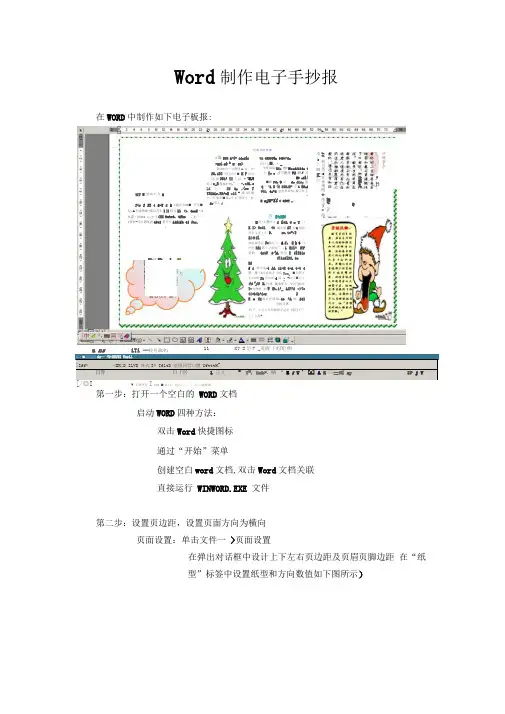
Word 制作电子手抄报在WORD 中制作如下电子板报:话干■:出笛搖du — ^U-UMJII Wuril]Iff®«EK!D ILVD 林式I® IfltD 垂恪回旨口團 UftttH?日骨 口『囹 1 正文” T™: N BK R D ™、晒 “ R I U ' [A] A K 三==5E z= IP j Y[/◎I ▼ 口睥〒止I 日* ■>* 口”画画|巳・丑 市|宙画削和第一步:打开一个空白的 WORD 文档启动WORD 四种方法:双击Word 快捷图标 通过“开始”菜单创建空白word 文档,双击Word 文档关联 直接运行 WINWORD.EXE 文件第二步:设置页边距,设置页面方向为横向页面设置:单击文件一 >页面设置在弹出对话框中设计上下左右页边距及页眉页脚边距 在“纸型”标签中设置纸型和方向数值如下图所示)■T N 拾自.¥ 力 AJ^r J JT 4 f-T f R £境克节**■ 节乌■旬.▲巴鼻暫配"鼻阜舌牛1!1耗鸟11 <» 4**f ・*具臺・削*** 口.少才/MH #*t*t. tft*.尢宀*靜事-耳屮甚旣蛊4#«i 幫菲升iifift 41 ftr.・1 也巧0红h . Q-- &江c 的¥灑乐£>l4sa ・掾0由Em 血田KK 畫肩一僧目也莊欢rtswsntleE圣 StHNM 时"七豐时4 f £«A # r U 口 M 1> 0*£i ♦ +t 蜡古龄AT 七u 囂血耳甲斗玄丄十 9. a».t«™/3 2i€fl命由栽峦丘J«鼻庁斗,A f : M k t 口沪电Ifi 够“孑巾呻” .i Hil^ ■F 瞽岭亠trtV t^A.得送 E flTfir fliaflSf r t* Kff i 詢屮追:t A L ii-H t-A t-t 4 罩一覺上*斗址转孑《峠.Tea, ■为葺于扌*对岭Jt 贡出眄4爲 = #♦«><■富牛 4t^j6 H.円署 腿事叩天「归耳強*理T-戈曲艸 齣W Ht.i^_ AJF^f ->?« 4i«b4k^i*r 2 X * S£制冲星国傲.4* ^&.制 £41 珊握芽厲 叭 7、卡杲忑參所餐斟孑运甲 £雷圧口”丁」九肆+m nsiTi —检号曲津:11 KT E 怒F _英固(羌国|倒卓诞豪人*#.SI .*.-C 4M mb星诞节於母瓠*诲BT* A-l- tfrfltVA 43D*TWw ^*S«-fr-Hfl!fl'arM ・3S>・ 山九■.・_,阳离*中一寸啊纽g,玄,哥JC.43C 「任孕马<■ M F 再直甘.務354^ EZ > 持 • UJLV 畤斗*_2册袖时也. — •.*■.* L£ 上! 2S an .<»« F TJi&ir.R&^vX *iG # 覘 *耳歌沪,片事帀■哉:淸 * 待好寸・吐・2»序冃.d帀申虽隔Nfr 蠻*■pqg^iiir T 上 $n z 直罕醫挥Vi 晒H 兀M* sfl|■鼻JVh W 日 fc j£jq 塑 Q 二*L M <B EIR.M- 壬4 lUrt V41. 4n-d 金电具谆怡 規工耳上"M nJK-ll * *J*T …』■f 少*.宀it樹忌邛>#壮孙萋賭e刖击-.n品屯.#.<.晒t d 吧£ffMi*#dr第三步:利用文本框输入文字1) 输入文本框(插入文本框,或使用绘图工具栏上按钮)2) 移动文本框到相应位置(选定文本框,光标放在边框处,箭头成黑 十字时拖拽)3) 改变文本框到合适大小(选定文本框,光标放在边框的白点上成双 向箭头时拖拽)4) 设置文本框格式(选定文本框,右击文本框边线 设置文本框格式,其中颜色和线条设置如下图所示)蕊璽PEG ]纸型⑤|紙张来潺q |版式心丨文裆网格⑹| 上①:|2厘米^4下⑧:左®: R 厘米i^|右(W : |1. 13 厘米 士| 装订线辿:|0厘米距边界贝后砂: |0, 5厘米页脚亠 |0, 5厘米£默认功…⑦区应用于①: |整篇女档确定取消QJ |文咎网格◎> |②区I-1宣度⑩:|曲一 T 厘米~3 咼度(X )-方向一21厘米 「纵向① 赫橫向©应用于①: |整篇文档 确定取消厂討称页边距① 厂 拼页②I装订线位置「顶诵辺 宦左侧35)在文本框中输入文字完成文字输入后,板报如下图:②区I设置文本卷搭式第四步:文档的排版」字符的格式化(格式工具栏按钮或格式字体,打开“字体”对话框)“字体”选项卡:用于设置字体、字号、字形、字符颜色、下划线、着重号和静态效果等;“字符间距”选项卡:用于设置字符的横向缩放比例、字符间距、字符的位置等内容;“文字效果”选项卡:用于设置字符的六种动态效果■I段落排版(格式工具栏按钮或格式段落,打开“段落”对话框“段落”对话框:段落缩进、特殊格式、段前段后距离、行距、对齐方式本案例中板报的各部分文字及段落排版如下:基督教徒的盛节圣诞节:标题方正舒体,四号,加粗,梅红,居中;正文华文行楷,五号,首行缩进2字符,两端对齐圣诞节的起源:标题楷体_GB2312,小四,加粗,深蓝,居中;正文隶书,五号,首行缩进2字符,行距最小值0磅,两端对齐圣诞老人:标题华文行楷,小四,加粗,褐色;正文方正舒体,小四,首行缩进6字符,行距最小值0磅,左对齐。