
软件用友ERP-U872安装步骤
- 格式:ppt
- 大小:3.64 MB
- 文档页数:59

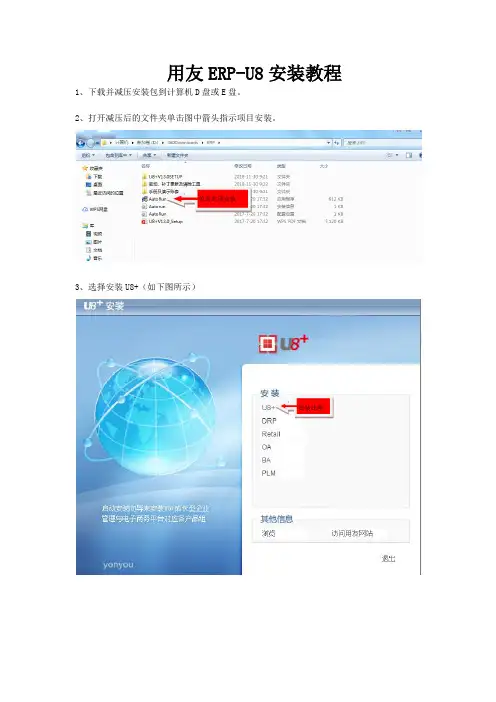
用友ERP-U8安装教程1、下载并减压安装包到计算机D盘或E盘。
2、打开减压后的文件夹单击图中箭头指示项目安装。
单击此项安装3、选择安装U8+(如下图所示)安装此项4、选择安装用友U8V13.0(如图所示)安装此项5、页面跳转到此项页面,单击确定并耐心等待(请勿取消)。
6、安装程序提示关闭杀毒软件,请关闭所有杀毒软件并单击确定后继续。
7、关闭杀毒软件并单击确定后,页面跳转到此页面,现在单击“下一步”继续。
(如图所示)单击此项继续安装8、页面跳转,首先选择我接受许可协议和隐私政策,然后单击下一步继续。
(如图所示)9、用户名和公司名称不用填写,直接点击“下一步”继续。
单击继续10、单击“下一步”继续。
(部分电脑提示D盘资源不足,单击更改安装路径到E盘继续)单击继续11、选择“经典应用模式”,然后单击“下一步”继续。
(如图所示)首先单击选择此项12、选择“客户端”,然后单击“下一步”继续。
(如图所示)首先单击选择此项13、选择“传统客户端”,然后单击“下一步”继续。
(如图所示)首先单击选择此项14、对勾框内只留“供应链”其他白色框内单击对勾不勾选,灰色框为必选框不做选择。
单击“下一步”继续。
(如图所示)白色框内选择此项15、单击“检测”检测安装必选插件。
(如图所示)单击继续16、“基础环境”和“缺省组件”为必装组件,单击框内蓝色字体选着安装。
可选组件为选装组件,根据需要选装安装或不安装。
(箭头部分已标准)此框内为必装组件此框内为必装组件此框内为选装组件(可不装)17、安装完成单击“确定”继续安装。
(如图所示)18、不做任何勾选,单击“安装”继续。
(如图所示)单击继续单击继续19、此页面安装时间较长,请耐心等待。
(请勿退出安装)20、选择“是。
立即重新启动计算机”。
单击“完成”,重新启动电脑。
单击继续21、电脑重新启动后,单击U8图标启动U8,服务器输入“shenwz”,账号和密码自备。
ERP-U8系统全部安装完毕,感谢阅读。
用友ERP-U8如何在windows7(64位)安装一、在windows7(64位)安装用友ERP-U8,如果去问用友公司,答案是:“ERP-U8不支持windows7”更不要说64位windows7了!如果到微软网站查看windows7兼容软件,用友公司只有T6等一两种软件,并没有ERP-U8的身影。
那么,ERP-U8真的不能在windows7(64位)系统安装吗?答案是否定的。
我就在windows7(64位)系统成功安装了ERP-U8。
二、windows7(64位)安装用友ERP-U8具体步骤:1、安装Windows组件 IISWindows 71)在控制面板中找到程序和功能,单击打开。
2)点击左边单击打开或关闭Windows功能3)打开Internet信息服务4)点开WEB管理工具点开iis管理兼容性,选择以下四项:(1)Iis6wmi兼容性(2)iis6管理控制台(3)Iis6脚本工具(4)Iis元数据库和Iis6和配置兼容性选择iis管理服务选择iis管理脚本和工具选择iis管理控制台点开万维网服务点开安全性选择iis客户端证书映射身份验证选择windonws身份验证单击确定后开始添加新功能。
2、安装MSDE1)找一张SQL 2000服务器版光盘在光盘上找到目录“MSDE”并进入,运行SETUP.EXE文件,并按照程序要求进行安装(过程很简单)。
在安装过程中Windows 7会出现“此程序存在已知的兼容性问题”对话框,不用理睬,单击运行程序继续安装。
2)修改注册表,点开始/运行,在输入窗口输入命令:REGEDIT(大小写都可以)。
打开注册表编辑器,windows7(32位)找到:[HKEY_LOCAL_MACHINE\SOFTWARE\Microsoft\MSSQLServer\MSSQLSer ver] 这一项windows7(64位)找到(很重要,这是windows7(32位)与(64位)的区别:[HKEY_LOCAL_MACHINE\SOFTWARE\wow6432node\Microsoft\MSSQLSer ver\MSSQLServer],这一项,里面有一个键值LoginMode默认值是“1”,鼠标指向该值名称,单击右键选择修改,将值改为2,在弹出窗口中将该值改为“2”(安装MSDE时,默认的SQL Server身份验证方式为“仅Windows"的身份验证方式,即sa用户无法验证,通过修改以上的注册表键值来将身份验证方式改为SQL Server和Windows混合验证以后,就可以用sa用户登录了)。

-------------各类专业好文档,值得你下载,教育,管理,论文,制度,方案手册,应有尽有--------------
用友财务软件安装顺序
二、(第二步)数据库(SQL2000)安装
1、选择开发版安装
2、选择组件安装
3、选择服务器安装
4、服务账户:本地系统
身份证:混合模式、空密码
5、装完数据库后,不要重新启动电脑(切记),而是点击开始-程序-启动-服务管理器,启动数据库。
三、(第三步)用友软件(U852)安装
1、按提示安装:默认、忽略、确定。
2、U852安装完后也不要重新启动电脑(切记),而是进行第四步。
四、(第四步)用友加密狗(U8)安装
1、按U8文件夹中的说明将两个文件复制在系统相关文件目录下。
2、复制完两个文件后,读取(双击)U8文件夹中的加密狗UFSoftU8DOG文件。
五、(第五步)重新启动电脑。
六、(第六步)建帐套
1、点击开始-程序-用友ERPU8-系统服务-系统管理-注册(系统管理员身份admin)-帐套管理,建立或引入帐套。
2、关闭软件所有程序,点击开始-程序-用友ERPU8-系统门户,正常登陆。
---------------------------------------------------------精品文档---------------------------------------------------------------------。

用友软件U8安装步骤(图)--南阳用友软件-ERP 1.安装前几步:前面这几个安装步骤是安装过程必须经过的,在此把他作为共用部分进行说明。
A.首先,请用系统管理员或具有同等权限的人员登录(用户ID属于Administrators组,在域模式中属于Domain Admins组中)。
B.安装前系统提示应该加上的补丁程序,请安装要求在安装前打上相应的补丁程序再进行安装。
C.运行安装光盘的setup.exe,出现欢迎界面,然后是U861软件许可协议,选择“是”到下一个界面,输入客户信息:D.选择软件的安装目录,如果要安装在其他的文件夹请点击“浏览”按钮。
E. 选择下一步出现安装类型,有很多选择,不同的选择会使计算机充当不同的角色,下边具体探讨如何选择合适的组件安装在服务器上F. 选择好组件后,下一步系统开始安装。
G. 安装后系统会提示“重新启动计算机”,可以选择立即重新启动计算机,也可选择“稍后再重新启动计算机”,但要完成U861的最后安装和设置就必须重新启动。
H. 如果安装的组件中包含应用服务器,重新启动后,安装程序完成最后的配置,配置文件权限,配置COM+服务。
I. 如果在您选择安装的组件中包括“应用服务器”,系统会提示配置数据源,在对话框中输入数据库服务器的机器名或IP地址和SA 的口令,点击“测试连接”按钮,出现信息“连接串测试成功”表示数据源配置成功,如果不成功,请检查数据库服务器的机器名或IP地址是否有误。
再有就是sa的口令是否记错了;J.设置好后,点击“完成”按钮,就完成最后了的配置。
一.安装前注意事项:1. 安装前请确认您的计算机HD(硬盘)剩余空间:至少2.5G。
并且请确认系统盘(即操作系统所安装的盘符)至少要有700-800M的空余空间(一些共享组件要装到系统目录),如果需要安装数据库组件,如果数据库组件要安装在这台服务器上的话,对剩余空间有更高的要求,要求如下:数据库的数据文件所在的逻辑驱动器至少要有10GB的空闲空间,因U8的所有数据和临时数据均存储在这台服务器的硬盘上,所以对它的硬盘容量有较高的要求,在存储数据文件的逻辑磁盘上至少有10G的空余空间,分区的文件系统格式应为NTFS。