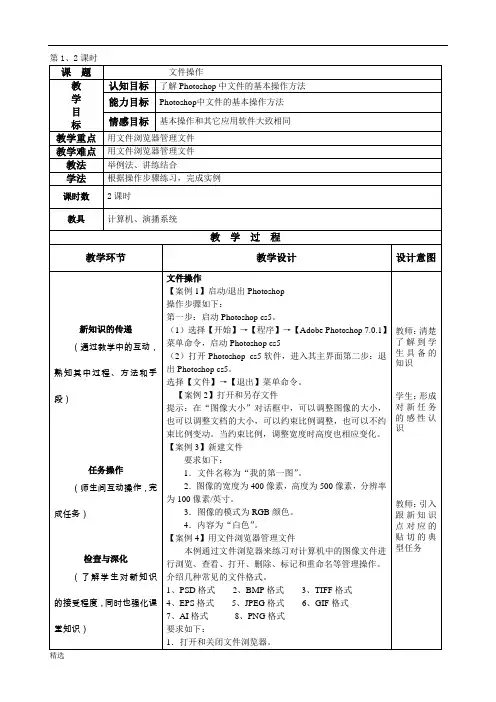
Photoshop教案(2014.2)
- 格式:doc
- 大小:6.62 MB
- 文档页数:60
教 案 2013~2014学年第 2学期 系 ( 部 ) 艺术系 教研室(实验室) 艺术设计 课 程 名 称 PHOTOSHOP 授 课 班 级 主 讲 教 师 使 用 教 材 PHOTOSHOP软件实用教程 PHOTOSHOP课程
【课题】第一章:PS基础知识及工具应用 【教学目标】 了解PS软件的基础知识,熟知基本概念。 【授课内容】 1、说课
2、通过实例练习,讲授软件基础操作,文件管理及编辑 3、辅导实例 【教学重点】 重点:软件的认识与使用 方法:采用大量的实例演示 【教学难点】 难点:软件功能的基础分类应用 方法:实例讲解。 【教时安排】 8课时 【教学方式方法】 讲授、示教 【教学手段】 多媒体演示 【使用教具】 多媒体、机房设备 【使用教材】 《Photoshop软件实用教程》 【参考资料】 网络相关资源http://www.68ps.com/ http://www.ps-xxw.cn/ 【教学过程】(包括教学步骤、讲授内容、时间分配、教学方法、板书设计等)
一、photoshop的操作环境 1、标题栏: 2、工具箱:选择范围、移动、喷枪、画笔、铅笔、直线、文本、图章、橡皮擦、渐变、油漆桶、模糊、锐化、涂抹、加深、减淡、海绵等四十多种工具。 3、工具属性栏:可针对用户所选工具参数调整,一般工具属性栏均在菜单栏下方。所有工具的参数均可复位。 4、菜单栏:菜单栏中包含了大多数的操作命令,并且这些操作命令一般均有对 应的快捷键,请同学们要尽可能多记一些快捷键,以便加快图像处理过程。 5、图像窗口:即为当前或已打开的各张图像,一般每张图像均有一个独立的窗口。 6、状态栏:位于窗口最底部,由三部分组成。最左侧区是窗口的显示比例,中间区用于显示图像文件信息,最右侧用于显示当前工作状态信息和操作时所选工具的提示信息。 7、浮动面板(调板):用来显示各种编辑信息,可显示各种图层、通道、路径、历史记录、动作等。 请每位同学务必记住教师在课堂上的常用菜单操作。调板的分离、移动和组合操作
二、图像文件操作 1、新建文件的窗口 2、保存图像文件的窗口 3、改变窗口的位置和尺寸 4、调整窗口排列和切换当前窗口 5、图像显示的缩放和平移 6、改变图像或画布大小 7、基本的选取法 8、裁切图像:使用“裁切工具”。 9 、使用自由变换工具(CTRL+T),改变图像的大小、方向、形状。 10 、画布的翻转、图像的翻转
三、掌握三个操作工具 1、基本选取工具 使用矩形和椭圆选框工具: 掌握要点:如何选圆形选区 如何选出如下选区:(连选法,使用SHIFT) 2、调整工具 (1)CTRL+T 变换工具:可对图像进行缩放、旋转、翻转、拉伸等变换 (2)裁切工具:可对图像的大小进行剪切。
3、移动工具
四、实例应用 练习一:图像的移动复制练习 样图:
练习二:水中倒影 样图 关键步骤 操作步骤: 1.打开房屋图片,ctrl+A,ctrl+C,新建一个文件,ctrl+V。 2.用“图像”-“画布大小”把画布的长度扩大成两倍。 3.按住alt键,移动房屋图像,即复制一份。 4.把复制好的图像垂直翻转成倒影状(编辑-变换-垂直翻转),再用ctrl+T把倒影图像的高度恰当的缩小。 5.用裁剪工具把多出的画布剪掉。 6.选中倒影图层,对它进行滤镜设置:“滤镜”-“扭曲”-“波纹” 参数:波纹:90% ;中 7.再选择“滤镜”-“模糊”-“高斯模糊”,半径为:1.6 “滤镜”-“模糊”-“动感模糊”,角度:90 距离:11 “图像”-“调整”-“色阶” 分别为:22、1、255 8.涟漪效果:在倒影图中画一个椭圆形选区。 9.选择“滤镜”-“扭曲”-“水波”设置好参数: 参数: 数量:22 起伏:12 样式: 水池波纹 10.把倒影图片不透明度设置为90%。
练习三:旋转的人物效果制作 样图 关键步骤 操作步骤: 1.新建一个12厘米*12厘米的文件,并设置好垂直和横向两条 正中的参考线。 2.填充好径向渐变的渐变色,颜色代码:(#777560)- (#671313)-黑色。 3、打开“纹理.jpg”,ctrl+A、ctrl+C、ctrl+V,复制过来 ,在图层中选择“混合模式”为“叠加”。 4.打开“健美.jpg”,用魔棒工具选取背景,再反选,羽化 设置为“1像素”,把人物图像复制到文件中。 5.用Ctrl+T进行调整后,再设置一个投影样式。 6.再用Ctrl+T进行调整后把中心控制点移动到参考线的交点 位置上。在属性栏上设置旋转45度,打勾确定,按住 shift+ctrl+alt键,连续按 T 键,对人物进行旋转拷贝操作。 7.清除参考线,完毕。 作业:1、必做题:完成上面三个例题,分别以“像框.psd”,“水中倒影.psd”,“旋转的人物.psd”保存。 2、选做题:课堂练习中的汽车倒影。 【课题】第二章:选区编辑功能 【教学目标】 1、要求学生灵活的掌握选区的应用。 2、要求学生掌握选框工具、套索工具、魔棒工具的使用。 3、要求学生能在不同复杂度的背景下抠出所需要的图案。 4、掌握选区的调整。 【授课内容】 介绍抠图工具和选框工具的使用,再用这些工具来制作实例,以达到巩固
知识的效果。 【教学重点】 重点:学会在各种各样的图像下抠图及选框的调整。
方法:实例讲解 【教学难点】 难点:选区的填充、扩充选区、存储选区、载入选区 方法:实例讲解。 【教时安排】 8课时 【教学方式方法】 讲授、示教 【教学手段】 多媒体演示 【使用教具】 多媒体、机房设备 【使用教材】 《Photoshop软件实用教程》 【参考资料】 网络相关资源http://www.68ps.com/ http://www.ps-xxw.cn/ 【教学过程】
一、选框工具介绍 选框工具中的各种工具的主要功能是在图像文件中创建选择区域,以控制操 作范围。当在图像文件中创建选择区域后,所做的操作都是对选择区域内的图像进行的,选区以外的图像将不受任何影响。 注:按住 shift 键可以创建正方形或正圆选区。
选框实例 1、选取图像的部分内容
二、抠图工具介绍 1、魔棒工具 掌握要点:容差的含义(颜色选取范围。值越小,选取的颜色越接近,选取范围越小。) 魔棒适合使用在图案颜色层次不多的情况中。 使用魔棒也可以多选或减少选区,方法与上面一样。 2 、套索工具: 掌握要点:使用此工具可以创建出不规则的选择区域,但用此法选择的区域往往无法抠出图案的边界。 3、 多边形套索工具:可用于勾画轮廓形状呈线条形的不规则的多边形选择区域。 4 、磁性套索工具:可用于边界线色彩明显的图案抠图。此类选区可作逐步调节。
三、实例应用 1、魔棒的两个实例 实例一:
容差:20 容差:50 容差:100 实例二: 原图 用魔棒不连续选中,容差:50
2、磁性套索的两个实例 实例一:
原图 用磁性套索抠图,去除背景后 实例二: 根据素材中所给三张图片,制作如下合成图片: 注:分别用魔棒工具和磁
性套索工具把两个人物从所给素材中抠出来。
思考:用什么方法将上图制作成如下效果: 四、课外作业: 实例制作——黑衣人 样图: 操作步骤: 1、打开两张羽化素材以及最终效果图,对最终效果图进行CTRL+A,CTRL+C,CTRL+N,新建一张图片
2、将夜景复制到新图 3、用魔棒工具对黑衣人进行选取,进行反选(CTRL+SHIFT+I),对选取进行扩展(3-5个像素),对所选区域羽化(2-3个像素)
4、将任务复制到新图,调整到合适位置和大小,最后保存。 【课题】第三章:颜色的设置与填充 【教学目标】 通过学习让学生了解渐变工具的使用及掌握图像的变形操作。 【授课内容】 学习渐变工具的使用方法和渐变色的调整方法,还有图像的变形操作。 【教学重点】
重点:渐变工具的使用。
方法:实例讲解 【教学难点】 难点:渐变工具的使用。 方法:有针对性练习 【教时安排】 8课时 【教学方式方法】 讲授、示教 【教学手段】 多媒体演示 【使用教具】 多媒体、机房设备 【使用教材】 《Photoshop软件实用教程》 【参考资料】 网络相关资源http://www.68ps.com/ http://www.ps-xxw.cn/ 【教学过程】
一、颜色的设置和填充
可以用三种方法来设置颜色:拾色器对话框、吸管工具、控制面板。 填充快捷键:填充前景色快捷键:alt + delete 填充背景色快捷键:ctrl + delete 按 D 恢复拾色器的默认设置-黑白色