Lenovo ThinkPad SL400 XP系统中安装SATA驱动方法
- 格式:docx
- 大小:12.80 KB
- 文档页数:1
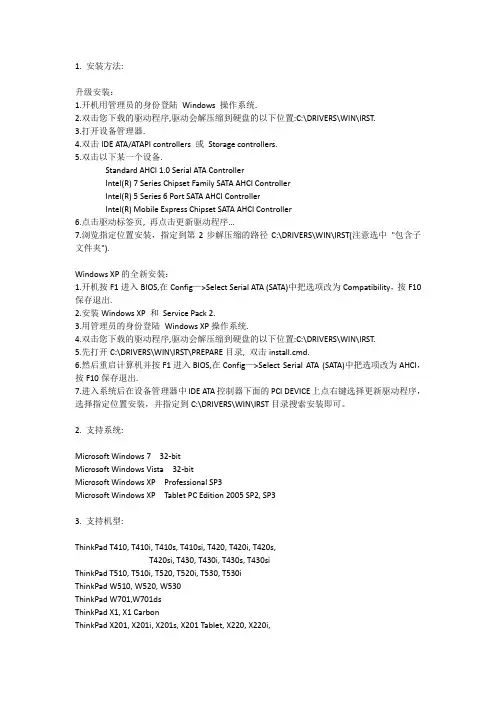
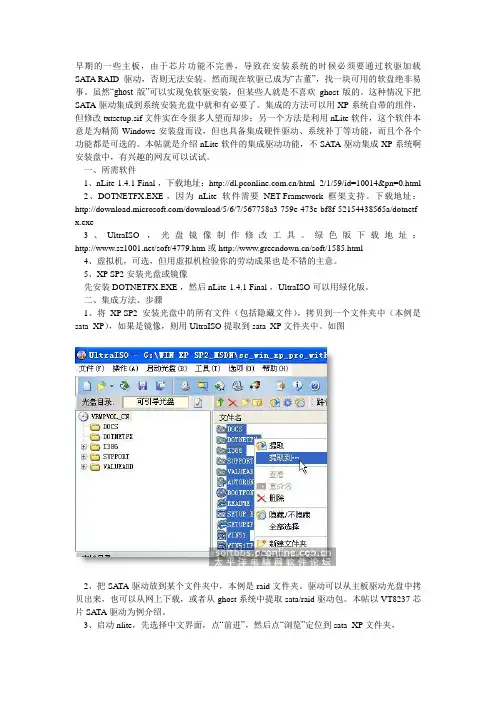
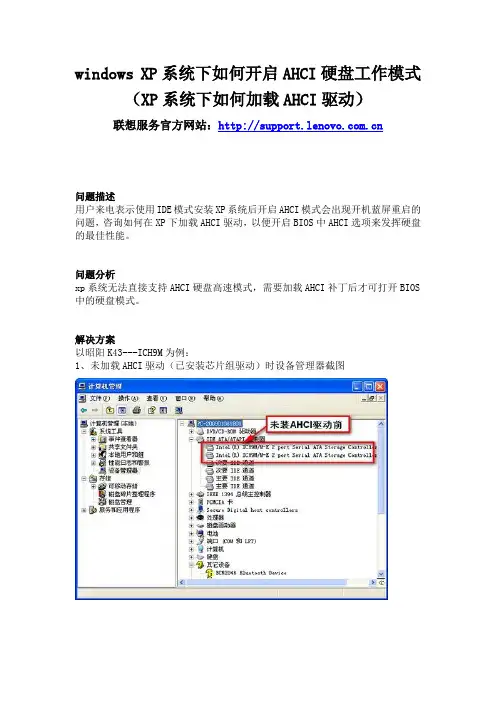
在安装XP系统时,发现蓝屏,因此得将BISO中的SATA AHCI模式改为Compatibility模式:
1,按F1进BIOS,选Config-->Serial ATA (SATA) --> SATA Controller Mode Option [AHCI]按Enter,将AHCI改为Compatibility,保存重启。
2,安装XP.
3,安装SATA驱动:
硬盘驱动下载地址和安装方法如下,请您仔细阅读:
/support/driver/detail.aspx?docID=DR1216968384976&docTypeID=DOC_TYPE_DRIVER
SATA硬盘正确安装方法如下:
一.进入设备管理器,寻找“标准双通道PCI IDE控制器”,右键点击“标准双通道PCI IDE控制器”或者ICH9M/M-E SATA -2928或者选择更新驱动程序;
二.选择“从列表或指定位置安装”
三.选择“不要搜索,我要自己选择要安装的驱动程序”
四.选择“从磁盘安装”
五.选择浏览路径
六.打开C:\DRIVERS\WIN\IMSM,选择iaAHCI
七.在显示出的型号列表中,选择“Intel(R)ICH9M-E/M SATA AHCI Controller”
八.在随后弹出的更新驱动程序警告,选择“是”
九.文件复制。
十.安装成功,完成后提示系统需要重启
十一.重启按F1后进入BIOS,将硬盘模式更改为AHCI,可以正常进入XP系统,进入桌面后,系统又会提示重启一次