
3嗅探器Sniffer的使用实训
- 格式:ppt
- 大小:225.50 KB
- 文档页数:19

信息科学技术学院信息安全专业
《电子商务安全》实验报告
实验目的:
1. 提高对网络入侵和入侵原理的认识。
2. 提高对网络协议的认识。
3. 用Sniffer网络嗅探器进行网络检测的能力。
实验内容:
1.运用Sniffer Pro工具进行网络流量监控、通信主机IP查询、实时监控网络活动、包分析等。
2.监测主机正在窃听(sniffed)
3.阻止sniffer
具体实验步骤:
1.在多宿主主机下应选择正确物理网卡
2.输入特定主机的IP地址,便于更有目的的监控该主机
3,网络流量监控
4,通信主机IP查询
5,实时监控网络活动
a) 抓取某台机器的所有数据包
b) 抓取某台机器的指定协议的所有数据包(icmp)
c)抓取TELNET密码
d)启动浏览器,在http协议下登录邮箱,试抓用户名与密码,并分析
e)启动浏览器,在https协议下登录邮箱,试抓用户名与密码,并分析
实验心得:网络监视功能能够时刻监视网络统计,网络上资源的利用率,并能够监视网络流量的异常状况。
Sniffer程序是一种利用以太网的特性把网络适配卡(NIC,一般为以太网卡)置为杂乱(promiscuous)模式状态的工具,一旦网卡设置为这种模式,它就能接收传输在网络上的每一个信息包。
基于Sniffer这样的模式,可以分析各种信息包并描述出网络的结构和使用的机器,由于它接收任何一个在同一网段上传输的数据包,所以也就存在着捕获密码、各种信息、秘密文档等一些没有加密的信息的可能性。
这成为黑客们常用
的扩大战果的方法,用来夺取其他主机的控制权。
2.1 实训目的和要求(1)熟悉Sniffer软件界面和功能;(2)掌握报文捕获解析。
2.2 实训内容和步骤1.实训内容(1)Sniffer软件界面和功能;(2)掌握报文捕获解析。
2.实训步骤(1)Sniffer软件简介①Sniffer软件是NAI公司推出的功能强大的协议分析软件。
本文针对用Sniffer Pro网络分析器进行故障解决。
利用Sniffer Pro 网络分析器的强大功能和特征,解决网络问题,将介绍一套合理的故障解决方法。
与Netxray比较,Sniffer支持的协议更丰富,例如PPPOE 协议等在Netxray并不支持,在Sniffer上能够进行快速解码分析。
Netxray不能在Windows 2000和Windows XP上正常运行,Sniffer Pro 4.6可以运行在各种Windows平台上。
Sniffer 软件比较大,运行时需要的计算机内存比较大,否则运行比较慢,这也是它与Netxray相比的一个缺点。
②功能简介下面列出了Sniffer软件的一些功能介绍,其功能的详细介绍可以参考Sniffer的在线帮助。
捕获网络流量进行详细分析、利用专家分析系统诊断问题、实时监控网络活动、收集网络利用率和错误等。
在进行流量捕获之前首先选择网络适配器,确定从计算机的哪个网络适配器上接收数据。
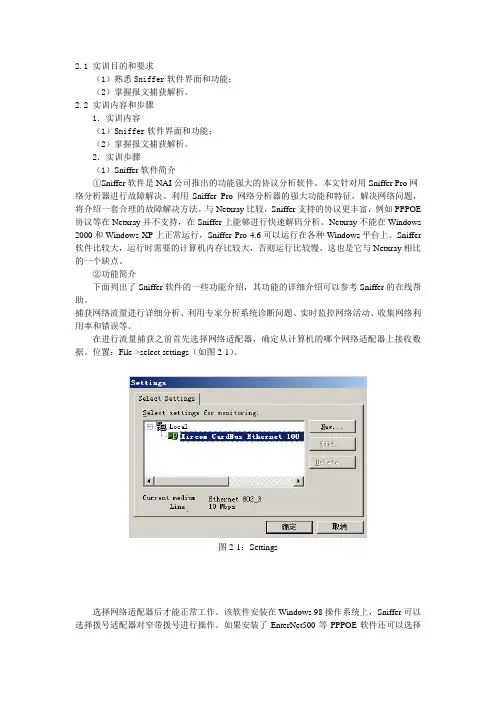
位置:File->select settings(如图2-1)。
图2-1:Settings选择网络适配器后才能正常工作。
该软件安装在Windows 98操作系统上,Sniffer可以选择拨号适配器对窄带拨号进行操作。
如果安装了EnterNet500等PPPOE软件还可以选择虚拟出的PPPOE 网卡。
对于安装在Windows 2000/XP 上则无上述功能,这和操作系统有关。
本文将对报文的捕获几网络性能监视等功能进行详细的介绍。
下图为在软件中快捷键的位置。
图2-2:Sniffer 中快捷键的位置(2)报文捕获解析①捕获面板报文捕获功能可以在报文捕获面板中进行完成,如下是捕获面板的功能图:图中显示的是处于开始状态的面板捕获停止捕获条件选择捕获捕获开始捕获暂停捕获停止并查看捕获查看编辑条件图2-3:报文捕获面板②捕获过程报文统计在捕获过程中可以通过查看下面面板查看捕获报文的数量和缓冲区的利用率。
实验二 网络抓包——sniffer pro 的使用实验目的:1. 了解网络嗅探的原理;2. 掌握Sniffer Pro 嗅探器的使用方法;实验学时:2课时实验形式:上机实验器材: 联网的PC 机实验环境:操作系统为Windows2000/XP实验内容:任务一 熟悉Sniffer Pro 工具的使用任务二 使用Sniffer Pro 抓获数据包实验步骤:任务一 熟悉Sniffer Pro 工具的使用1. Sniffer Pro 工具简介Sniffer 软件是NAI 公司推出的功能强大的协议分析软件,具有捕获网络流量进行详细分析、利用专家分析系统诊断问题、实时监控网络活动和收集网络利用率和错误等功能,实验中使用Sniffer Pro4.7.5来截获网络中传输的FTP 和HTTP 数据包,并进行分析。
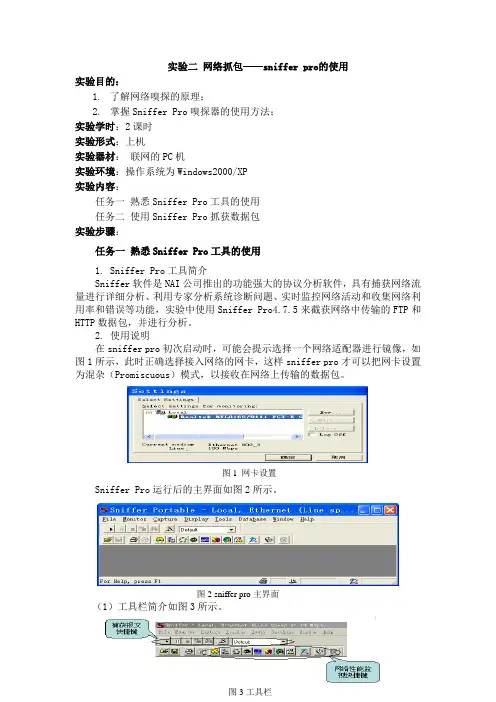
2. 使用说明在sniffer pro 初次启动时,可能会提示选择一个网络适配器进行镜像,如图1所示,此时正确选择接入网络的网卡,这样sniffer pro 才可以把网卡设置为混杂(Promiscuous )模式,以接收在网络上传输的数据包。
Sniffer Pro 运行后的主界面如图2所示。
(1)工具栏简介如图3所示。
图1 网卡设置图2 sniffer pro 主界面图3工具栏快捷键的含义如图4所示。
(2)网络监视面板简介在捕获过程中可以通过Capture Panel 查看网络的利用率、捕获报文的数量和缓冲区的利用率,如图5所示。
(3)捕获数据包窗口简介Sniffer 软件提供了强大的分析能力和解码功能。
如图6所示,对于捕获的报文提供了一个Expert 专家分析系统进行分析,还有解码选项及图形和表格的统计信息。
专家分析专家分析系统提供了一个智能的分析平台,对网络上的流量进行了一些分析对于分析出的诊断结果可以查看在线帮助获得。
在图7中显示出在网络中WINS 查询失败的次数及TCP 重传的次数统计等内容,可以方便了解网络中高层协议出现故障的可能点。

沈阳理工大学应用技术学院信息工程学院实验报告实验名称实验一网络嗅探实验课程名称信息安全姓名学号日期2011/11/2 地点6#504成绩教师【实验目的】1. 掌握Sniffer (嗅探器)工具的使用方法,实现FTP 、HTTP 数据包的捕捉。
2. 掌握对捕获数据包的分析方法,了解FTP 、HTTP 数据包的数据结构和连接过程,了解FTP 、HTTP 协议明文传输的特性,以建立安全意识。
【实验环境(软件、硬件及条件)】网络拓扑图DNS :192.168.1.163IP:192.168.1.8FTP 服务器1. 实验室所有机器安装了Windows 操作系统,并组成了一个局域网,并且都安装了SnifferPro 软件、FLASHFXP (FTP 下载软件)、Flashget 下载工具(或者其他软件下载工具)和IE 浏览器。
2. 每两个学生为一组:其中学生A 进行Http 或者Ftp 连接,学生B 运行SnifferPro 软件监听学生A 主机产生的网络数据包。
完成实验后,互换角色重做一遍。
【实验方法】任务一:熟悉SnifferPro 的使用 Sniffer 主界面从文件菜单中选择适配器,标题栏将显示激活的探测器选择适配器.. 文件菜单----选择网络探测器/适配器(N)----显示所有在Windows中配置的适配器菜单与工具栏状态栏.. 监视右下角的实时计数网络监控面板Dashboard红色显示统计数据的阀值使用Dashboard作为网络状况快速浏览选择上图中②所指的选项将显示如图所示的更为详细的网络相关数据的曲线图。
Host table(主机列表)点击图中①所指的图标,出现图中显示的界面,选择图中②所指的IP选项,界面中出现的是所有在线的本网主机地址及连到外网的外网服务器地址,此时想看看192.168.113.88这台机器的上网情况,只需如图中③所示单击该地址出现下图界面。
..图中清楚地显示出该机器连接的地址。