
IE6不能升级IE8解决办法
- 格式:doc
- 大小:25.00 KB
- 文档页数:1

打印网页时取消页眉和页脚(可以去掉页眉页脚去掉网址)
使用IE浏览器打印网页的时候,总是有页眉页脚,还会在页脚显示网址,有时候显得很多余,其实IE的默认的打印的模式是可以改变的,方法也并不难,下面我详细说下解决办法。
如果你使用的是IE6以及以前的版本,可以使用这个方法
打开浏览器文件->页面设置
在弹出的页面设置对话框中,将页眉输入框中的"&w&b页码,&p/&P"清空则标题信息就不打印了
只去掉&w&b,则只显示页码
将页脚输入框中的"&u&b&d"清空就可以了。
只去掉&u,则下面还会显示打印日期,而不显示网址。
如果是IE6以后的版本,比如IE7、IE8,直接工具栏打印机旁边的小箭头,出现菜单后点页面设置,这里关于打印网页时,页眉页脚的设置都很全面(有页眉和页脚设置,大约6个下拉菜单,全部选择空就可以了),一般一看就懂。
这里就不多做介绍。
小知识:什么是CSS hack?由于不同的浏览器,比如IE6、IE7、IE8、Firefox等,对CSS的解析认识不一样,因此会导致生成的页面效果不一样,得不到我们所需要的页面效果。
这个时候我们就需要针对不同的浏览器去写不同的CSS,让它能够同时兼容不同的浏览器,能在不同的浏览器中也能得到我们想要的页面效果。
这个针对不同的浏览器写不同的CSS code的过程,就叫CSS hack,也叫写CSS hack。
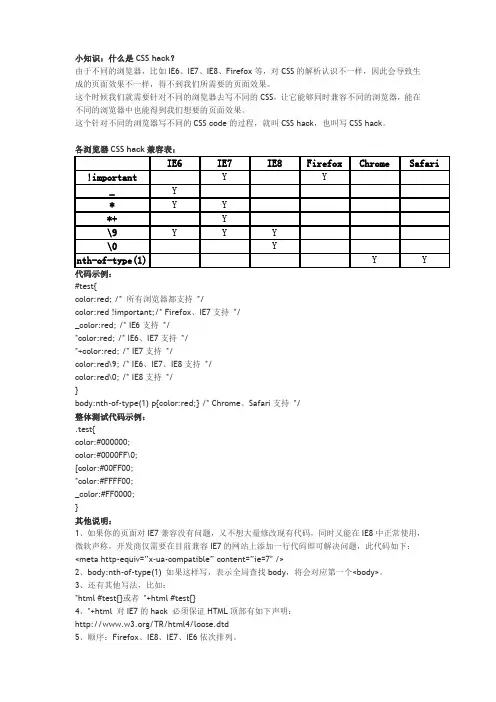
各浏览器CSS hack兼容表:代码示例:#test{color:red; /* 所有浏览器都支持*/color:red !important;/* Firefox、IE7支持*/_color:red; /* IE6支持*/*color:red; /* IE6、IE7支持*/*+color:red; /* IE7支持*/color:red\9; /* IE6、IE7、IE8支持*/color:red\0; /* IE8支持*/}body:nth-of-type(1) p{color:red;} /* Chrome、Safari支持*/整体测试代码示例:.test{color:#000000;color:#0000FF\0;[color:#00FF00;*color:#FFFF00;_color:#FF0000;}其他说明:1、如果你的页面对IE7兼容没有问题,又不想大量修改现有代码,同时又能在IE8中正常使用,微软声称,开发商仅需要在目前兼容IE7的网站上添加一行代码即可解决问题,此代码如下:<meta http-equiv=”x-ua-compatible” content=”ie=7″ />2、body:nth-of-type(1) 如果这样写,表示全局查找body,将会对应第一个<body>。
3、还有其他写法,比如:*html #test{}或者*+html #test{}4、*+html 对IE7的hack 必须保证HTML顶部有如下声明:/TR/html4/loose.dtd5、顺序:Firefox、IE8、IE7、IE6依次排列。
IE常见问题解决方案大全1、屏蔽3721插件。
打开IE,选择"工具"-"Internet选项"-"安全"-"受限制的站点"-"站点",添加进受限站点中,确定。
将所有有关ActiveX的选项均设为"禁用"。
如果你使用的是WINXP系统,也可以把插件安装到不信任的证书里,这样也可以避免3721插件的跳出。
2、网际快车(FLASHGET),但是用右键"使用网际快车下载"没有反应。
不要把FLASHGET以及NETANTS装在中文路径下,例如:D:网际快车。
因为网际快车的右键功能是调用Jccatch.dll文件实现的,而系统使用一个DLL文件要先用REGSVR32命令进行注册,但是REGSVR32不支持中文路径名,所以会造成这种情况。
如果你是重装的系统,只要运行一次REGSVR32 Jccatch.dll即可继续使用了。
如果提示模块找不到的话,可以用记事本写一个BA T批处理文件,内容为"REGSVR32 Jccatch.dll"(红色双引号部分),然后把这个BA T文件拷贝到FLASHGET安装文件夹中运行。
3、不小心把桌面的Internet Explorer图标删除了,怎样恢复?打开IE-工具-Internet选项-高级-选取"在桌面显示Internet Explorer"。
或者选择"属性"在"显示属性"中选择"桌面"然后再选择"自定义桌面"把"Internet Explorer"的复选框勾起来就可以了!4、IE窗口最小化。
(1)打开"注册表编辑器",找到[HKEY_CURRENT_USER\Software\ Microsoft\Internet ExplorerDesktop \Old WorkAreas] ,然后选中窗口右侧的"OldWorkAreaRects",将其删除。

彻底解决ewebeditor⽹站后台不能上传图⽚的⽅法经我们技术员检查,结果原来是eWebEditor⽂本编辑器对IE8浏览器的兼容性导致的脚本错误,并不是什么“⽹站空间、服务器中毒、出问题了”呢!现就将解决⽅法公布给⼤家,⽅便⼤家修正⾃⼰⽹站的代码以使⽂本编辑器在各种浏览器下都能兼容、正常使⽤!【1】⾸先在eWebEditor⽂本编辑器根⽬录下的Include⽬录下找到editor.js⽂件(注意:不同的eWebEditor版本的editor.js⽂件所处⽬录可能有所不同,有的可能在js⽬录下)【2】⽤记事本打开editor.js⽂件,找到如下代码:if (element.YUSERONCLICK) eval_r(element.YUSERONCLICK + 'anonymous()');注意:不同版本的eWebEditor此段代码可能有所不同,也可能是以下代码:复制代码代码如下:if (element.YUSERONCLICK) {eval_r(element.YUSERONCLICK + 'anonymous()');}以上两段代码只是书写格式不同⽽已,代码、含义是⼀样的!【3】将上⾯的代码替换为下⾯的代码即可:复制代码代码如下:if(navigator.appVersion.match(/8./i)=='8.'){if (element.YUSERONCLICK) eval_r(element.YUSERONCLICK + 'onclick(event)');}else{if (element.YUSERONCLICK) eval_r(element.YUSERONCLICK + 'anonymous()');}【4】经测试在IE6、IE7、IE8下均能正常使⽤了,但是在装有IE8的机器上使⽤傲游浏览器却还是不能正常使⽤,汗!那就再加⼀句判断傲游浏览器的代码吧:复制代码代码如下:if(navigator.appVersion.match(/8./i)=='8.' || navigator.appVersion.match(/MAXTHON/i)=='MAXTHON'){if (element.YUSERONCLICK) eval_r(element.YUSERONCLICK + "onclick(event)");}else{if (element.YUSERONCLICK) eval_r(element.YUSERONCLICK + "anonymous()");}经测试IE6、IE7、IE8、遨游、360浏览器下均可正常使⽤!另外如果上⾯的⽅法都不⾏的话,不妨试试以下的构造⽅法:复制代码代码如下:try{if (element.YUSERONCLICK) eval_r(element.YUSERONCLICK + "anonymous()");}catch(e){if (element.YUSERONCLICK) eval_r(element.YUSERONCLICK + "onclick(event)");}IE8不⽀持eWebEditor在线⽂本编辑器的终级解决⽅法:如果你发现以上代码都不⾏!怎么回事呢?那是因为你⽤的是升级版的ie8,那样⽤代码读取出来的IE版本号其实还是升级前的版本号,那版本好读取的就是错误的,⽤以上代码当然就是不⾏的了,这时候你最好是重新下载安装个最终发布版的IE8就可以了,要么你只好⽤⼀下代码来改:复制代码代码如下:if(navigator.appVersion.match(/MSIE (7|8)\./i)!=null){if (element.YUSERONCLICK) eval(element.YUSERONCLICK + "onclick(event)");}else{if (element.YUSERONCLICK) eval(element.YUSERONCLICK + "anonymous()");}或复制代码代码如下:try{if (element.YUSERONCLICK) eval(element.YUSERONCLICK + "anonymous()");}catch(e){if (element.YUSERONCLICK) eval(element.YUSERONCLICK + "onclick(event)");}但是以上修改⽅法会导致⽂本编辑器在正常的IE7浏览器下⼜是失效的所以说最好是(说服客户)安装⼀个最终版的IE8 !。