
IE8不能上传图片解决方法
- 格式:doc
- 大小:104.00 KB
- 文档页数:2
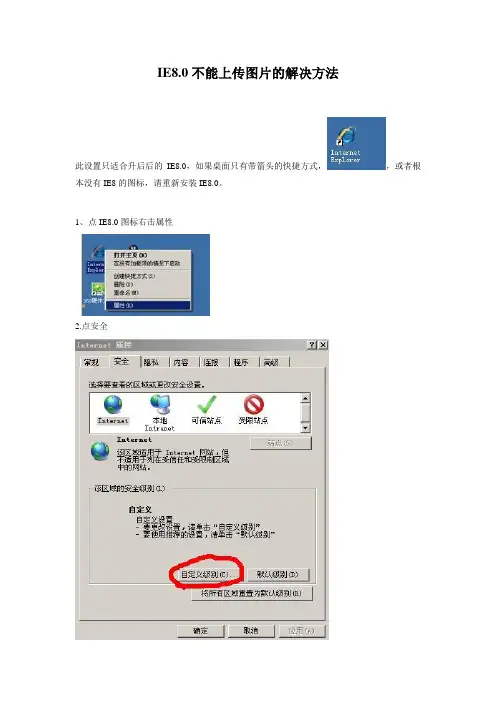


系统参数配置说明书一、浏览器使用建议本系统建议使用IE浏览器,若使用IE8浏览器请将浏览器设置为非兼容模式。
使用IE8兼容模式上传附件页面会出现如下图所示:正常界面如下图所示,出现“”按钮可正常使用。
设置步骤如下:1.打开IE浏览器,点击右上角的“”按钮。
如下图所示:2.将兼容性视图的勾选去掉,如下图所示:二、下载安装Flash插件在本系统中上传附件时出现如下界面的情况时,需要下载Flash插件并且安装。
安装成功后重启IE浏览器,上传附件页面出现“”按钮时可正常使用。
三、将“申报系统”设为信任站点(若系统可正常使用,可不进行设置)1、打开IE浏览器,并在地址栏中输入网址,显示界面如下图所示:2、点击浏览器的菜单条“工具—〉Internet选项”,其界面如下图所示:3、选中“安全(标签)—〉受信任的站点—〉站点”,其界面如下图所示:将输入框中输入“工业产品质量控制和技术评定实验室申报管理系统”的网址(如: /lab/),并点击“添加”按钮,该网址进入下面的列表框中,最后点击“确认”按钮。
注意:在输入网址前,应该取消Checkbox的选中状态。
4、设置“受信任站点”的安全级别;在Internet选项窗体中选择“安全(标签)—〉受信任的站点—〉自定义级别”,出现的界面如下图(右)所示:请按照下面的要求,对“ActiveX控件和插件”进行安全设置:ActiveX控件自动提示:启用●对标记为可安全执行脚本的ActiveX控件执行脚本:启用●对没有标记为可安全的ActiveX控件进行初始化和脚本运行:启用●二进制和脚本行为:启用●下载未签名的ActiveX控件:提示●下载未签名的ActiveX控件:启用●运行ActiveX控件和插件:启用后面的内容保持现状,不进行调整。
提示:针对“ActiveX控件和插件”,仅对“下载未签名的ActiveX控件”为“提示”,其余全部为“启用”状态。
点击“确认”按钮,会弹出确认对话框,选中“是”,并在“Internet选项”窗体中点击“确认”按钮,则设置立即生效。

网页上传图片因太大无法上传怎么办
我们在向网页上传文件时有时会提示大小超过限制,图片太大会无法上传,下面店铺介绍网页上传图片因太大无法上传的解决方法。
网页上传图片因太大无法上传的解决方法
首先,准备好图片。
打开photoshop,在photoshop中打开图片(ctrl+O)。
点击菜单栏里的图像-图像大小。
也可以直接按ctrl+alt+I快捷方式打开。
在出现的窗口中修改图像大小的像素值,一般我们将其改为1024*768即可。
我们输入的时候只需要输入1024即可,photoshop 会自动为我们修改后面的值。
保存文件。
点击文件-保存或直接按ctrl+S保存,将保存的文件格式选择为JPEG,不要选择其他的。
如果你的图片尺寸太大,那么可以进行修剪图片的大小。
点击图像-画布大小。
打开修改画布大小界面,输入你要修改的值即可对图片进行修改。
自定义修改图像大小的方法。
按下C键或点击工具箱中的剪切,拖动鼠标后即可随意更改大小,选择好大小后按下回车后图像就会自动剪切。
END。

文件上传预览,兼容IE7,IE8,FirefoxIE7、IE8页面中显示本地图片1、设置Internet选项:安全-自定义级别-将文件上传到服务器时包含本地目录路径-启用2、在加入head中加入<style type="text/css">#PreviewImg{FILTER:progid:DXImageTransform.Microsoft.AlphaImageLoader(sizingM ethod=scale)}</style><script type="text/javascript">function ShowImg(obj){var AllowExt = ".jpg|.gif|.bmp|";var FileExt = obj.value.substr(stIndexOf(".")).toLowerCase();if (AllowExt != 0 && AllowExt.indexOf(FileExt + "|") == -1) //判断文件类型是否允许上传{alert("您上传的不是图片!");}else{var newPreview = document.getElementById("PreviewImg");newPreview.innerHTML = "";newPreview.filters.item("DXImageTransform.Microsoft.AlphaImageLoader").src = obj.value;newPreview.style.width = "100px";newPreview.style.height = "100px";}}</script>3、页面中控件:<asp:FileUpload ID="ZhuCSBUpload" runat="server" Width="200px" onchange='ShowImg(this)' /><div id="PreviewImg" style="width: 100px; height: 100px"> </div>以下方法兼容IE7,IE8,FF,你只要看清了页面所有元素,给个空白页面,再将以下内容全加进去就能运行了<!DOCTYPE html PUBLIC "-//W3C//DTD XHTML 1.0 Transitional//EN" "/TR/xhtml1/DTD/xhtml1-transitional.dtd"> <html xmlns="/1999/xhtml"><head><meta http-equiv="Content-Type" content="text/html; charset=utf-8" /><title>Firefox3,IE6,IE7,IE8上传图片预览</title><style type="text/css">#preview_wrapper{display:inline-block;width:300px;height:300px;background-color:#CCC;}#preview_fake{ /* 该对象用户在IE下显示预览图片 */filter:progid:DXImageTransform.Microsoft.AlphaImageLoad er(sizingMethod=scale);}#preview_size_fake{ /* 该对象只用来在IE下获得图片的原始尺寸,无其它用途 */filter:progid:DXImageTransform.Microsoft.AlphaImageLoad er(sizingMethod=image);visibility:hidden;}#preview{ /* 该对象用户在FF下显示预览图片 */width:300px;height:300px;}</style><script type="text/javascript">function onUploadImgChange(sender){if( !sender.value.match( /.jpg|.gif|.png|.bmp/i ) ){alert('图片格式无效!');return false;}var objPreview = document.getElementById( 'preview' );var objPreviewFake = document.getElementById( 'preview_fake' );var objPreviewSizeFake = document.getElementById( 'preview_size_fake' );if( sender.files && sender.files[0] ){objPreview.style.display = 'block';objPreview.style.width = 'auto';objPreview.style.height = 'auto';// Firefox 因安全性问题已无法直接通过 input[file].value 获取完整的文件路径objPreview.src = sender.files[0].getAsDataURL();}else if( objPreviewFake.filters ){// IE7,IE8 在设置本地图片地址为 img.src 时出现莫名其妙的后果//(相同环境有时能显示,有时不显示),因此只能用滤镜来解决// IE7, IE8因安全性问题已无法直接通过 input[file].value 获取完整的文件路径sender.select();var imgSrc = document.selection.createRange().text;objPreviewFake.filters.item('DXImageTransform.Microsoft.AlphaImageLoader').src = imgSrc;objPreviewSizeFake.filters.item('DXImageTransform.Microsoft.AlphaImageLoader').src = imgSrc;autoSizePreview( objPreviewFake,objPreviewSizeFake.offsetWidth, objPreviewSizeFake.offsetHeight );objPreview.style.display = 'none';}}function onPreviewLoad(sender){autoSizePreview( sender, sender.offsetWidth, sender.offsetHeight );}function autoSizePreview( objPre, originalWidth, originalHeight ){var zoomParam = clacImgZoomParam( 300, 300, originalWidth, originalHeight );objPre.style.width = zoomParam.width + 'px';objPre.style.height = zoomParam.height + 'px';objPre.style.marginTop = zoomParam.top + 'px';objPre.style.marginLeft = zoomParam.left + 'px';}function clacImgZoomParam( maxWidth, maxHeight, width, height ){var param = { width:width, height:height, top:0, left:0 };if( width>maxWidth || height>maxHeight ){rateWidth = width / maxWidth;rateHeight = height / maxHeight;if( rateWidth > rateHeight ){param.width = maxWidth;param.height = height / rateWidth;}else{param.width = width / rateHeight;param.height = maxHeight;}}param.left = (maxWidth - param.width) / 2;param.top = (maxHeight - param.height) / 2;return param;}</script></head><body><div id="preview_wrapper"><div id="preview_fake"><img id="preview" onload="onPreviewLoad(this)"/></div></div><br/><input id="upload_img" type="file" onchange="onUploadImgChange(this)"/><br/><img id="preview_size_fake"/></body></html>。