
硬件设备和驱动程序
- 格式:ppt
- 大小:628.00 KB
- 文档页数:31
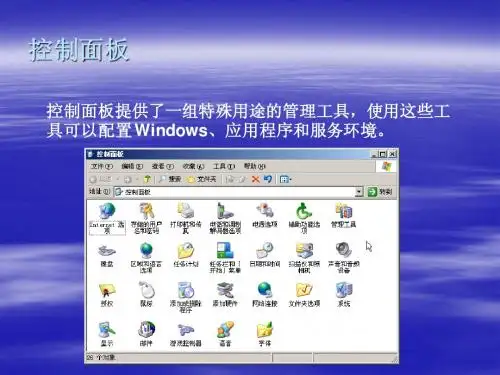
驱动程序驱动程序一般指的是设备驱动程序(Device Driver),是一种可以使计算机和设备通信的特殊程序。
相当于硬件的接口,操作系统只有通过这个接口,才能控制硬件设备的工作,假如某设备的驱动程序未能正确安装,便不能正常工作。
因此,驱动程序被比作“硬件的灵魂”、“硬件的主宰”、和“硬件和系统之间的桥梁”等。
中文名驱动程序外文名Device Driver全称设备驱动程序性质可使计算机和设备通信的特殊程序目录1定义2作用3界定▪正式版▪认证版▪第三方▪修改版▪测试版4驱动程序的开发▪微软平台▪Unix平台5安装顺序6inf文件1定义驱动程序(Device Driver)全称为“设备驱动程序”,是一种可以使计算机和设备通信的特殊程序,可以说相当于硬件的接口,操作系统只能通过这个接口,才能控制硬件设备的工作,假如某设备的驱动程序未能正确安装,便不能正常工作。
惠普显卡驱动安装正因为这个原因,驱动程序在系统中的所占的地位十分重要,一般当操作系统安装完毕后,首要的便是安装硬件设备的驱动程序。
不过,大多数情况下,我们并不需要安装所有硬件设备的驱动程序,例如硬盘、显示器、光驱等就不需要安装驱动程序,而显卡、声卡、扫描仪、摄像头、Modem等就需要安装驱动程序。
另外,不同版本的操作系统对硬件设备的支持也是不同的,一般情况下版本越高所支持的硬件设备也越多,例如笔者使用了Windows XP,装好系统后一个驱动程序也不用安装。
设备驱动程序用来将硬件本身的功能告诉操作系统,完成硬件设备电子信号与操作系统及软件的高级编程语言之间的互相翻译。
当操作系统需要使用某个硬件时,比如:让声卡播放音乐,它会先发送相应指令到声卡驱动程序,声卡驱动程序接收到后,马上将其翻译成声卡才能听懂的电子信号命令,从而让声卡播放音乐。
所以简单的说,驱动程序提供了硬件到操作系统的一个接口以及协调二者之间的关系,而因为驱动程序有如此重要的作用,所以人们都称“驱动程序是硬件的灵魂”、“硬件的主宰”,同时驱动程序也被形象的称为“硬件和系统之间的桥梁”。

解决计算机硬件设备冲突的实用方法计算机硬件设备冲突是使用计算机时常遇到的一个问题。
当我们安装新的硬件设备或更新驱动程序时,不同硬件设备之间可能会发生冲突,导致计算机无法正常工作。
在本文中,我将介绍一些实用的方法,帮助您解决计算机硬件设备冲突。
首先,我们需要确定出现冲突的设备。
在Windows系统中,我们可以通过设备管理器来查看所有已安装的硬件设备。
要打开设备管理器,可以按下Win+X键,然后选择“设备管理器”。
在设备管理器中,我们可以看到计算机上安装的所有硬件设备的列表。
如果设备存在冲突,它们将以黄色感叹号或红色叉的形式显示在列表中。
一种常见的硬件设备冲突是资源冲突,即多个设备试图使用相同的资源,例如IRQ(中断请求),I/O地址或内存地址。
解决这种冲突的一种方法是重新分配资源。
在设备管理器中,我们可以右键单击冲突的设备,选择“属性”并切换到“资源”选项卡。
在此选项卡上,我们可以更改设备使用的资源设置,也可以选择“自动配置”来让系统自动为设备分配可用资源。
通过重新分配资源,我们可以解决大多数资源冲突问题。
另一个常见的硬件设备冲突是驱动程序冲突。
驱动程序是计算机硬件设备与操作系统通信的桥梁。
如果两个或多个设备使用相同的驱动程序,可能会导致冲突。
解决这种冲突的方法是更新或更改驱动程序。
在设备管理器中,如果右键单击冲突的设备并选择“更新驱动程序”,系统将尝试从互联网上获取最新的驱动程序。
如果无法解决冲突,我们也可以尝试手动下载和安装适当的驱动程序。
此外,物理连接也可能导致硬件设备冲突。
例如,如果我们安装了一个新的内部硬件设备,我们必须确保其与计算机主板的插槽兼容,并正确安装。
如果电缆连接不良或插槽不正确,设备可能无法正常工作。
解决这种冲突的方法是检查物理连接,确保它们正确牢固地连接在一起。
还有一种常见的硬件设备冲突是设备驱动程序的冲突。
设备驱动程序是使硬件设备正常工作所必需的软件。
如果我们在安装新设备时没有正确安装其驱动程序,或者设备驱动程序与其他已安装的驱动程序不兼容,可能会导致冲突。

怎样在Windows系统中查看硬件驱动程序版本在Windows系统中,查看硬件驱动程序版本十分重要。
正确的硬件驱动程序版本可以保证硬件设备正常运行,提高系统的稳定性和性能。
本文将介绍几种方法,帮助你在Windows系统中查看硬件驱动程序版本。
一、设备管理器设备管理器是Windows系统中用于查看和管理硬件设备的工具。
通过设备管理器,你可以方便地查看每个硬件设备的驱动程序版本。
1. 打开设备管理器的方法有两种:一种是通过控制面板,另一种是通过快捷键 Win + X,选择“设备管理器”。
2. 在设备管理器窗口中,你会看到所有已安装的硬件设备。
展开你要查看驱动程序版本的设备类别,例如展开“网络适配器”,找到你的网卡设备。
3. 右击你的设备,选择“属性”。
4. 在属性窗口中,选择“驱动程序”选项卡。
5. 在驱动程序选项卡中,你可以查看驱动程序的供应商、日期和版本号等详细信息。
通过以上步骤,你可以轻松地在Windows系统中查看硬件驱动程序版本。
二、命令提示符命令提示符是Windows系统中一个强大而且常用的工具,也可以用于查看硬件驱动程序版本。
1. 打开命令提示符的方法是通过快捷键 Win + R,输入“cmd”,然后按下回车键。
2. 在命令提示符窗口中,输入命令“driverquery”(不包含引号)并按下回车键。
3. 等待片刻,系统会列出所有已安装的驱动程序信息,包括驱动程序名称、供应商、版本号等。
4. 你可以通过滚动命令提示符窗口的方式来查看所有的驱动程序信息。
通过以上步骤,你可以在Windows系统中使用命令提示符来查看硬件驱动程序版本。
三、第三方软件除了以上两种方法,你还可以使用一些第三方软件来查看硬件驱动程序版本。
这些软件通常提供更加直观和全面的界面,能够更方便地查看驱动程序版本。
1. 你可以在互联网上搜索并下载一些著名的、信誉良好的驱动程序管理软件,例如Driver Genius、Driver Booster等。

曾经的挂历泳衣美女,是一种时代的美现在每逢过年,大家基本上都是买年货、贴春联、逛集市、大扫除……而在上个世纪九十年代,泳装挂历成为一种潮流,大家都争相进行购买,可谓是男人们的《花花公子》。
泳装美女风靡大街小巷,泳装女郎更是成为无数人心目中的“女神”,牵动着少男少女的心。
九十年代,人们的思想是相对保守的,而挂历上的泳装美女却给人一种落落大方、性感婀娜之美。
好看的女孩都被印在了挂历上,身着比基尼的她们吸引了人们的目光。
在那个年代,没有精修图也没有美颜相机,挂历上的女孩们都有着一张未经过雕琢的青涩脸庞。
她们的身上散发出独特的东方韵味,不同于如今的“网红脸”千篇一律。
挂历上的她们很自然地展现出自己的身材,无论胖瘦,皆不遮掩,镜头中的她们流露出一种真实的东方美。
尽管没有双眼皮,没有大长腿,但她们仍然千姿百态,各不相同。
一张美女挂历就是那个年代靓丽的风景。
如今的我们有时尚杂志,那个年代的时尚杂志是什么呢?就是一张张泳衣美女挂历。
能登上挂历,就如同今天被登上了时尚杂志。
挂历上多数是明星,她们代表着人气和时尚。
我们来看看有哪些明星曾经拍过挂历吧!刘晓庆,80年代的影星中,刘晓庆绝对也是成就极高的一位了。
她也是当年挂历的常客,如今号称不老女神。
巩俐成为谋女郎,一举成名,那时候她的泳装挂历还曾经引起很大的轰动呢。
巩俐青涩泳装挂历曝光,看到照片只能说那时她真的很年轻。
竖条的连体泳装超级复古。
身着红色聚拢连体泳衣的她显得十分青涩,但又透露着性感。
纤细的双腿,凹凸有致的锁骨,不愧为女神。
蒋勤勤年轻时颜值颇高,白皙的皮肤,圆润的脸蛋,非常符合那个年代的审美。
瞿颖,和周迅的清新不同,瞿颖走的是名模路线。
当时身为湖南省话剧团演员的瞿颖,175公分的身高让她找不到合适的男演员搭戏。
为了糊口,她开始接拍挂历。
在南派小鸟依人的挂历女郎衬托下,维密身材的瞿颖一出道就惊艳了业界。
几本挂历大卖后,也奠定了她后来国内名模初代目的地位。
作为九十年代北方挂历届的缪斯,华北中原的家家户户,墙上多少都有她的身影出现。