
第02章Creo10二维草图.ppt
- 格式:ppt
- 大小:640.55 KB
- 文档页数:83

电风扇creo课程设计
一、课程目标
知识目标:
1. 学生能理解电风扇的基本结构原理,掌握其主要部件的名称及功能。
2. 学生能运用creo软件完成电风扇的三维建模,并对其进行装配和动画展示。
3. 学生了解并掌握电风扇设计中的关键参数,如尺寸、比例和材料选择。
技能目标:
1. 学生能够运用creo软件进行三维设计,具备基本的建模、装配和动画制作技能。
2. 学生通过实际操作,培养动手能力、观察力和问题解决能力。
3. 学生能够进行团队协作,共同完成电风扇的设计与制作。
情感态度价值观目标:
1. 学生培养对工程设计领域的兴趣,激发创新意识和探索精神。
2. 学生在学习过程中,树立正确的价值观,关注产品的实用性和环保性。
3. 学生通过课程学习,增强自信心,培养积极向上的学习态度。
分析课程性质、学生特点和教学要求,本课程将目标分解为以下具体学习成果:
1. 学生能够独立完成电风扇的三维建模和装配。
2. 学生能够对电风扇的设计进行优化,提高其性能和美观度。
3. 学生能够撰写设计报告,阐述设计思路和成果。 4. 学生在课程学习过程中,展现出良好的团队协作、沟通和表达能力。
二、教学内容
本课程教学内容依据课程目标,结合教材内容进行选择和组织,主要包括以下几部分:
1. 电风扇基本原理及结构
- 教材章节:第二章《电风扇结构与原理》
- 内容:电风扇的主要部件及其功能,工作原理,分类及特点。
2. Creo软件操作与建模
- 教材章节:第三章《Creo软件基础》
- 内容:软件界面与工具栏介绍,基本操作命令,二维草图绘制,三维建模。
3. 电风扇三维建模与装配
- 教材章节:第四章《三维建模与装配》
- 内容:电风扇各部件三维建模,装配方法,干涉检查。
4. 动画制作与展示
- 教材章节:第五章《动画制作与渲染》
- 内容:电风扇动画制作,渲染参数设置,展示效果优化。
5. 设计优化与评价

Creo曲⾯造型⼊门图⽂教程,菜鸟都能看得懂!
图1-1
2曲线造型
2.1单击 草绘的图标,选择TOP平⾯并单击中键进⼊草绘界⾯,单击 草绘视图(见图2-1)。
图2-1
2.2依图2-2所⽰绘制草图。
图2-2
2.3点击样式的图标 ,进⼊样式设计界⾯。2.4点击放置曲线的图标 ,按住Ctrl+⿏标左键选择草绘的曲线。2.5点选图2-3所⽰的曲⾯为投影曲⾯。草绘的线条将如图2-4所⽰投影在曲⾯上。
图2-3
图2-4
2.6点击曲线的图标 ,进⼊造型:曲线界⾯。2.7关闭控制点命令 2.8按住[Shift,再按着⿏标左键接近1,出现⼩圆圈松开左键。或者是按住Shift,再以⿏标左键点选边线,会显⽰出⼩圆圈O ,这个点被限制在选中的边线上,可以在选中的线上移动,这个类型的点称为软点。2.9依次按图2-5所标顺序点选1、2、3,点击⿏标中间。
图2-5
2.10点击曲线编辑的图标 ,点选产⽣的曲线进⼊造型:曲线编辑界⾯。2.11移动软点:如图2-6所⽰,⿏标左键按住“软点”拖到底部。重复上⼀步骤完成另⼀侧。
图2-6
2.12修改端点切线向量:⿏标左键点击曲线的端点会出现绿⾊的切线向量,将⿏标靠近切线向量,按着⿏标右键,由快捷菜单中选取曲⾯相切。重复上⼀步骤完成另⼀侧。
图2-7
2.13创建平⾯:使⽤内部平⾯命令 ,向上拉升30。2.14创建曲线:使⽤平⾯曲线命令,按住Shift点选左右两条曲线。点选以后出现的X显⽰出所选的点,此点被固定在基准点或端点上⽆法再移动,此类型的点被称为固定点。 2.15创建曲线中点:点击曲线编辑命令,进⼊造型:曲线编辑。点选曲线,按住右键添加中点如图2-8所⽰。点选创建好的中点拖动到适合的位置如图2-9所⽰或修改坐标值。最后将两端端点设置为与曲⾯相切。
图2-8
图2-9
2.16设置活动平⾯:点击设置活动平⾯命令 如图2-10所⽰。
图2-10
2.17创建曲:5:点击曲线命令,进⼊造型:曲线。选择创建平⾯曲线如图2-11所⽰(注意这⾥需要按住Shift+⿏标左键靠近圆弧出现X时松开)。点选端点设置为曲⾯相切。

第2章 参数化草图绘制
【教学提示】
参数化草图绘制是创建各种零件特征的基础,它主要包括基本实体的绘制、尺寸标注和建立几何关系的操作等。基本实体包括直线、矩形、圆、圆弧、样条曲线、文字等,这些实体在绘制后,可以通过对其尺寸和几何关系的操作(如尺寸的标注和修改,几何关系的添加、删除等),达到设计要求的效果,另外,还提供了各种草图工具,使用户可以更加方便快捷地修改已有地草图。
【教学要求】
➢ 掌握点、直线、矩形、弧度、圆等基本几何图形的绘制方法
➢ 掌握样条、文字等高级几何图形的绘制方法
➢ 理解几何约束的概念并在草图绘制中熟练应用几何约束
➢ 熟练应用草图绘制工具
➢ 能综合应用各种草图绘制实体和草图绘制工具完成草图绘制
2.1 草图的基本知识
草图有二维草图和三维草图之分。二维草图是位于空间的点、线的组合,使用三维草图可以作为扫描特征的扫描路径、放样或扫描的引导线、放样的中心线等。一般情况下,没有特殊说明时,草图均指二维草图。
二维草图必须在平面上绘制。这个平面可以是基准面,也可以是实体的特征表面等。绘制草图时应首先确定草图的绘制平面。
2 2.1.1 进入草图绘制
建立特征前必须先绘制草图,进入草图绘制有以下两种方式:
方式一:
(1) 选择绘制草图的平面。
(2) 单击【草图】工具栏中的【草图绘制】按钮,使它处于被按下的高亮状态,此时,在图形区的右上角产生一进入草图的符号,开始一幅新的草图,如图2-1所示。
方式二:
(1)
单击【草图】工具栏中的【草图绘制】按钮,系统提示选择基准面。
(2) 在图形区选择基准面,此时,在图形区的右上角产生一进入草图的符号,开始一幅新的草图,如图2-1所示。
图2-1 进入草图绘制状态
2.1.2 退出绘制草图
一般可采用以下几种方法退出绘制草图:
(1) 再次单击【草图】工具栏中的【草图绘制】按钮。
(2) 单击图形区右上角的“草图确认区”。
(3) 没有任何绘图工具选择时,在图形区中右击,选择快捷菜单【退出草图】命令。
proe 二维草绘
1草绘基本概述
★1.1 草会的定义
草绘就是用基本的图元——点,直线,曲线,样条曲线,圆弧等,绘制出我们所需要的图形。在creo里草图它具有自己的文件格式,在以后章节中会经常用到草会的知识。让我们一起走进草绘的世界吧!
★ 1.2绘制草绘图的基本步骤
我们初步了解一下草会的基本步骤:
图1.2-1 新建文件步骤
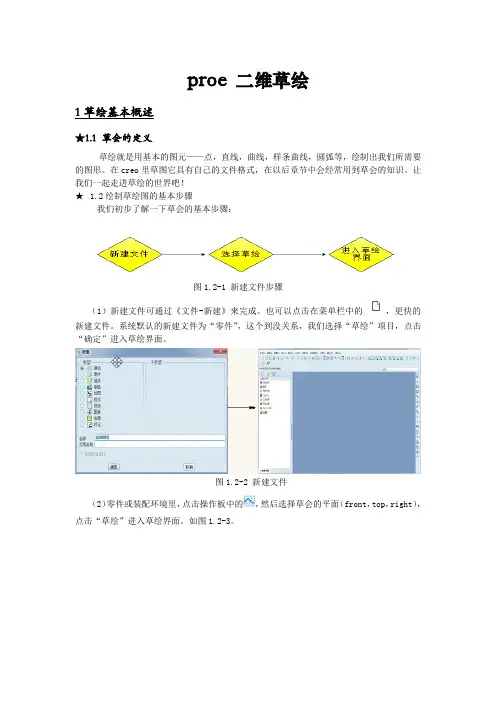
(1)新建文件可通过《文件-新建》来完成。也可以点击在菜单栏中的,更快的新建文件。系统默认的新建文件为“零件”,这个到没关系,我们选择“草绘”项目,点击“确定”进入草绘界面。
图1.2-2 新建文件
(2)零件或装配环境里,点击操作板中的,然后选择草会的平面(front,top,right),点击“草绘”进入草绘界面。如图1.2-3。
图1.2-3 放置选项 图1.2-4放置选项
(3)在特征建立过程中,我们可以点击“放置”,选择需要草绘的平面,进入草绘界面,如图1.2-4。
无论我们选择以上三种方法中的哪一个,都是进入一样的草绘界面。我们现在要讲的是第一个方法,是我们单独完成一个草绘文件的操作。
1.3草绘工具的介绍
图1.3-1 菜单栏
图是草绘界面的菜单栏图,在草绘当中我运用到的很少,我不在此一一介绍,在后面的例题讲解时会介绍到。
图1.3-2 工具栏
:是基准平面的显示与关闭的选项,在后面的学习当中如果基准面多,操作不方便的话可以关掉基准平面,这样的话界面会变得比较清晰。
:是基准线的显示与关闭,作用如上。
:是基准点的显示与关闭,作用如上。