
惠普WindowsVista快捷升级计划.
- 格式:ppt
- 大小:546.00 KB
- 文档页数:7

驱动精灵2010详细使用说明
驱动精灵是由驱动之家研发的一款集驱动自动升级、驱动备份、驱动还原、驱动卸载、硬件检测等多功能于一身的专业驱动软件。用户可以彻底抛弃驱动光盘,把驱动的下载、安装、升级、备份全部交给驱动精灵来完成!驱动精灵2010均通过了Windows7 (Win7)兼容认证,支持包含Windows XP、Vista、7在内的所有微软32/64位操作系统。
第一部分 安装、起用、初始化操作
1. 软件安装
1.1 系统需求
使用驱动精灵,您的计算机需要满足如下条件:
X86处理器或者x64处理器、最低128MB内存、50MB硬盘空间(安装所需)及100MB或更多硬盘空间(驱动程序下载所需),微软Windows XP/ Vista/ 7操作系统(支持32/64位操作系统)。
驱动精灵 2010版本支持32/64位Windows XP/Vista/7操作系统下的智能硬件检测及驱动程序升级功能。为了确保驱动精灵在线智能检测、升级功能可正常使用,您需要确认您的计算机具备正常的互联网连接能力。在非联网状态,驱动精灵部分功能将不可用。
1.2 版本区别
首先,您需要通过驱动精灵下载页面,下载驱动精灵2010最新版本。点击安装图标进行安装。驱动精灵提供有集成万能网卡驱动的完全版、集成普通网卡驱动的标准版和未集成网卡驱动的升级版,共三种版本供用户选择。以上三种版本的区别仅在于离线模式下的网卡驱动自动安装功能。
1.3 路径配置
您可以自由选择驱动精灵的安装路径,也可以对驱动精灵的驱动备份、下载目录进行配置。我们建议您把备份和下载目录设置在非操作系统分区,这样在重新安装操作系统时可以保证驱动文件不会丢失。
在软件安装过程中,驱动精灵将提示程序安装路径。其中软件的安装路径与驱动程序的下载路径可以设置为不同分区的不同位置
驱动程序的备份、下载路径可以单独设置,请根据硬盘空间以及其他考虑,选择合适的路径进行配置。
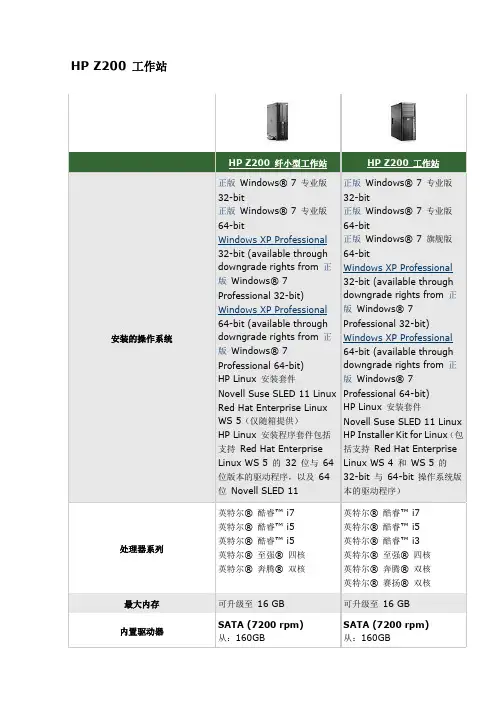
HP Z200 工作站
HP Z200 纤小型工作站 HP Z200 工作站
安装的操作系统 正版 Windows® 7 专业版
32-bit
正版 Windows® 7 专业版
64-bit
Windows XP Professional
32-bit (available through
downgrade rights from 正版 Windows® 7
Professional 32-bit)
Windows XP Professional
64-bit (available through
downgrade rights from 正版 Windows® 7
Professional 64-bit)
HP Linux 安装套件
Novell Suse SLED 11 Linux
Red Hat Enterprise Linux
WS 5(仅随箱提供)
HP Linux 安装程序套件包括支持 Red Hat Enterprise
Linux WS 5 的 32 位与 64
位版本的驱动程序,以及 64
位 Novell SLED 11 正版 Windows® 7 专业版
32-bit
正版 Windows® 7 专业版
64-bit
正版 Windows® 7 旗舰版
64-bit
Windows XP Professional
32-bit (available through
downgrade rights from 正版 Windows® 7
Professional 32-bit)
Windows XP Professional
64-bit (available through
downgrade rights from 正版 Windows® 7
Professional 64-bit)
HP Linux 安装套件
Novell Suse SLED 11 Linux

PRINT VIVID COLOURS and
getfade-resistant faxes
HP Officejet J3608 All-in-One
Fax, copy, scan and print—in full colour
Don’t settle for a standalone fax machine. Stay productive with full colour fax
features together with built-in phone, print, copy and scan functions—all in
a single device.
Enjoy fast print and copy speeds of up to 20 ppm black, 14 ppm colour,
and full colour, high-quality scans with 1200-dpi and 48-bit colour.
For added convenience, the built-in 20-page automatic document feeder
allows unattended printing, copying and faxing of multiple-page documents.
Rely on advanced fax features
Easily manage your fax communications with convenient and easy to use fax
features. Send and receive documents at a speed of up to 3 sec/page and
300-dpi resolution. Plus, prevent missed or lost faxes and handle large
笔记本电脑最大内存是多大
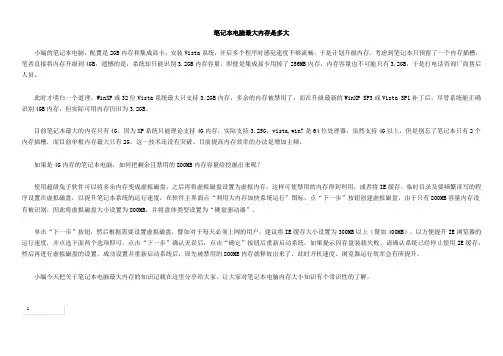
小编的笔记本电脑,配置是2GB内存和集成显卡,安装Vista系统,开启多个程序时感觉速度不够流畅,于是计划升级内存,考虑到笔记本只预留了一个内存插槽,笔者直接将内存升级到4GB,遗憾的是,系统却只能识别3.2GB内存容量,即便是集成显卡用掉了256MB内存,内存容量也不可能只有3.2GB,于是打电话咨询厂商售后人员。
此时才明白一个道理,WinXP或32位Vista系统最大只支持3.2GB内存,多余的内存被禁用了,而在升级最新的WinXP SP3或Vista SP1补丁后,尽管系统能正确识别4GB内存,但实际可用内存仍旧为3.2GB。
目前笔记本最大的内存只有4G。因为XP系统只能理论支持4G内存,实际支持3.25G,vista,win7是64位处理器,虽然支持4G以上,但是别忘了笔记本只有2个内存插槽,而目前单根内存最大只有2G。这一技术还没有突破。目前提高内存效率的办法是增加主频。
如果是4G内存的笔记本电脑,如何把剩余且禁用的800MB内存容量给挖掘出来呢?
使用超级兔子软件可以将多余内存变成虚拟磁盘,之后再将虚拟磁盘设置为虚拟内存,这样可使禁用的内存得到利用,或者将IE缓存、临时目录及要频繁读写的程序设置在虚拟磁盘,以提升笔记本系统的运行速度,在软件主界面点“利用大内存加快系统运行”图标,点“下一步”按钮创建虚拟磁盘,由于只有800MB容量内存没有被识别,因此将虚拟磁盘大小设置为800MB,并将盘体类型设置为“硬盘驱动器”。
单击“下一步”按钮,然后根据需要设置虚拟磁盘,譬如对于每天必须上网的用户,建议将IE缓存大小设置为300MB以上(譬如400MB),以方便提升IE浏览器的运行速度,并点选下面两个选项即可,点击“下一步”确认无误后,点击“确定”按钮后重新启动系统,如果提示闪存盘装载失败,请确认系统已经停止使用IE缓存,然后再进行虚拟磁盘的设置,成功设置并重新启动系统后,原先被禁用的800MB内存就释放出来了,此时开机速度、浏览器运行效率会有所提升。