
《制作演示文稿》PPT课件
- 格式:ppt
- 大小:2.32 MB
- 文档页数:31

---------------------------------------------------------------最新资料推荐------------------------------------------------------
1 / 13
ppt课件制作教程(教材篇)
ppt 课件制作教程 PowerPoint 是 Microsoft 公司 Office 系列办公组件中的幻灯片制作软件, 由于它和其它 Office 软件一样,
容易使用, 界面友好, 因此在设计制作多媒体课件中, 应用也很广泛。
1. 1 PowerPoint 的主要特点 (1) 幻灯片式的演示效果
PowerPoint 制作的多媒体课件可以用幻灯片的形式进行演示, 非常适用于学术交流、演讲、 工件汇报、 辅助教学和产品展示等需要多媒体演示的场合。
因此 PowerPoint 文件又常被称为演示文稿或电子简报。
(2) 强大的多媒体功能 PowerPoint 能很简便地将各种图形图像、 音频和视频素材插入到课件中, 使课件具有强大的多媒体功能。
1. 2 操作界面 1. 3 视图 PowerPoint 共有五种视图:
(1) 幻灯片视图 即当前课件页的编辑状态, 视图的大小可以通过常用工具栏上的比例栏进行调整; (2) 大纲视图 主要用于输入和修改大纲文字, 当课件的文字输入量较大时用这种方法进行编辑较为方便; (3) 幻灯片浏览视图 是一种可以看到课件中所有幻灯片的视图, 用这种方式, 可以很方便地进行幻灯片的次序调整及其他编辑工作; (4) 备注页视图 主要用于作者编写注释与参考信息; (5) 幻灯片放映视图 即当前幻灯片的满屏放映状态。
PowerPoint 制作初步 一、 PowerPoint 的特点 1、 简单易学 许多多媒体制作工具软件, 虽然开发出来的课件质量较高, 但学习 难度大。

如何制作PPT
一.新建一份空白演示文稿
快捷键法。按“Ctrl+M”组合键,即可快速添加1张空白幻灯片。
二. 插入文本框
通常情况下,在演示文稿的幻灯片中添加文本字符时,需要通过文本框来实现。
1、执行“插入→文本框→水平(垂直)”命令,然后在幻灯片中拖拉出一个文本框来。
2、将相应的字符输入到文本框中。
3、设置好字体、字号和字符颜色等。
4、调整好文本框的大小,并将其定位在幻灯片的合适位置上即可。
ppt怎么做-插入文本框
三. 插入图片
为了增强文稿的可视性,向演示文稿中添加图片是一项基本的操作。 1、执行“插入→图片→来自文件”命令,打开“插入图片”对话框。
2、定位到需要插入图片所在的文件夹,选中相应的图片文件,然后按下“插入”按钮,将图片插入到幻灯片中。
3、用拖拉的方法调整好图片的大小,并将其定位在幻灯片的合适位置上即可。
四. 插入声音
为演示文稿配上声音,可以大大增强演示文稿的播放效果。
1、执行“插入→影片和声音→文件中的声音”命令,打开“插入声音”对话框。
2、定位到需要插入声音文件所在的文件夹,选中相应的声音文件,然后按下“确定”按钮。
五. 视频文件添加
我们也可以将视频文件添加到演示文稿中,来增加演示文稿的播放效果。
1、执行“插入→影片和声音→文件中的影片”命令,打开“插入影片”对话框。
2、定位到需要插入视频文件所在的文件夹,选中相应的视频文件,然后按下“确定”按钮。
六. 插入艺术字
Office多个组件中都有艺术字功能,在演示文稿中插入艺术字可以大大提高演示文稿的放映效果。
1、执行“插入→图片→艺术字”命令,打开“艺术字库”对话框。
2、选中一种样式后,按下“确定”按钮,打开“编辑艺术字”对话框。
3、输入艺术字字符后,设置好字体、字号等要素,确定返回。
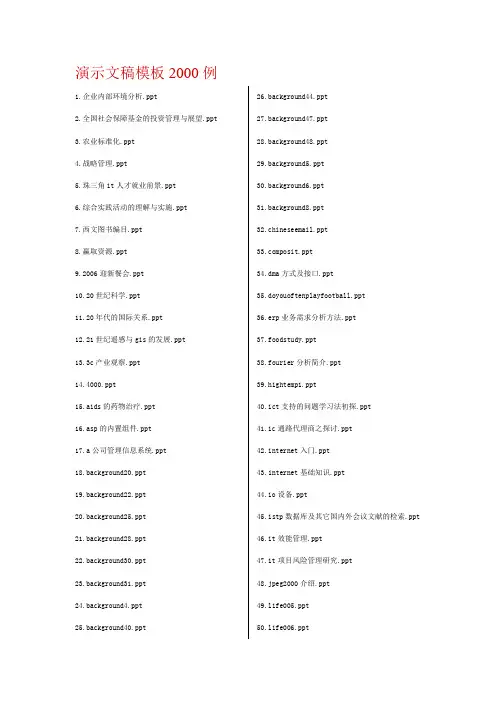
演示文稿模板2000例
1.企业内部环境分析.ppt
2.全国社会保障基金的投资管理与展望.ppt
3.农业标准化.ppt
4.战略管理.ppt
5.珠三角it人才就业前景.ppt
6.综合实践活动的理解与实施.ppt
7.西文图书编目.ppt
8.赢取资源.ppt
9.2006迎新餐会.ppt
10.20世纪科学.ppt
11.20年代的国际关系.ppt
12.21世纪遥感与gis的发展.ppt
13.3c产业观察.ppt
14.4000.ppt
15.aids的药物治疗.ppt
16.asp的内置组件.ppt
17.a公司管理信息系统.ppt
18.background20.ppt
19.background22.ppt
20.background25.ppt
21.background28.ppt
22.background30.ppt
23.background31.ppt
24.background4.ppt
25.background40.ppt 26.background44.ppt
27.background47.ppt
28.background48.ppt
29.background5.ppt
30.background6.ppt
31.background8.ppt
32.chineseemail.ppt
posit.ppt
34.dma方式及接口.ppt
35.doyouoftenplayfootball.ppt
36.erp业务需求分析方法.ppt
37.foodstudy.ppt
38.fourier分析简介.ppt
39.hightemp1.ppt
40.ict支持的问题学习法初探.ppt
41.ic通路代理商之探讨.ppt
42.internet入门.ppt
43.internet基础知识.ppt
44.io设备.ppt
45.istp数据库及其它国内外会议文献的检索.ppt
1 / 11
在内复制幻灯片
要复制演示文稿中的幻灯片,请先在普通视图的“大纲”或“幻灯片”选项中,选择要复制的幻灯片。如果希望按顺序选取多张幻灯片,请在单击时按Shift键;若不按顺序选取幻灯片,请在单击时按Ctrl键。然后在“插入”菜单上,单击“幻灯片副本”,或者直接按下“Ctrl+shift+D”组合键,则选中的幻灯片将直接以插入方式复制到选定的幻灯片之后。
■Powerpoint自动xx
在用Powerpoint展示课件的时候,有时需要学生自己看书讨论,这时为了避免屏幕上的图片影响学生的学习注意力可以按一下“B”键,此时屏幕黑屏。学生自学完成后再接一下“B”键即可恢复正常。按“W”键也会产生类似的效果。
■将幻灯片发送到word文档
1、在Powerpoint中打开演示文稿,然后在“文件”菜单上,指向“发送”,再单击“Microsoft Word”。
2、在“将幻灯片添加到Microsoft word文档”之下,如果要将幻灯片嵌入word文档,请单击“粘贴”;如果要将幻灯片链接到word文档,请单击“粘贴链接”。如果链接文件,那么在Powerpoint中编辑这些文件时,它们也会在word文档中更新。
3、单击“确定”按钮。此时,系统将新建一个word文档,并将演示文稿复制到该文档中。如果word未启动,则系统会自动启动word。
■让幻灯片自动播放
要让powerpoint的幻灯片自动播放,只需要在播放时右键点击这个文稿,然后在弹出的菜单中执行“显示”命令即可,或者在打开文稿前将该文件的扩展名从PPT改为PPS后再双击它即可。这样一来就避免了每次都要先打开这个文件才能进行播放所带来的不便和繁琐。
■增加PPT的“后悔药”
2 / 11
在使用powerpoint编辑演示文稿时,如果操作错误,那么只要单击工具栏中的“撤消”按钮,即可恢复到操作前的状态。然而,默认情况下Powerpoint最多只能够恢复最近的20次操作。其实,powerpoint允许用户最多可以“反悔”150次,但需要用户事先进行如下设置: