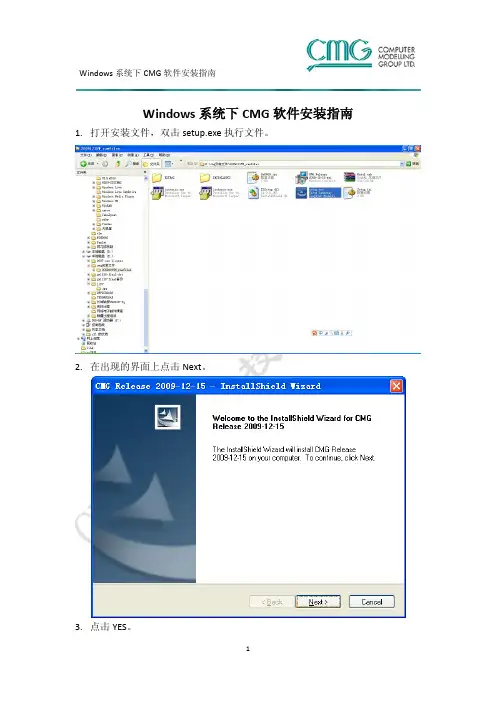
软件系统安装步骤
- 格式:doc
- 大小:687.50 KB
- 文档页数:9
计算机组装与维护
——BIOS设置
一、进入AWARD BIOS设置和基本选项
开启计算机或重新启动计算机后,在屏幕显示“Waiting……”时,按下“Del”
键就可以进入CMOS的设置界面(图 1)。要注意的是,如果按得太晚,计算机将
会启动系统,这时只有重新启动计算机了。进入后,你可以用方向键移动光标选
择CMOS设置界面上的选项,然后按Enter进入副选单,用ESC键来返回父菜单,
用PAGE UP和PAGE DOWN键来选择具体选项,F10键保留并退出BIOS设置。
(图 1)
1、STANDARD CMOS SETUP(标准CMOS设定)
STANDARD CMOS SETUP按Enter进入副选单(图 2)
(图 2)
标准CMOS设定中包括了DATE和TIME设定,可以在这里设定自己计算机上的
时间和日期。
硬盘情况设置,列表中存在PRIMARY MASTER 第一组IDE主设备;PRIMARY
SLAVE 第一组IDE从设备;SECONDARY MASTER 第二组IDE主设备;SECONDARY
SLAVE 第二组IDE从设备。这里的IDE设备包括了IDE硬盘和IDE光驱,第一、
第二组设备是指主板上的第一、第二根IDE数据线,
IDE设备的类型和硬件参数,TYPE用来说明硬盘设备的类型,我们可以选择
AUTO、USER、NONE的工作模式,AUTO是由系统自己检测硬盘类型,在系统中存
储了1-45类硬盘参数,在使用该设置值时不必再设置其它参数;如果我们使用
的硬盘是预定义以外的,那么就应该设置硬盘类型为USER,然后输入硬盘的实
际参数(这些参数一般在硬盘的表面标签上);如果没有安装IDE设备,我们可
以选择NONE参数,这样可以加快系统的启动速度,在一些特殊操作中,我们也
可以通过这样来屏蔽系统对某些硬盘的自动检查。
SIZE 表示硬盘的容量;CYLS 硬盘的柱面数;HEAD硬盘的磁头数;PRECOMP
写预补偿值;LANDZ着陆区,即磁头起停扇区。最后的MODE是硬件的工作模式,
我们可以选择的工作模式有:NORMAL普通模式、LBA逻辑块地址模式、LARGE大
硬盘模式、AUTO自动选择模式。NORMAL模式是原有的IDE方式,在此方式下访
问硬盘BIOS和IDE控制器对参数部作任何转换,支持的最大容量为528MB。LBA
模式所管理的最大硬盘容量为8.4GB,LARGE模式支持的最大容量为1GB。AUTO
模式是由系统自动选择硬盘的工作模式。
VIDEO 设置是用来设置显示器工作模式的,也就是EGA/VGA工作模式。
HALT ON 这是错误停止设定,ALL ERRORS BIOS:检测到任何错误时将停机;NO
ERRORS:当BIOS检测到任何非严重错误时,系统都不停机;ALL BUT KEYBOARD:
除了键盘以外的错误,系统检测到任何错误都将停机;ALL BUT DISKETTE:除了
磁盘驱动器的错误,系统检测到任何错误都将停机;ALL BUT DISK/KEY:除了磁
盘驱动器和键盘外的错误,系统检测到任何错误都将停机。这里是用来设置系统
自检遇到错误的停机模式,如果发生以上错误,那么系统将会停止启动,并给出
错误提示。
2、BIOS FEATURES SETUP(BIOS功能设定)(图3)
(图3)
ENABLED是开启,DISABLED是禁用,使用PAGE UP和PAGE DOWN可以在这两者
之间切换。
CPU INTERNAL CORE SPEED:CPU 当前的运行速度;
VIRUS WARNING:病毒警告;
CPU INTERNAL CACHE/EXTERNAL CACHE(CPU内、外快速存取);
CPU L2 GACHE ECC CHECKING (CPU L2『第二级缓存』快速存取记忆体错误检
查修正);
QUICK POWER ON SELF TEST(快速开机自我检测)此选项可以调整某些计算机
自检时检测内存容量三次的自检步骤;
CPU UPDATE DATA(CPU更新资料功能);
BOOT FROM LAN FIRST(网络开机功能)此选项可以远程唤醒计算机。
BOOT SEQUENCE(开机优先顺序)这是我们常常调整的功能,通常我们使用的
顺序是:A、C、SCSI,CDROM,如果您需要从光盘启动,那么可以调整为ONLY CDROM ,
正常运行最好调整由C盘启动.
BIOS FALSH PROTECTION(BIOS写入保护);
PROCESSOR SERIAL NUMBER(系统自动检测奔腾3处理器);
SWAP FLOPPY DRIVE(交换软驱盘符);
VGA BOOT FROM(开机显示选择);
BOOT UP FLOPPY SEEK(开机时是否自动检测软驱);
BOOT UP NUMLOCK STATUS(开机时小键盘区情况设定);
TYPEMATIC RATE SETTING(键盘重复速率设定);
TYPEMATIC RATE(CHARS/SEC,字节/秒);
TYPEMATIC DELAY(设定首次延迟时间)
SECURITY OPTION(检测密码方式)如设定为SETUP,则每次打开机器时屏幕均
会提示输入口令(普通用户口令或超级用户口令,普通用户无权修改BIOS设置),
不知道口令则无法使用机器;如设定为SYSTEM则只有在用户想进入BIOS设置时
才提示用户输入超级用户口令。
Memory Parity Check:如果机器上配置的内存条不带奇偶校验功能,则该项一
定要设为Disable,目前除了服务器外大部分微机(包括品牌机)的内存均不带奇
偶校验。
——硬盘分区
一、建立分割磁盘区(如图1)
二、调整分区容量
1.启动PQ8.0,在程序界面中我们看到硬盘没有调整前的一个分区,调整分区
时首先我们先从当前分区中划分一部分空间。方法很简单,只要在分区列表中选
中当前分区并单击右键,在右键菜单中选择“调整容量/移动分区”命令。(如图
2)
(图2)
2.打开“调整容量/移动分区”对话框。在该对话框中的“新建容量”设置框中
输入该分区的新容量。随后在“自由空间之后”设置框中会自动出现剩余分区的
容量,该剩余容量即是我们划分出来的容量,调整后单击“确定”按钮即可(如
图3)
(图3)
三、格式化分区
分区创建成功后,新创建的分区要进行格式化才能使用,格式化时选择需格式化
的分区,随后单击右键选择“格式化”命令,弹出一个“格式化分区”对话框,
在此选择分区类型和卷标,随后单击“确定”即可(如图4)
(图4)
——Xp系统安装
1、硬盘分区列表中选择其中一个分区,然后按“Enter”键即可选定将Windows
XP安装到该分区。(图1)
(图1)
2、正在格式化C分区;只有用光盘启动或安装启动软盘启动XP安装程序,才能在
安装过程中提供格式化分区选项,格式化C分区完成后,出现下(图2)
(图2)
3、开始复制文件,文件复制完后,安装程序开始初始化Windows配置。然后将会
自动在15秒后重新启动。重新启动后,出现下(图3)
(图3)
4、安装完成(图4)
(图4)
——多系统的安装及多重引导菜单的编辑
1、 多系统的安装
Windows 98→Windows 2000→Windows XP
(1) 安装Windows 98
首先在BIOS中设置启动顺序为从光盘启动,然后将98安装盘放入光驱并重新启
动电脑。下面就开始Windows98的安装,默认安装到C:\Windows目录中,我们
无需更改它。
(2) 安装Windows 2000
Win98安装好后,进入Win98环境。把Win2000安装盘放入光驱,进入Win2000
安装向导窗口。安装很简单,依照提示操作就可以,我就不多说了,但有两点要
注意:一是在准备安装时,有一个安装模式选择窗口,其中提供了重新安装和升
级安装两种安装方式,这里必须选择“重新安装” 才可以,如果选择了“升级
安装”,那么原来的Win98系统将被2000系统所取代,只保留Win2000系统;二
是在让你选择安装到那个分区时,要选择C盘以外的分区,如D盘等。
(3) 安装Windows XP
Win2000安装好后,在启动时,会出现一个双系统菜单,这就表明我们安装成功
了,下面我们继续安装更为先进的WinXP系统。在Win2000环境下将WinXP安装
盘放入光驱,开始安装,整个安装过程WinXP都为我们做了很详细的向导,所以
安装很简单。需要注意的仍旧是两点,一是安装类型选择“全新安装”,二是选
择安装分区时选择C、D以外的分区。完成WinXP安装后,电脑重新启动,一个
包含Win98、Win2000和WinXP的三系统启动菜单就产生了,一个多系统安装也
就完成了。
2、用BCD编辑软件可以编辑(图1)
(图1)
——常用应用软件的安装
1、 打开安装包,点接受。(图1)
(图1)
2、 点下一步(图2)
(图2)
然后就开始安装
总结:BIOS设置和系统安装都是很关键的,这几项都是学电脑必定掌握的,
所以认真掌握这些都是很重要的。