
最新实验三、静态路由配置
- 格式:ppt
- 大小:500.00 KB
- 文档页数:46

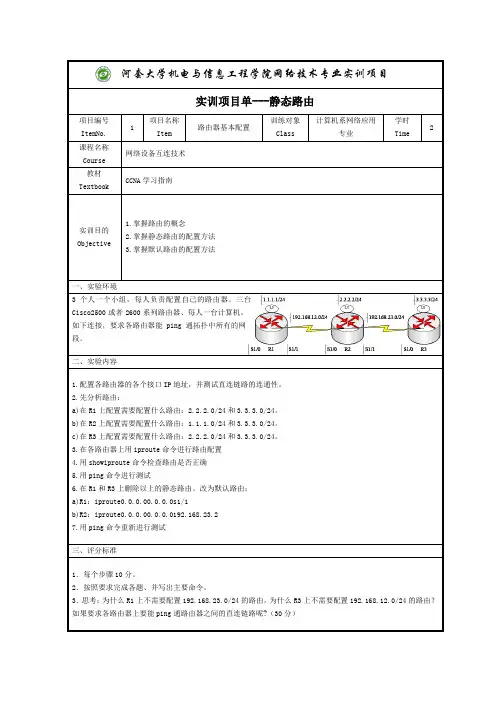

实验 3 路由器的静态路由、默认路由一.实验目的掌握路由器静态路由、默认路由的配置方法二.实验要点通过对路由器0 、路由器1和路由器 2 在路由表里添加静态路由、默认路由,使三个路由器的所连的各个网络可以ping通,反之亦然.三.实验设备路由器Cisco 2811 三台,交换机Cisco 2950 三台,带有网卡的工作站PC至少6台,控制台电缆二条,路由器交换机和电脑之间的连接线若干条。
四、实验拓朴图3-1 路由器的静态路由、默认路由实验五.实验步骤1.按图3-1 连接路由器和各工作站。
2.按图3-1 配置路由器和各工作站IP 地址等参数。
在路由器0 (假设为DCE 端)上router>enrouter#conf trouter(config)#int s1/0router(config-if)ip adrouter(config-if)cl ra 64000router(config-if)no shrouter(config)#int f0/0router(config-if)ip adrouter(config-if)exit● 在路由器1router>enrouter#conf trouter(config)#int serial 1/0router(config-if)ip addressrouter(config-if)no shutdownrouter(config)#int serial 1/1router(config-if)ip adrouter(config-if)no shrouter(config)#int f0/0router(config-if)ip adrouter(config-if)no shrouter(config-if)exit● 在路由器2 (假设为DTE 端)上router>enrouter#conf trouter(config)#int s1/0router(config-if)ip adrouter(config-if)no shrouter(config)#int f0/0router(config-if)ip adrouter(config-if)exit实验结果:a. 在路由器0 上是否能ping 通路由器2 的串口S0/0 (b 在路由器0 上是否能ping 通路由器2 的以太口F0/0 (c. 在路由器2 上是否能ping 通路由器0 的以太口F0/0 (d. 在路由器2 上是否能ping 通路由器0 的串口F0/0 ( 3.配置路由器Router0 和RouterB 上的静态路由。

实验名称:路由器静态路由配置实验学院:计算机科学与技术学院_ ___ __ 专业: 姓名:学号: ___指导教师:朱明______________二0一四年 X 月 X 日一、实验目的1. 根据网络拓扑,了解如何设计静态路由表2. 对CISCO路由器配置静态路由二、实验内容本实验演示部分使用的拓扑图如下:其中,R1上连接到R2的接口的IP地址为172.16.81.1,R2上连接到R1的接口的IP地址为172.16.81.2。
注意,为了防止两个同学所配的IP地址相同(从而导致IP地址冲突,IP地址的第三个数字“81”需要同学们根据自己的显示器编号选择,比如,显示器编号为25的同学的配置的两个IP地址分别为172.16.25.1和172.16.25.2。
1.路由器的基本配置:分别给路由器命名为r1、r2和r3;关闭域名查找;设置路由器接口IP地址。
2.根据拓扑图划分出4个网段,要求配置静态路由以实现所有路由器都能够互相通信。
3.把r1上的路由配置删除,然后只配置默认路由,使之能够与其他网络相互通信。
三、实验过程路由器的基本配置:R1:R2:R3:配置静态路由:R1:可以看到多了两条以“S”开头的静态路由条目:R2:R3:查看r3状态:指定从10.1.1.1接口ping目的地,可以ping通:把r1上的路由配置删除,然后只配置默认路由,使之能够与其他网络相互通信:计算机网络实验报告检查命令。
查看 r1 的路由情况,ping20.3.3.1,能 ping 通:为 r3 的 f0/0 配置 192.168.1.81 的 IP 地址:为 r1 添加到 192.168.1.0 的路由表项:计算机网络实验报告为 r2 添加到 192.168.1.0 的路由表项:在 windows 的运行窗口中输入 ping10.1.1.1:计算机网络实验报告在 r1 上从 10.1.1.1 接口 ping192.168.1.81,可以 ping 通:在 r3(209)上从 10.1.1.1 接口 ping192.168.1.81,可以 ping 通:在 windows 的运行窗口中输入 ping 192.168.1.81,可以 ping 通:再次在 r1 上从 10.1.1.1 接口ping192.168.1.81,可以 ping 通:计算机网络实验报告问题思考:为何在 windows 的 dos 窗口中输入ping10.1.1.1 不能 ping 通?应该是本地连接的 IP 与 r3 的 f0/0 接口的 IP 不属于同一网段修改本地 IP 后,将默认网关改成了 r3 的 f0/0 接口的 IP 地址。

静态路由的配置方法和过程一、概述静态路由是一种预先定义、不随时间变化的路由策略,它是在网络设备之间手动配置的路由信息。
静态路由是路由器配置的重要组成部分,尤其是在大型网络环境中,它们有助于确保数据包按照预期的方式传输。
本篇文章将详细介绍静态路由的配置方法和过程。
二、准备环境确保已连接网络设备(如路由器)并对其进行了适当的配置。
为了进行静态路由的配置,需要具备基本的网络和路由知识。
三、配置步骤1. 打开网络设备的命令行界面(CLI),并使用管理员权限登录。
2. 启用路由功能,具体方法取决于所使用的网络设备型号和操作系统。
3. 添加静态路由表项:a. 进入“接口配置模式”或“全局配置模式”。
b. 添加静态路由,指定目标网络、子网掩码和下一跳地址。
c. 保存配置。
4. 验证静态路由是否成功添加到路由表中。
5. (可选)调整静态路由的优先级,以确定数据包传输的顺序。
6. 退出配置界面。
四、示例配置以下是一个示例静态路由的配置过程,假设我们需要在设备上添加一条前往目标网络192.168.1.0/24的静态路由:1. 打开设备CLI并登录。
2. 进入接口配置模式(或全局配置模式),例如:```Router> interface vlan 1Router# configure terminal```3. 添加静态路由:```vbnetRouter# ip route 192.168.1.0 255.255.255.0 192.168.2.1```上述命令将目标网络192.168.1.0(子网掩码255.255.255.0)的流量发送到下一跳地址192.168.2.1。
4. 保存配置并退出:```vbnetRouter# commitRouter# quit```注意:在实际网络环境中,需要替换上述示例中的目标网络、子网掩码和下一跳地址为自己的实际配置。
五、常见问题及解决方案1. 问题:静态路由未生效怎么办?解决方案:请检查配置命令是否正确,并确保已保存配置。