史上最详细的虚拟机上安装linux的tools教程!
- 格式:doc
- 大小:328.50 KB
- 文档页数:5
史上最详细的虚拟机上安装linux的
tools教程!
在网上找了很多关于linux安装tools的教程,但对于我这种第一次玩
linux的菜鸟来说,实属难懂。如:
http://www.deepin.org/thread-1114203-1-1.html,我
按照上面的做法,执行“
mount /media/cdrom /mnt”(意为将/media下的/cdrom
移动至/mnt)总是失败;执行“./vmware-install.pl”也总提示要以super user
身份运行。
通过网上的资料,再根据自己的理解,终于在昨晚安装tools成功!
现特地整理出这图文并茂的教程,希望对那些还在愁无法安装tools的菜鸟有帮
助。本文的虚拟机为VMware8.0.0 build-471780。注:”sudo ”表示以管理员
身份运行。
废话不多说,直接上虫!!!老鸟高抬贵手,勿喷!
1、打开虚拟机,进入linux系统。
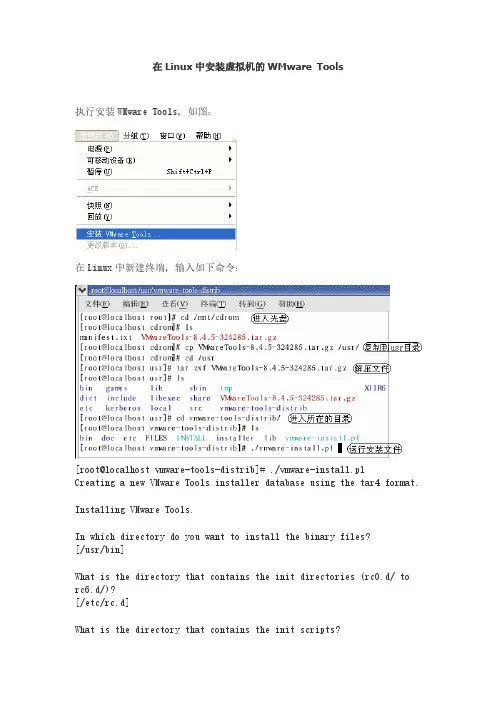
2、点击虚拟机菜单上的“虚拟机”>“安装vmware tools”。
3、看看linux界面上是否有 “vmware tools”文件?答案是肯定的。
4、双击打开vmware tools,里面有两个文件mannifest.txt、
vmwaretools-8.8.0-471268.tar.gz(此文件名称因虚拟机版本而异,需灵活
变通)。
5、全选文件,然后右键“复制到—主文件夹”。
6、关键的步骤来了。打开终端,输入“cd /tmp”然后回车。(注意cd后面的空
格)
7、先回到桌面,打开“xx的主文件夹”,里面那个*.tar.gz文件就是你第5步
复制的文件。右键其属性。
8、不关闭属性窗口,继续回到终端。输入“tar zxf
/home/tang/vmwaretools-8.8.0-471268.tar.gz”然后回车。(注意tar和
zxf后面的空格)
看出属性窗口的用处了吗?红色的是 vmwaretools的位置。粉红标注的是:文
件名称。直接在属性窗口复制,再粘贴在终端就行了。
9、输入“cd vmware-tools-distrib”回车
10、 输入“sudo ./vmware-install.pl”回车
11、 如果你设置了密码,它会要求你输入密码。
12、 输入密码,回车。(值得注意的是,输入密码时终端是没反应的,输完密
码直接回车)
13、 出现上述画面后,一路ENTER就行了。
14、 安装完毕,重启生效!
15、 安装成功之后,实机与虚拟机之间就可以直接通过拖动的方式
传输文件!