
AMECustom_超元件工具_CN
- 格式:pdf
- 大小:1.28 MB
- 文档页数:17

第14章 绘制曲线工具
14.1.介绍
本章对于时域绘图工具是一个使用向导。而对于频域的绘图工具,例如波特曲线,请
参考第13章:Facilities Available in Run Mode(运行模式下可用到的工具)。
14.2.简单曲线
在运行模式下,可以采用以下三种方法绘制曲线:
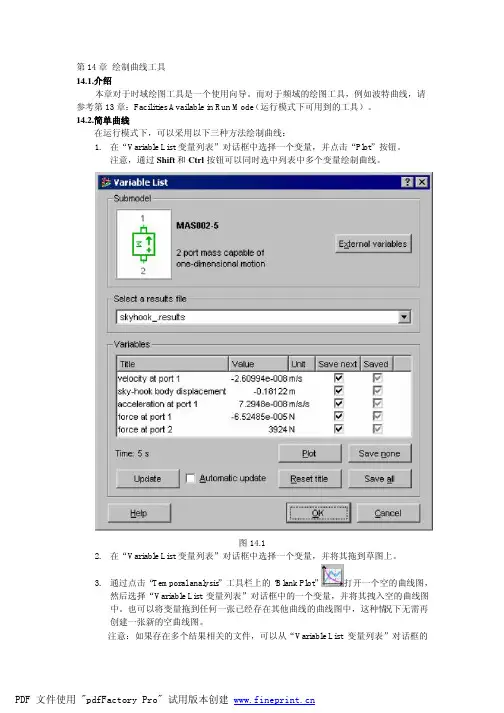
1. 在“Variable List 变量列表”对话框中选择一个变量,并点击“Plot”按钮。
注意,通过Shift和Ctrl按钮可以同时选中列表中多个变量绘制曲线。
图14.1
2. 在“Variable List 变量列表”对话框中选择一个变量,并将其拖到草图上。
3. 通过点击“Temporal analysis”工具栏上的“Blank Plot
”下拉列表中选择所需的文件。
14.3.曲线族
只有当进行批运行时才可能出现曲线族。假定正是这种情况,采取以下步骤:
第一步:与一标准曲线合作
1. 生成一标准曲线。
2. 想对曲线族做何操作,则对标准曲线做相应的操作(如转
换坐标轴,改变曲线坐标单位等等)。
第二步:将标准曲线转换成曲线族
这可通过工具栏的Tools菜单或在单独的曲线图区域采用
右键菜单来实现。
方法一:
1. 使用Tools下的Batch plot。注意指针的改变。
2. 点击绘图区相关曲线,产生“Batch Run Selection”对
话框(如图14.2)。
3. 对所需的批运行做适当的调整(默认的时全选),然
后点击OK键。
PDF 文件使用 "pdfFactory Pro" 试用版本创建 图14.2
方法二:
1. 点击绘图区,选择Options产生“Graph Area Format
(绘图区格式)”对话框。
2. 选中“Batch plot”单选钮。如需要可以点击“Select
batch runs”按钮,以确认批运行的设置列表,生成的
对话框如图14.2所示。
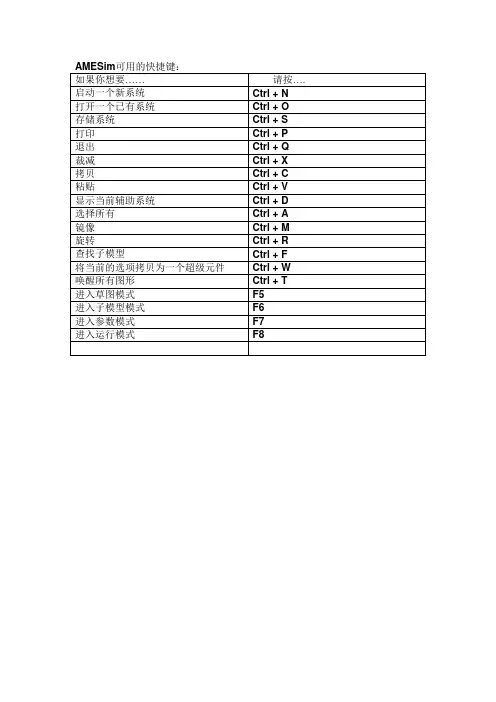
AMESim可用的快捷键:
如果你想要…… 请按….
启动一个新系统 Ctrl + N
打开一个已有系统 Ctrl + O
存储系统 Ctrl + S
打印 Ctrl + P
退出 Ctrl + Q
裁减 Ctrl + X
拷贝 Ctrl + C
粘贴 Ctrl + V
显示当前辅助系统 Ctrl + D
选择所有 Ctrl + A
镜像 Ctrl + M
旋转 Ctrl + R
查找子模型 Ctrl + F
将当前的选项拷贝为一个超级元件 Ctrl + W
唤醒所有图形 Ctrl + T
进入草图模式 F5
进入子模型模式 F6
进入参数模式 F7
进入运行模式 F8
AND 与门?
ANTENNA 天线?
BATTERY 直流电源?
BELL 铃,钟?
BVC 同轴电缆接插件?
BRIDGE 1 整流桥(二极管)?
BRIDGE 2 整流桥(集成块)?
BUFFER 缓冲器?
BUZZER 蜂鸣器?
CAP 电容?
CAPACITOR 电容?
CAPACITOR POL 有极性电容?
CAPVAR 可调电容?
CIRCUIT BREAKER 熔断丝?
COAX 同轴电缆?
CON 插口?
CRYSTAL 晶体整荡器?
DB 并行插口?
DIODE 二极管?
DIODE SCHOTTKY 稳压二极管?
DIODE VARACTOR 变容二极管?
DPY_3-SEG 3段LED?
DPY_7-SEG 7段LED?
DPY_7-SEG_DP 7段LED(带小数点)?
ELECTRO 电解电容?
FUSE 熔断器?
INDUCTOR 电感?
INDUCTOR IRON 带铁芯电感?
INDUCTOR3 可调电感?
JFET N N沟道场效应管?
JFET P P沟道场效应管?
LAMP 灯泡?
LAMP NEDN 起辉器?
LED 发光二极管?
METER 仪表?
MICROPHONE 麦克风?
MOSFET MOS管?
MOTOR AC 交流电机?
MOTOR SERVO 伺服电机?
NAND 与非门?
NOR 或非门?
NOT 非门?
NPN NPN三极管?
NPN-PHOTO 感光三极管?
OPAMP 运放?
OR 或门?
PHOTO 感光二极管?
PNP 三极管?
NPN DAR NPN三极管?
PNP DAR PNP三极管?
POT 滑线变阻器?
PELAY-DPDT 双刀双掷继电器?
电阻?
可变电阻?
RESISTOR BRIDGE 桥式电阻?
RESPACK 电阻?
SCR 晶闸管?
PLUG 插头?
PLUG AC FEMALE 三相交流插头?

非超级元件教程,只是个人笔记。
详细教程见:AMEHelp >> AMESim >> AMESim >> Tutorial >> 5. The Supercomponent
facility
模型在安装目录:”$AMESim\v1200\demo”,搜索SuperPID.ame
在“参数模式”下打开超级元件,再进入“子模型模式”,即可编辑超级模型。
新建一个超级元件,放在自定义的“类别”中,这需要三个icon,
“类别icon”
“元件icon”
“模型image”
图标、子模型都需要保存,子模型是自动生成(需手动命名)
命名规则:
Rules for supercomponent names:
● The number of characters must be between 4 and 63.
● All characters must be letters or digits.
● The first character must be a letter.
● AMESim will change all lower case letters to upper case.
● The name must be unique.
● If you set a name containing at least one digit and the first digit is 5 or higher, there will
never be any name clashes with submodels supplied withAMESim.