
30-作业队列及其管理
- 格式:pdf
- 大小:103.90 KB
- 文档页数:13

pbs作业管理命令PBS 提供4 条命令⽤于作业管理。
(1) qsub 命令—⽤于提交作业脚本命令格式:qsub [-a date_time] [-c interval] [-C directive_prefix][-e path] [-I] [-j join] [-k keep] [-l resource_list] [-m mail_options][-M user_list][-N name] [-o path] [-p priority] [-q destination] [-r c][-S path_list] [-u user_list][-v variable_list] [-V][-W additional_attributes] [-z][script]参数说明:因为所采⽤的选项⼀般放在pbs 脚本中提交,所以具体见PBS 脚本选项。
例:# qsub aaa.pbs 提交某作业,系统将产⽣⼀个作业号(2) qstat 命令—⽤于查询作业状态信息命令格式:qatat [-f][-a][-i] [-n][-s] [-R] [-Q][-q][-B][-u]参数说明:-f jobid 列出指定作业的信息-a 列出系统所有作业-i 列出不在运⾏的作业-n 列出分配给此作业的结点-s 列出队列管理员与scheduler 所提供的建议-R 列出磁盘预留信息-Q 操作符是destination id,指明请求的是队列状态-q 列出队列状态,并以alternative 形式显⽰-au userid 列出指定⽤户的所有作业-B 列出PBS Server 信息-r 列出所有正在运⾏的作业-Qf queue 列出指定队列的信息-u 若操作符为作业号,则列出其状态。
若操作符为destination id,则列出运⾏在其上的属于user_list 中⽤户的作业状态。
例:# qstat -f 211 查询作业号为211 的作业的具体信息。
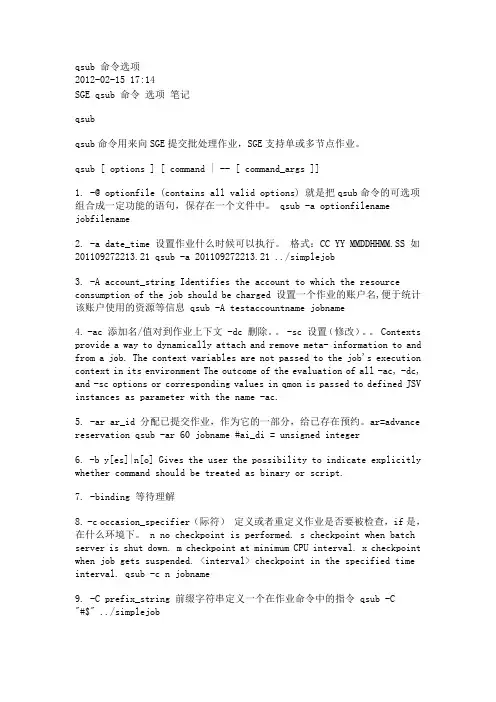
qsub 命令选项2012-02-15 17:14SGE qsub 命令选项笔记qsubqsub命令用来向SGE提交批处理作业,SGE支持单或多节点作业。
qsub [ options ] [ command | -- [ command_args ]]1. -@ optionfile (contains all valid options) 就是把qsub命令的可选项组合成一定功能的语句,保存在一个文件中。
qsub -a optionfilename jobfilename2. -a date_time 设置作业什么时候可以执行。
格式:CC YY MMDDHHMM.SS 如201109272213.21 qsub -a 201109272213.21 ../simplejob3. -A account_string Identifies the account to which the resource consumption of the job should be charged 设置一个作业的账户名,便于统计该账户使用的资源等信息 qsub -A testaccountname jobname4. -ac 添加名/值对到作业上下文 -dc 删除。
-sc 设置(修改)。
Contexts provide a way to dynamically attach and remove meta- information to and from a job. The context variables are not passed to the job's execution context in its environment The outcome of the evaluation of all -ac, -dc, and -sc options or corresponding values in qmon is passed to defined JSV instances as parameter with the name -ac.5. -ar ar_id 分配已提交作业,作为它的一部分,给已存在预约。

dbms_job的中文术语名字DBMS_JOB是Oracle数据库中用于创建和管理作业(job)的一种工具。
作业可以理解为一种后台任务,可以根据一定的时间表或条件自动执行,用于定期或定时处理一些重复性的任务。
DBMS_JOB中的一些术语可以根据其功能和作用来进行翻译。
1. Job(作业)在DBMS_JOB中,Job是指要执行的后台任务。
它可以是一个存储过程、函数、PL/SQL代码块或一个SQL脚本。
作业可以被调度执行,从而自动地完成一些特定的功能。
2. Job Queue(作业队列)作业队列是一个系统级的数据结构,用于存储提交的作业。
作业队列是一个FIFO(先进先出)队列,保证了作业的执行顺序。
3. Job ID(作业ID)每个作业在作业队列中都有一个唯一的标识符,称为作业ID。
它是一个数字,用于在作业队列中唯一地标识某个作业。
4. Job Detail(作业详情)作业详情是指作业的详细信息,包括作业ID、作业类型、执行时间表、作业状态等等。
作业详情提供了对作业的管理和控制。
5. Job Schedule(作业调度)作业调度是指为作业规定执行的时间表,包括执行间隔、执行时间点、重复次数等。
作业调度决定了何时开始执行作业以及以何种方式重复执行。
6. Job Status(作业状态)作业状态用于表示作业的当前状态,包括待执行(PENDING)、正在执行(RUNNING)、已完成(COMPLETED)等。
作业状态可以用于作业的管理和监控。
7. Job Result(作业结果)作业执行完成后产生的结果被称为作业结果。
作业结果可以是一个数据集、一个文件以及任何其他形式的输出,用于记录作业执行的结果和日志。
8. Job Error(作业错误)作业执行过程中发生的错误被称为作业错误。
作业错误可以是数据库错误、程序异常或其他执行错误,可以用于作业的异常处理和错误报告。
9. Job Dependency(作业依赖)作业依赖表示一个作业依赖于其他一个或多个作业的完成。

使用macOS终端命令管理和配置打印机打印机在我们的日常工作中扮演着重要的角色,它们使我们能够将电子文档转换为实体纸质文件。
在macOS系统中,我们可以通过图形用户界面(GUI)来管理和配置打印机。
然而,使用终端命令来管理和配置打印机也是一种有效且强大的方法。
本文将介绍如何使用macOS终端命令来管理和配置打印机。
1. 查看当前打印机列表通过在终端中运行以下命令,您可以查看当前连接到您的Mac计算机上的打印机列表:```lpstat -p -d```该命令将显示已安装打印机的详细信息,包括打印机名称、打印机状态以及默认打印机。
2. 设置默认打印机如果您有多个打印机连接到您的Mac计算机上,您可以使用以下命令将默认打印机更改为所需的打印机:```sudo cupsctl --set-default <printer_name>```在上述命令中,`<printer_name>`应替换为您想要设置为默认打印机的打印机名称。
3. 启用和禁用打印机您可以在终端中使用以下命令来启用或禁用特定的打印机:```sudo cupsenable <printer_name>``````sudo cupsdisable <printer_name>```上述命令中的`<printer_name>`应替换为您要启用或禁用的打印机名称。
4. 添加打印机如果您要在Mac计算机上添加新的打印机,可以使用以下命令:```sudo lpadmin -p <printer_name> -E -v <printer_uri> -m<printer_model.ppd>```在上述命令中,`<printer_name>`应替换为您要添加的打印机名称,`<printer_uri>`应替换为打印机的URI(Uniform Resource Identifier),`<printer_model.ppd>`应替换为打印机模型对应的PPD文件路径。