
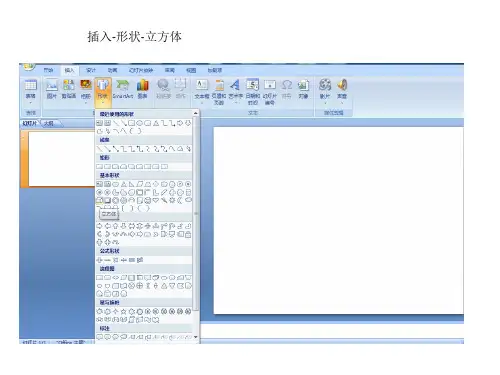
用PPT制作翻转的正方体(截图)
- 格式:pptx
- 大小:2.56 MB
- 文档页数:14

使用PowerPoint制作幻灯片上的像镜像和反转的方法
幻灯片是演示文稿中最常见的元素之一,而在制作幻灯片时,为了增加视觉效果和吸引观众的注意力,经常需要将图片进行一些特殊处理,如像镜像和反转。在本文中,将介绍使用PowerPoint制作幻灯片上的像镜像和反转的方法。
一、像镜像的方法
1. 打开PowerPoint软件,并创建一个新的演示文稿。
2. 在幻灯片中插入一张图片。点击“插入”选项卡,然后选择“图片”选项。在弹出的窗口中选择要插入的图片并点击“插入”按钮。
3. 选中插入的图片,点击图片上方的“图片格式”选项卡。
4. 在“图片格式”选项卡中,点击“图片效果”组中的“形状效果”。
5. 在弹出的菜单中,选择“反射”选项。这将在图片下方添加一个反射效果。
6. 要将反射效果转换为像镜像效果,可以自定义反射的设置。点击“反射”选项,然后再次点击“反射”选项中的“反射选项”。在弹出的菜单中,可以通过调整“关于Y轴旋转”来改变反射的方向。
7. 调整好反射方向后,还可以通过调整“透明度”、“尺寸”等选项来优化效果,以便符合你的需求。
二、反转的方法 1. 打开PowerPoint软件,并创建一个新的演示文稿。
2. 在幻灯片中插入一张图片。点击“插入”选项卡,然后选择“图片”选项。在弹出的窗口中选择要插入的图片并点击“插入”按钮。
3. 选中插入的图片,点击图片上方的“图片格式”选项卡。
4. 在“图片格式”选项卡中,点击“图片效果”组中的“翻转”。
5. 在弹出的菜单中,可以选择“垂直翻转”或“水平翻转”来改变图片的方向。
6. 点击相应的翻转选项后,图片将根据你的选择进行翻转。
7. 如果需要取消翻转效果,可以再次点击“翻转”选项,然后选择“取消翻转”。
三、其他注意事项
1. 在使用PowerPoint制作幻灯片时,确保你选择的图片具有足够的分辨率和清晰度,以使其在幻灯片上显示清晰。
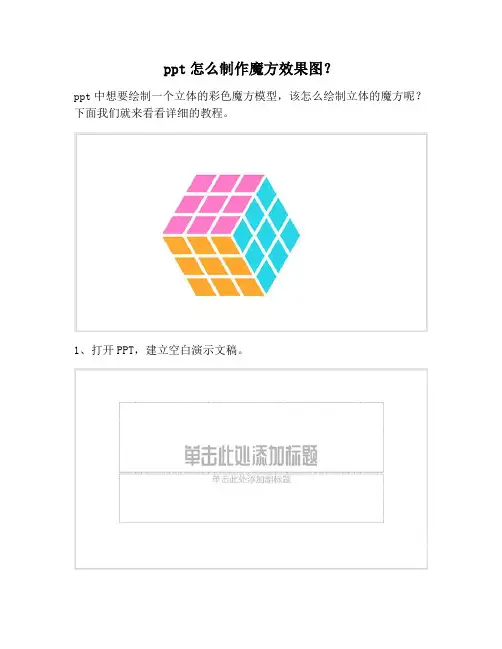
ppt怎么制作魔方效果图?
ppt中想要绘制一个立体的彩色魔方模型,该怎么绘制立体的魔方呢?下面我们就来看看详细的教程。
1、打开PPT,建立空白演示文稿。 2、插入一个正方形。
3、再复制多个正方形,组合成为一个整体,而且整体上也呈正方形。
4、把组合图形进行等轴右上三维旋转。
5、把组合形状复制一份,执行等长顶部朝上三维旋转。
6、移动组合图形的位置,得到魔方的两个面。
7、再复制一个组合形状,执行等轴左下三维旋转。
8、同样,移动位置,就得到了另一个面。
9、最后,给每个面的组合形状设置主题色,就得到了最终的效果。
以上就是ppt魔方的画法,希望大家喜欢。
龙源期刊网
利用Flash MX制作正方体的截面演示课件
作者:张子龙
来源:《中国教育技术装备》2008年第13期
用一个平面去截取一个正方体,截面可能是几边形?大多数学生对于这个问题的回答是三角形和四边形。对于截面是五边形、六边形的情况,如果不借助几何模型,大部分学生是很难想象的。为了提高教学效率,笔者利用Flash MX制作成演示课件,用来演示截面的各种情况。下面以平面截取正方体形成六边形为例,介绍利用Flash MX制作演示课件的全过程。
新建一个Flash文档,使用浅蓝色背景。
制作元件
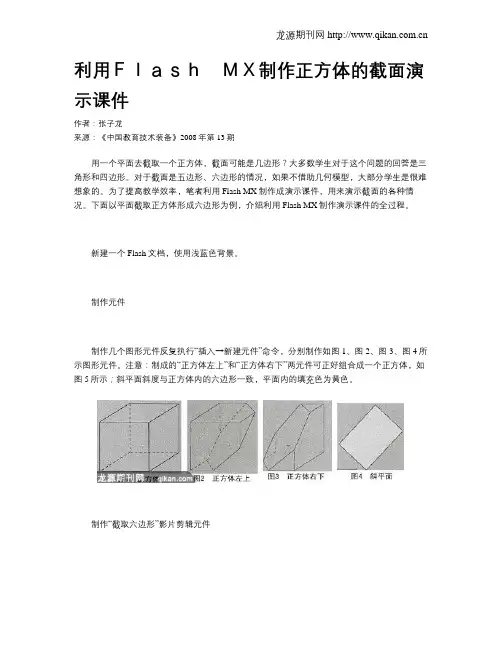
制作几个图形元件反复执行“插入→新建元件”命令,分别制作如图1、图2、图3、图4所示图形元件。注意:制成的“正方体左上”和“正方体右下”两元件可正好组合成一个正方体,如图5所示;斜平面斜度与正方体内的六边形一致,平面内的填充色为黄色。
制作“截取六边形”影片剪辑元件
1)执行“插入→新建元件”命令,制作“影片剪辑”元件。在该元件编辑窗口,插入4个新图层,并分别命名为“左上”“右下”“斜平面”“涂抹”“按钮”等图层。 龙源期刊网
2)单击“左上”图层的第1帧,将“库”中的“正方体左上”元件拖放到编辑窗口的中央位置;在第14帧、20帧插入关键帧,选中第20帧的“正方体左上”将其向左水平移动一段距离(如图6所示);右击时间轴的第14~20帧“创建补间动画”,锁定该图层。
3)单击“右下”图层的第1帧,将“库”中的“正方体右下” 元件拖放到编辑窗口的中央位置,并使“正方体左上”和“正方体右下”恰好组成一个正方体(如图5所示);在该图层的第14帧、20帧插入关键帧,选中第20帧的“正方体右下”,将其向右水平移动一段距离(如图6所示);右击时间轴的第14~20帧“创建补间动画”,锁定该图层。
如何利用PPT制作出可以左右上下翻转的正方体26
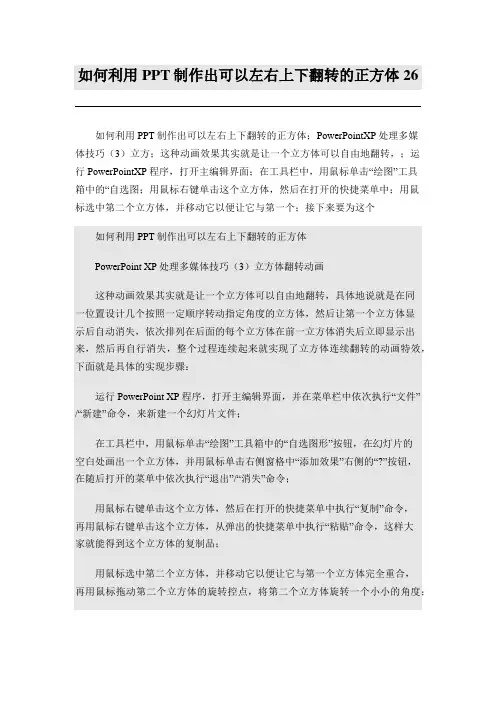
如何利用PPT制作出可以左右上下翻转的正方体;PowerPointXP处理多媒体技巧(3)立方;这种动画效果其实就是让一个立方体可以自由地翻转,;运行PowerPointXP程序,打开主编辑界面;在工具栏中,用鼠标单击“绘图”工具箱中的“自选图;用鼠标右键单击这个立方体,然后在打开的快捷菜单中;用鼠标选中第二个立方体,并移动它以便让它与第一个;接下来要为这个
如何利用PPT制作出可以左右上下翻转的正方体
PowerPoint XP处理多媒体技巧(3)立方体翻转动画
这种动画效果其实就是让一个立方体可以自由地翻转,具体地说就是在同一位置设计几个按照一定顺序转动指定角度的立方体,然后让第一个立方体显示后自动消失,依次排列在后面的每个立方体在前一立方体消失后立即显示出来,然后再自行消失,整个过程连续起来就实现了立方体连续翻转的动画特效,下面就是具体的实现步骤:
运行PowerPoint XP程序,打开主编辑界面,并在菜单栏中依次执行“文件”/“新建”命令,来新建一个幻灯片文件;
在工具栏中,用鼠标单击“绘图”工具箱中的“自选图形”按钮,在幻灯片的空白处画出一个立方体,并用鼠标单击右侧窗格中“添加效果”右侧的“?”按钮,在随后打开的菜单中依次执行“退出”/“消失”命令;
用鼠标右键单击这个立方体,然后在打开的快捷菜单中执行“复制”命令,再用鼠标右键单击这个立方体,从弹出的快捷菜单中执行“粘贴”命令,这样大家就能得到这个立方体的复制品;
用鼠标选中第二个立方体,并移动它以便让它与第一个立方体完全重合,再用鼠标拖动第二个立方体的旋转控点,将第二个立方体旋转一个小小的角度; 接下来要为这个立方体设置合适的动画效果,设置时首先用鼠标选定第二个立方体,打开“自定义动画”设置页面,并在其中将“开始”设置栏处的“之后”选项选中,这样第二个立方体就会在第一个立方体消失动作结束之后自动显示出来;