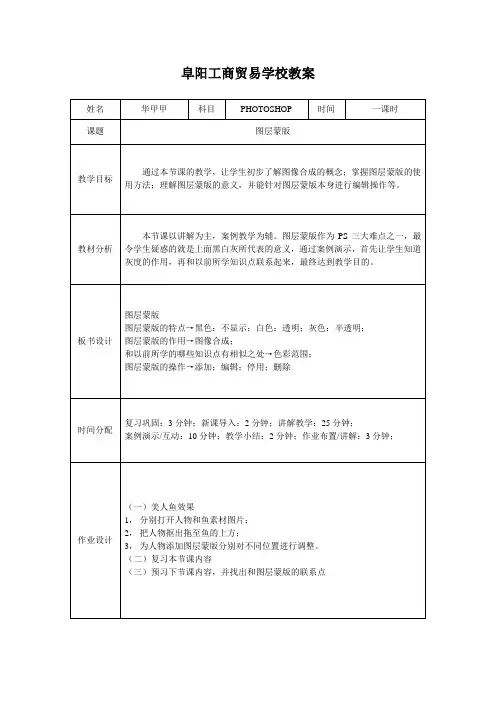
Photoshop综合实例教案设计
- 格式:doc
- 大小:18.37 MB
- 文档页数:23
综合实训
任务一 艺术写真
一、提出任务
1.任务目标
人物照片是我们在进行平面设计时经常会使用到的素材,很多原始照片效果往往不尽人意,需要进一步加工处理。随着生活质量的提高,照片处理也逐渐成为寻常百姓的生活需要,例如在影楼工作中,就会经常需要为客户制作婚纱照片,或个人写真。
2. 解决的问题
本任务应客户要求制作一幅艺术写真照片,将一人物素颜处理成具有明星效果的照片。
3. 知识要点
Photoshop的滤镜功能
色彩调节、调整图层
图层混合模式
创建图层剪贴蒙版
二、教学目标
1. 知识目标
Photoshop的滤镜功能
2. 能力目标
色彩调节、调整图层
3. 情感目标
应客户要求制作一幅艺术写真照片
三、教学分析与准备
1. 教学重点
色彩调节、调整图层
2.教学难点
图层混合模式
3. 教学方法
任务驱动学习和协作学习、探究学习相结合
4. 课时安排
2课时
5. 教学环境
多媒体网络教室
四、学习过程
教学环节及手段 教学容 备注
组织课堂
导入新课
稳定学生情绪,准备上课。
人物照片是我们在进行平面设计时经常会使用到的素材,很多原始照片效果往往不尽人意,需要进一步加工处理。随着生活质量的提高,照片处理也逐渐成为寻常百姓的生活需要,例如在影楼工作中,就会经常需要为客户制作婚纱照片,或个人写真。
下面我们就以一名影楼设计师的身份,应客户要求制作一幅艺术写真照片,将一人物素颜处理成具有明星效果的照片。
明确目标
学习新课
教师可以结合PPT演示文稿讲解。
通过PPT课件给出窗口每个部分的说明
打开照片原图,将背景层复制生成背景副本,对背景副本使用【滤镜】>【模糊】>【特殊模糊】菜单命令,调出【特殊模糊】对话框,使用默认设置,单击【好】按钮。
将背景副本层再复制生成背景副本2,使用【滤镜】>【模糊】>【高斯模糊】菜单命令,半径4像素,单击【好】按钮,再把背景副本2的图层混合模式设置为【滤色】模式。
单击图层调板下部的【创建调整图层】按钮,选择【色相/饱和度】命令,在对话框中调整数值,根据需要观察图像色彩变化。
教师与学生分别操作
这步操作中【特殊模糊】命令可以很好的改善人的肤质,但可能使毛发结块,可以配合【历史记录画笔】进行修复。
【模糊】滤镜柔化选区或整个图像,这对于修饰非常有用。它们通过平衡图像中已定义的线条和遮蔽区域的清晰边缘旁边的像素,使变化显得柔和。
部分操作,根据教学情况可让学生进行协同学习或学生练习
通过任务学习法加深学生对知识的理解,组织学生分组讨论
教师启发演示
这时调整图层对下面所有图层都起作用,只需要作用于背景副本2,使用【图层】>【创建剪贴蒙版】菜单命令,从图层调板中可以看到变化,同时图像效果也产生变化。
【特殊模糊】:可以产生一种清晰边界的模糊。该滤镜能够找出图像边缘并只模糊图像边界线以的区域。
学生分组练习
拓展练习:
1.使用图层混合模式和渐变工具制作如图效果。
2.使用模糊滤镜命令和图层混合模式制作如图像效果。
3.使用调整图层、图层混合模式和【色相/饱和度】命令制作如图效果。
任务二 制作圣诞贺卡
一、提出任务
1.任务目标
设计制作一圣诞节贺卡。
2. 解决的问题
Photoshop的滤镜功能、文字工具、画笔工具、路径命令和图层效果
3. 知识要点
Photoshop的滤镜功能
文字工具、画笔工具
路径命令和图层效果
二、教学目标
1. 知识目标
Photoshop的滤镜功能、文字工具、画笔工具、路径命令和图层效果
2. 能力目标
Photoshop的滤镜功能、文字工具、画笔工具、路径命令和图层效果
3. 情感目标
设计制作一圣诞节贺卡
三、教学分析与准备
1. 教学重点
文字工具、画笔工具
2.教学难点
路径命令和图层效果
3. 教学方法
任务驱动学习和协作学习、探究学习相结合
4. 课时安排
2课时
5. 教学环境
多媒体网络教室
四、学习过程
教学环节及手段 教学容 备注
组织课堂
导入新课
明确目标
稳定学生情绪,准备上课。
在任务二中,我们以一名平面广告设计师的身份,设计制作一圣诞节贺卡。
按Ctrl+N键新建一个图像文件,设置其宽度为800像素,高度为600像素,背景色为白色,分辨率72像素/英寸。选择【渐变工具】,将渐变色设置为【黑-深蓝】,使用【线性渐变】方式
学习新课
教师可以结合PPT演示文稿讲解。
通过PPT课件给出窗口每个部分的说明
要移动路径应选择工具箱中的【路径选择工具】,改变路径形状,选择【直接选择工具】调节路径上的锚点和调节柄。
在背景图层中由上至下进行填充。然后使用【滤镜】>【杂色】>【添加杂色】菜单命令,调出【添加杂色】选项板,选择【高斯分布】,【单色】,数量为3.5%。
选择【套索工具】,将【羽化】值设置为15像素。新建图层1,重命名图层为积雪,在画布下方绘制一个选区并填充白色,呈现出厚厚的积雪效果。
新建图层2,重命名图层为圣诞树,选择【画笔工具】,添加混合画笔,从【画笔】调板的【画笔笔尖形状】选项中选择【雪花】形笔尖,把间距加大,【动态形状】选项中设置大小抖动,【散布】选项中设置散布、数量和数量抖动。在画布上绘制时要调整画笔的流量,呈现深浅不同的层次,在中央画出一棵圣诞树。
选择【钢笔工具】,注意在选项栏的3个类型中选择【路径】类型,在画布上画出一条波浪形路径,从路径调板上可以看到效果。
教师与学生分别操作
【点文本】:选择【文字工具】在图像上单击,即可直接输入文本。在工具选项栏中可以调出【字符】调板,调整文本的字体、字号、字距、行距和颜色等参数。
通过任务学习法加深学生对知识的理解,组织学生分组讨论
【文字工具】共有4个:【横排文字工具】、【直排文字工具】、【横排文字蒙版工具】和【直排文字蒙版工具】。文本输入的方法有两种:一种是点文本,一种是段落文本。
教师启发演示
选择【文字工具】,在路径的起点处单击,会出现输入光标,同时图层调板上出现一个文字图层,从文字选项栏中调出【字符】调板,输入需要的文字,文字会沿着路径排列。
选择文字图层,单击图层调板下部的【添加图层样式】按钮,在【图层样式】对话框中选中【外发光】选项,将等高线设置为【锥形-反转】类型,单击【好】按钮完成文字效果。
新建图层3,重命名图层为黄色装饰物,选择【椭圆选框工具】,在圣诞树上随意绘制几个椭圆形,填充黄色打开【样式】调板,单击右上黑色三角形按钮,出现下拉菜单,选择【Web样式】。
再新建几个图层,在每个图层中各绘制几个椭圆形。分别应用【样式】调板上的样式,然后执行【图层】>【图层样式】>
【段落文本】:文字基于定界框的尺寸换行。可以输入多个段落并选择段落调整选项。可以调整定界框的大小,使文字在调整后的矩形重新排列。
可以在输入文字时或创建文字图层后调整定界框。还可以使用定界框旋转、缩放和斜切文字。