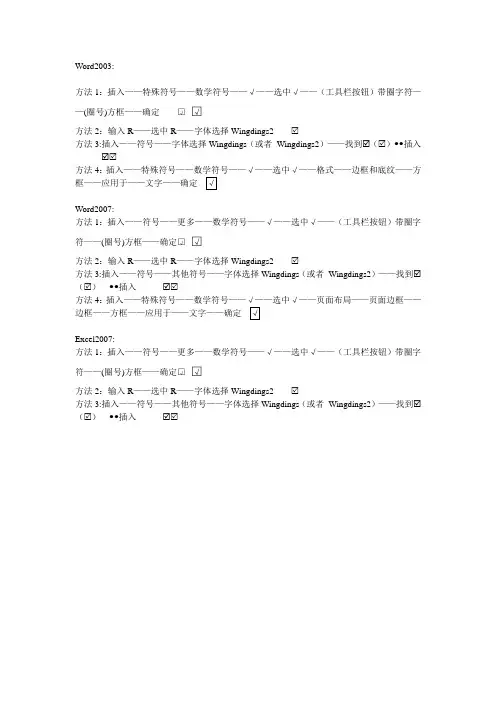
Word Excel文档数字加圈的方法
- 格式:docx
- 大小:243.84 KB
- 文档页数:6
Word、Excel文档数字加圈的方法
两个方法:
1,选自选图形,直接画个圆就好,然后设置下圆的版式,双击—版式—衬于文字下方;
2,这个比较麻烦,我简单说下吧,用“带圈字符”,方法:先插入符号“±”,选中,在选带圈字符,然后选中带圈字符,按shift+F9切换到域代码形式,在“±”后面输入12(或其他数据),选中域代码,按F9更新,可以看见在圆里面了,当然不完美,需要重新切换到域代码形式(按shift+F9),设置下圆和±12的大小,提升下“±12”的高度,设置哪个选中哪个就可以,等等,然后选中F9更新,设置到满意为止
一、11—20数字
在需要的地方输入246a ,选中按
Alt+X即可得到⑪
编码:
1/2460;2/2461;3/2462;4/2463;5/2464;6/2465;7/2466;8/2467;9/2468;
10/2469;246a =11 246b=12 246c=13 246d=14 246e=15 246f=16 2470=17 2471=18 2472=19 2473=20
二、20以上数字
格式——中文版式——带圈字符
要多个输入可利用“域代码”,如:○
输入带圈字符,选中——右键——切换域代码(形如:其中的可通过字体调节大小和升降高度)——选中域代码——复制——更改为需要号码——右击——切换域代码
例如下图:。