
SolidWorks_习题
- 格式:doc
- 大小:844.00 KB
- 文档页数:6
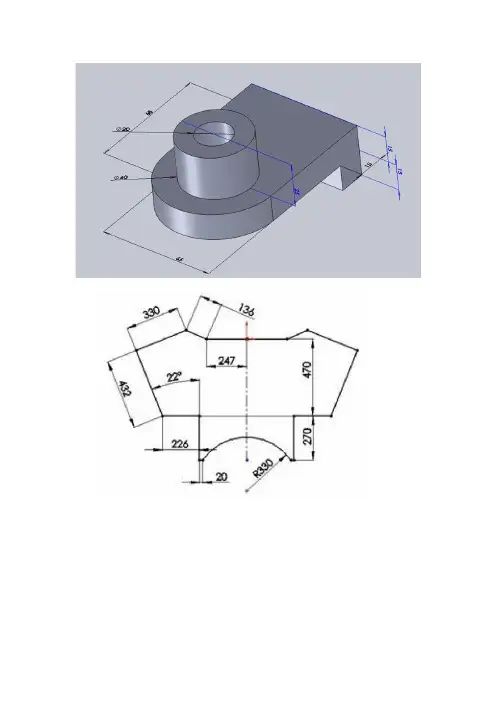

3dsolidworks练习题3D Solidworks 练习题SolidWorks 是一种专业的三维计算机辅助设计(CAD)软件,广泛应用于许多工程领域。
为了帮助您更好地掌握SolidWorks 的使用技巧,下面将提供三个练习题。
这些练习题分别涉及到零件的建模、装配件的装配,以及简单模板图的创建。
通过完成这些练习,您将能更好地理解 SolidWorks 的功能和操作。
练习题一:零件建模请根据以下描述,使用 SolidWorks 建立一个零件模型:1. 零件名称:螺栓。
2. 形状:圆柱形。
3. 直径:10mm。
4. 高度:30mm。
5. 材料:不锈钢。
6. 表面处理:镀镍。
在 SolidWorks 中,您可以按照以下步骤完成这个零件的建模:1. 打开 SolidWorks 软件。
2. 依次选择“新建”->“零件”。
3. 选择“立体建模”。
4. 在图形区域内绘制一个圆形,并指定直径为10mm。
5. 使用拉伸操作,将圆形拉伸至高度为30mm。
6. 在特征栏中选择“材料”并设置为不锈钢。
7. 应用镀镍作为表面处理。
练习题二:装配件的装配请根据以下描述,使用 SolidWorks 建立一个装配件模型:1. 装配件名称:螺栓和螺母。
2. 螺栓:请使用上一个练习中建立的螺栓模型。
3. 螺母:形状为六边形柱体。
4. 尺寸:直径10mm,高度10mm。
5. 材料:不锈钢。
在 SolidWorks 中,您可以按照以下步骤完成这个装配件的装配:1. 打开 SolidWorks 软件。
2. 依次选择“新建”->“装配件”。
3. 选择“插入零件”并选择已创建的螺栓模型。
4. 在图形区域内绘制一个六边形并指定直径为10mm。
5. 使用拉伸操作,将六边形拉伸至高度为10mm。
6. 在特征栏中选择“材料”并设置为不锈钢。
7. 调整螺栓和螺母的位置和方向,完成装配。
练习题三:模板图的创建请根据以下描述,使用 SolidWorks 创建一个简单的模板图:1. 模板图名称:立方体。

solidworks画图练习题SolidWorks绘图练习题SolidWorks是一款功能强大的三维计算机辅助设计(CAD)软件,广泛应用于机械设计、工程图纸制作等领域。
通过实践练习,可以帮助我们熟悉SolidWorks软件的使用方法,提高我们的设计能力。
本文将介绍几个SolidWorks画图练习题,以帮助读者快速上手使用该软件。
1. 绘制一个简单的零件模型首先我们从一个简单的零件模型开始。
假设我们需要绘制一个螺栓模型,具体步骤如下:步骤一:打开SolidWorks软件,选择“新零件”创建一个新的零件文件。
步骤二:选择“绘制”工具栏中的“草图”按钮,在零件文件中创建一个草图。
步骤三:使用“线条”工具在草图上绘制螺栓的剖面。
步骤四:选择“旋转剖面”工具,在草图上绘制螺栓的旋转轴。
步骤五:选择“拉伸”工具,将剖面沿旋转轴拉伸出一个螺栓模型。
完成上述步骤后,我们就成功绘制了一个简单的螺栓模型。
2. 绘制一个装配体模型除了绘制零件模型外,SolidWorks还可以绘制装配体模型,即多个零件的组合模型。
下面我们来绘制一个小车的装配体模型:步骤一:新建一个零件文件,绘制小车的车轮。
步骤二:新建一个零件文件,绘制小车的车身。
步骤三:新建一个零件文件,绘制小车的底盘。
步骤四:选择“装配”功能,在装配文件中添加车轮、车身和底盘的组合。
步骤五:通过移动和旋转零件,调整它们之间的相对位置和姿态,形成一个小车的装配体。
通过上述步骤,我们可以绘制出一个小车的装配体模型。
在装配体模型中,我们可以灵活地调整和组合各个零件,实现复杂结构的设计。
3. 绘制一个工程图纸在机械设计领域中,绘制工程图纸是非常重要的一项工作。
SolidWorks提供了丰富的功能和工具,可以帮助我们绘制出高质量的工程图纸。
下面我们以零件图纸为例,介绍一下制作工程图纸的基本步骤:步骤一:打开SolidWorks软件,选择“新零件”创建一个新的零件文件。
步骤二:绘制零件的草图,并使用“拉伸”工具将其拉伸成一个实体零件。

solidworks经典练习题SolidWorks是一款广泛应用于三维建模和计算机辅助设计的软件,它为工程师和设计师提供了强大的工具来创建和分析复杂的机械部件和装配体。
为了帮助大家更好地掌握SolidWorks软件的使用技巧,下面给大家介绍一些经典的练习题。
练习题一:创建实体模型首先,我们需要创建一个简单的立方体模型。
打开SolidWorks软件,点击“新建”按钮。
在新建文件对话框中,选择“零件”选项,并设置单位为毫米。
点击“确定”按钮。
接下来,在“特征”菜单中选择“凸起”,然后点击立方体的底面,输入尺寸参数,比如长、宽和高分别设置为50mm。
点击“确定”按钮,立方体模型就创建完成了。
练习题二:创建二维草图在这个练习题中,我们将学习如何创建一个带有圆形和矩形的二维草图。
首先,打开SolidWorks软件,点击“新建”按钮。
在新建文件对话框中,选择“零件”选项,并设置单位为毫米。
点击“确定”按钮。
接下来,在图形工具栏中选择“线”工具,然后在图纸中点击并画出一个矩形,设置矩形的尺寸参数。
然后,在图形工具栏中选择“圆”工具,点击图纸上的某个位置并拖动鼠标,画出一个圆形,设置圆形的半径参数。
练习题三:装配体设计在这个练习题中,我们将学习如何创建一个简单的装配体。
首先,打开SolidWorks软件,点击“新建”按钮。
在新建文件对话框中,选择“装配体”选项,并设置单位为毫米。
点击“确定”按钮。
接下来,我们需要导入一些零件文件。
点击“文件”菜单,选择“打开”,然后选择需要导入的零件文件。
在装配模式下,选择“零件”栏中的一个零件文件,并将其拖动到装配体图纸中。
重复这个步骤,导入其他的零件文件,直到装配体中包含所有的零件。
在装配体中,我们可以使用不同的约束来定位和连接零件。
在“装配”工具栏中选择“约束”工具,然后在画面中选择需要约束的零件,并设置相应的约束类型和参数。
练习题四:渲染和动画效果在这个练习题中,我们将学习如何给SolidWorks模型添加渲染和动画效果,使其更加逼真和生动。

solidworks练习题SolidWorks是一款强大的三维计算机辅助设计(CAD)软件,广泛应用于工程设计、制造和建模等领域。
通过练习SolidWorks软件,可以提高我们的设计能力和熟练度。
本文将为大家提供一些SolidWorks 练习题,帮助大家熟悉软件的使用。
练习一:创建一个简单的立方体1. 打开SolidWorks软件,选择“新建”。
2. 在“特征”工具栏中,选择“基本形状”下的“立方体”工具。
3. 在图形窗口中,点击一次确定立方体的起始点,再点击一次确定立方体的终点。
4. 点击“确认”按钮,立方体即创建完成。
练习二:为立方体添加圆孔1. 在图形窗口中,选择“挖去”工具。
2. 在“形状”选项卡中,选择“圆孔”工具。
3. 在立方体的一个面上点击确定圆孔的位置,并输入所需的直径和深度。
4. 点击“确认”按钮,圆孔即被添加到立方体上。
练习三:创建一个简单的装配体1. 新建一个立方体,大小为10mm × 10mm × 10mm。
2. 拷贝该立方体,位置为(20mm, 20mm, 20mm)。
3. 保存并关闭该文件。
4. 打开一个新文件,选择“装配”。
5. 在“装配”选项卡中,选择“新零部件”工具,并将之前的两个立方体文件添加进来。
6. 在图形窗口中,通过调整位置、旋转等方式将两个立方体对齐,形成一个装配体。
练习四:进行模型编辑和修剪操作1. 创建一个立方体,大小为20mm × 20mm × 20mm。
2. 在图形窗口中,选择“修剪”工具。
3. 选择要修剪的面,并在一个新的平面上绘制一个轮廓。
4. 在该轮廓中创建一个矩形,再选择“修剪”工具将立方体中超出矩形边界的部分去除。
练习五:进行装配体运动仿真1. 创建一个装配体,包括一个立方体和一个圆柱体。
2. 在“运动仿真”选项卡中,选择“新的运动仿真”。
3. 在“运动”菜单中,选择“添加关节”工具。
4. 选择适当的关节类型,将立方体和圆柱体连接起来。