
日立投影机HCPQHCPQ使用说明
- 格式:pdf
- 大小:5.16 MB
- 文档页数:77
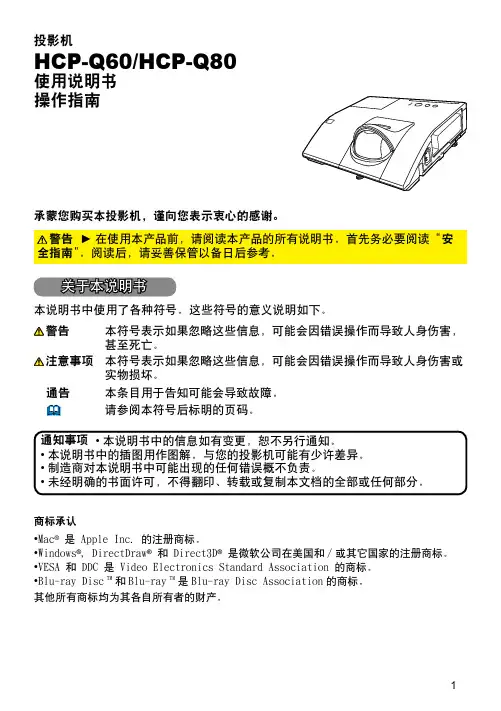
投影机使用说明书
一、 主要安全注意事项
1、请插紧电源插头,否则可能导致起火。
2、请勿将多台电子设备的电源插头连接到一个墙壁插座上,否则,可能会因为墙壁插座过热引起火灾。
3、请勿使用破损的电源线或电源插头或松动的电源插座,否则可能导致触电或起火。
4、切勿过度弯折或缠绕电源线并避免在电源线上放臵重物,否则,可能会因为电源线破损,导致触电或引起火灾。
5、请勿用湿手插拔电源插头,否则可能导致触电。
6、在清洁之前,请先拔下电源插头,否则有触电或引起火灾的危险。
7、在产品出现问题时,必须拔下电源插头, 彻底切断电源。仅使用产品上的电源按 钮不能彻底切断电源。
8、请勿通过插拔电源插座的方式来打开或关闭投影机。(这样会减少灯泡寿命)。
二、安装和连接
1、安装投影仪,使投影仪射出的光柱与投影屏幕成直角。
• 调整投影仪的位臵,使镜头指向屏幕的中心位臵。如果屏幕未垂直安装,屏幕上的画面可能不会呈长方形。
• 请勿在光线明亮的地方安装投影屏幕。如果周围环境太亮,则投射到屏幕上的画面将会被冲淡而显示不清楚。
• 在明亮的环境中使用投影仪时,请用窗帘挡住光线。
• 您可以相对于屏幕将投影仪安装到以下位臵: /
/ / .
在屏幕前方安装投影仪 将投影仪安装到屏幕前方时,可以使用菜单调整画面以使其正常显 示,这取决于放臵投影仪的位臵:前部落地 (或低处)还是前部 悬挂。 (1).对于前部落地,请按: 菜单 > 设臵 > 安装 > 桌面正投
(2).对于前部悬挂,请按: 菜单 > 设臵 > 安装 > 吊装正投
2、缩放和调焦(在投影机侧面)
(1).缩放旋钮,可以转动缩放旋钮,以便在缩放范围内调整图像大小。
(2). 聚焦环,转动聚焦环调整屏幕画面的焦距。
四、更换和清洁过滤器
更换投影仪过滤器的注意事项:
• 过滤器位于投影仪底面。
• 关闭投影仪电源,在投影仪充分散热冷却后拔下电源线。 否则,投影仪部件可能会因为内部高温而受损。 1. 关闭投影仪电源,在投影仪充分散热冷却后拔下电源线。

投影仪操作规程
一、引言
投影仪是一种常用的多媒体设备,广泛应用于教育、商务演示和娱乐等领域。为了正确、高效地操作投影仪,提供清晰、稳定的投影效果,本文将详细介绍投影仪的操作规程。
二、准备工作
1. 确保投影仪和电源连接正常,电源插座可靠接地。
2. 检查投影仪与投影屏幕之间的距离和角度是否合适,确保投影效果最佳。
3. 确保投影仪周围环境光线适中,避免过强或者过弱的光线影响投影效果。
4. 准备好投影仪遥控器和必要的连接线缆。
三、投影仪的开启与关闭
1. 开启投影仪:
a) 按下电源按钮,投影仪进入待机状态。
b) 按下电源按钮或者遥控器上的开机按钮,投影仪开始启动。
c) 等待片刻,投影仪启动完毕后,即可进行操作。
2. 关闭投影仪:
a) 按下电源按钮或者遥控器上的关机按钮,投影仪进入待机状态。
b) 断开投影仪与电源的连接。
四、投影源的选择与切换 1. 投影源的选择:
a) 使用遥控器上的输入源按钮,选择所需的投影源,如电脑、DVD播放器等。
b) 确保所选投影源与投影仪连接正常。
2. 投影源的切换:
a) 在同一投影源下,可以通过遥控器上的方向键或者数字键切换不同的输入信号。
b) 在不同投影源之间切换时,需要先选择新的投影源,然后按下确认键。
五、投影画面的调整
1. 调整投影画面的大小:
a) 使用投影仪上的变焦或者变焦按钮,调整投影画面的大小。
b) 根据需要,调整投影仪与投影屏幕的距离,以获得最佳的投影效果。
2. 调整投影画面的清晰度:
a) 使用投影仪上的聚焦或者清晰度按钮,调整投影画面的清晰度。
b) 根据需要,调整投影仪与投影屏幕的对焦,确保投影画面清晰可见。
六、投影仪的特殊功能
1. 图象翻转功能:
a) 对于天花板安装的投影仪,可以使用遥控器上的翻转按钮将投影画面上下翻转。

投影仪操作规程
一、引言
投影仪是一种常见的多媒体设备,广泛应用于教育、商务、娱乐等领域。为了正确、高效地操作投影仪,本文将详细介绍投影仪的操作规程。
二、准备工作
1. 确保投影仪与电源连接良好,电源线插头与插座相匹配。
2. 确保投影仪与电脑或者其他设备连接正确,如使用VGA线连接电脑,则确认插头与接口相匹配。
三、开机与关机
1. 开机:
a. 打开投影仪电源开关,通常位于投影仪侧面或者顶部。
b. 等待片刻,投影仪将自动启动,显示开机画面。
c. 确保投影仪与电脑或者其他设备连接正常。
d. 如果需要调整投影仪的设置,可通过菜单键或者遥控器上的设置按钮进入菜单界面。
2. 关机:
a. 关闭投影仪上的电源开关。
b. 等待片刻,投影仪将自动关闭。
四、调整投影画面
1. 调整焦距: a. 找到投影仪上的焦距调节环,逆时针或者顺时针旋转调节焦距。
b. 观察投影画面,直到获得清晰的图象。
2. 调整投影画面大小:
a. 找到投影仪上的投影距离调节环,逆时针或者顺时针旋转调节投影距离,以获得所需的画面大小。
b. 观察投影画面,直到获得所需的画面大小。
3. 调整投影画面位置:
a. 找到投影仪上的投影角度调节按钮,根据需要调整投影仪的倾斜角度,以使投影画面居中。
b. 观察投影画面,直到获得所需的位置。
五、切换输入源
1. 使用遥控器或者投影仪上的输入源按钮,切换投影仪的输入源。
2. 支持的输入源包括电脑、DVD播放器、蓝光播放器等,根据实际需要选择相应的输入源。
六、调整投影仪设置
1. 亮度调节:
a. 进入投影仪的菜单界面。
b. 找到亮度调节选项,根据需要调整投影仪的亮度。
2. 对照度调节:
a. 进入投影仪的菜单界面。 b. 找到对照度调节选项,根据需要调整投影仪的对照度。
3. 色采调节:
投影仪使用手册
投影仪使用手册
1、引言
感谢您选择使用本投影仪。本手册将提供详细的使用说明和操作指南,帮助您正确高效地使用投影仪。
2、快速入门
2.1 投影仪组件介绍
在开始使用投影仪之前,请先了解各个组件的名称和位置,确保正确安装和连接。
2.2 连接电源和信号源
将投影仪连接到电源和相关信号源,以获得图像显示。
2.3 开机和关机
详细说明如何开启和关闭投影仪,包括使用遥控器和投影仪本体的操作方法。
3、系统设置
3.1 显示设置 介绍如何调整图像的亮度、对比度、色彩等参数,以获得最佳的投影效果。
3.2 声音设置
说明如何调整投影仪的音量、音调等参数,以获得适合的音频效果。
3.3 其他设置
介绍其他系统设置选项,如语言、时间等,以满足不同用户的需求。
4、图像调整
4.1 投影距离和画面大小调整
解释如何根据实际情况调整投影距离和画面大小,以确保投影效果符合预期。
4.2 图像位置调整
教授如何调整图像的水平和垂直位置,使其完全居中和对称。
4.3 形状和校正调整
介绍如何调整图像的形状和倾斜度,以获得清晰和正常的显示效果。
5、外部设备连接 5.1 计算机连接
详细说明如何将投影仪连接到计算机,以便进行投影演示和展示。
5.2 DVD和蓝光播放器连接
指导如何将投影仪连接到DVD和蓝光播放器,以观看高清影片。
5.3 游戏机和其他设备连接
提供其他设备连接投影仪的操作指南,如游戏机、摄像机等。
6、故障排除
常见问题和解决方法的列表,帮助用户在遇到问题时快速找到解决方案。
7、维护和保养
提供投影仪的维护和保养建议,包括清洁、更换灯泡等。
8、安全须知
列出用户在操作投影仪时需要注意的安全事项和警示信息。
9、附件
本文档涉及的附件,请查看附件文件。
10、法律名词及注释 10.1 法律名词1
定义和解释法律名词1的含义和相关要点。
10.2 法律名词2
定义和解释法律名词2的含义和相关要点。