SQL Server 2005系统及服务器管理
- 格式:ppt
- 大小:1.26 MB
- 文档页数:42


实验一SQL Server 2005的安装与配置一、目标完成这个实验后,你将能够:1.熟悉SQL Server Management Studio环境。
2.掌握SQL Server 2005的安装与配置的相关内容。
3.在Microsoft SQL Server联机图书中查看内容、使用索引和查找信息。
二、实验内容练习1:使用SQL Server Management Studio1、启动SQL Server Management Studio(1)单击[开始],指向[所有程序],指向Microsoft SQL Server 2005,然后单击SQL Server Management Studio。
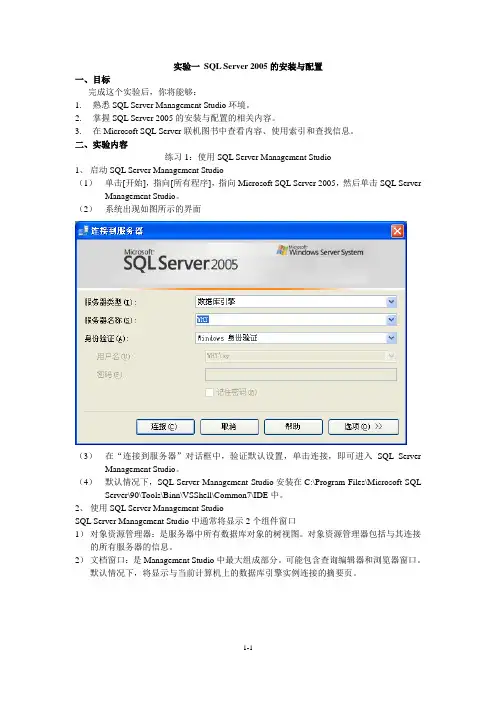
(2)系统出现如图所示的界面(3)在“连接到服务器”对话框中,验证默认设置,单击连接,即可进入SQL Server Management Studio。
(4)默认情况下,SQL Server Management Studio安装在C:\Program Files\Microsoft SQL Server\90\Tools\Binn\VSShell\Common7\IDE中。
2、使用SQL Server Management StudioSQL Server Management Studio中通常将显示2个组件窗口1)对象资源管理器:是服务器中所有数据库对象的树视图。
对象资源管理器包括与其连接的所有服务器的信息。
2)文档窗口:是Management Studio中最大组成部分。
可能包含查询编辑器和浏览器窗口。
默认情况下,将显示与当前计算机上的数据库引擎实例连接的摘要页。
文档窗口对象资源管理3、新建数据库Projects1)在Management Studio工具栏上,单击“新建查询”,输入脚本2)执行下列脚本新建数据库,适当修改文件路径CREATE DATABASE ProjectsONPRIMARY(NAME=ProjectPrimary,FILENAME='D:\Projects_Data\ProjectPrimary.mdf',SIZE=100MB,MAXSIZE=200,FILEGROWTH=20),FILEGROUP ProjectsFG(NAME=ProjectData1,FILENAME='E:\Projects_Data\ProjectData1.ndf',SIZE=200MB,MAXSIZE=1200,FILEGROWTH=100),(NAME=ProjectData2,FILENAME='E:\Projects_Data\ProjectData2.ndf',SIZE=200MB,MAXSIZE=1200,FILEGROWTH=100),FILEGROUP ProjectsHistoryFG(NAME=ProjectHistory1,FILENAME='E:\Projects_Data\ProjectHistory1.ndf',SIZE=100MB,MAXSIZE=500,FILEGROWTH=50)LOG ON(NAME=Archlog1,FILENAME='F:\Projects_Data\ProjectLog.ldf',SIZE=300MB,MAXSIZE=800,FILEGROWTH=100)3)在对象资源管理器下,展开“数据库”节点,右击Projects节点,选择“属性”,查看该数据库信息。