用PS拼合大图制作方法
- 格式:doc
- 大小:1.21 MB
- 文档页数:19
用PS拼合大图制作方法
一,如何用小图拼合大图背景
从画廊借来几张图 作为素材。
素材1:
素材2:
素材3:
素材4:
点左上角的“文件”——新建——出来以下对话框宽
填入宽度900高度1500像
素,RGB颜色。如图:
(这个尺寸并不够大,只是为了操作起来方便。要做
更大的图片可以把高度加大)新建的文档在图层窗口
自动命名为背景,在图层窗口我们看到是空白的。
设置好高的和宽度后点上图的确定——出来以下对话
框宽:
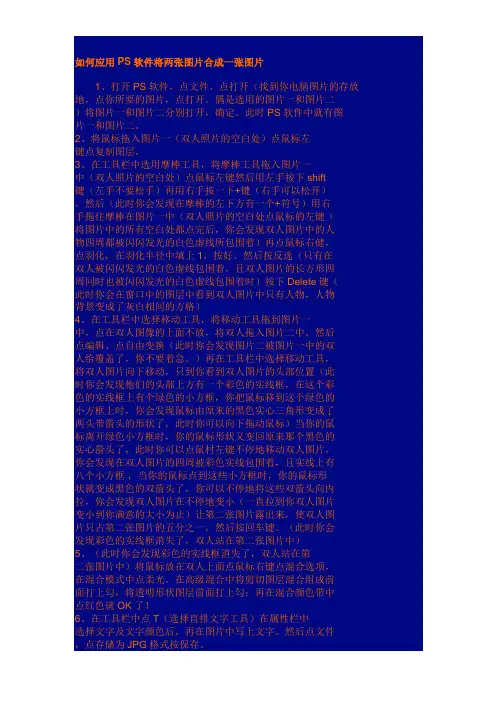
步骤1:点文件——点打开——找到你要上传的图片打
开如图:鼠标点住蓝色拖动到右边露出空白背景
素材1 解锁,按照下图操作解锁
拖入背景层。刚拖入的图层被自动命名图层一,为了
方便记住,我们改一下名:在图层窗口的“图层一”
点右键-图层属性-弹出窗口-,改名古镇。如图:
步骤2:重复以上操作,将素材2拖入背景,命名为
“小船”。调整位置,编辑、变换、缩放,调整大小。
(注意第2张图片导入要盖住第一张图片5毫米左右)
如图:
步骤3:按照下图箭头要求勾勒出虚线
步骤4:点箭头所指的添加矢量蒙版出现
羽化后的效果: 使第二张图片和第一张图片融合
步骤5:把素材3和4用以上同样方法融入背景出现
以下完整图片背景
用图片做背景 基本就算完成了 需要添加其他元素自
行设计,宗旨是与背景风格要吻合,比如用下面美女。
二,颜色的调整:用以上同样方法融入背景出现以下
图片
现在看到的效果颜色杂乱很不理想,需要整体调整色
彩。执行 图像 — 调整—去色,使图片变成黑白色。
继续执行 图像——调整——色彩平衡,进行如下设
置:
滑动三个模块,可以调出任何自己喜欢的颜色,试试
看吧。
三、大图的分割 图片过大必然会影响打开速度,我们
用PS把它分割成若干份。在左侧的工具栏里有一个
“切片选择工具”,右键点开,有两个选择项,选下
面的“切片选取工具”如图:
把鼠标移到画布上,右键,选择“划分切片”。图:
在弹出窗口,设为水平划分,5片.(实际制作中可以随
意划分)图:
我们看到做好的图被切割成了5份。
四、保存文件点左上角的文件,在下拉菜单中选“存
储为web所用格式”
在弹出的存储选项窗口,设置文件大小、品质:图
点保存点OK
保存的地方出现一个文档文件夹。如下
web文件包含了网页应用的信息,文件夹里就是切割
好的10张图片了。点击web文件,就可以浏览作品
了,以记事本方式打开web文件,加入音乐、特效或
其他什么元素随您便。有空间就一同上传到空间,没
有空间用记事本发网页
点开文件夹可以看到5 张图片,按照顺序上传到空间
日记点图片调整图片大小,让上一张和下一张连续
好。自己耐心多琢磨一下就清楚了 。