
视频压缩工具和转换工具大集合
- 格式:doc
- 大小:19.00 KB
- 文档页数:5
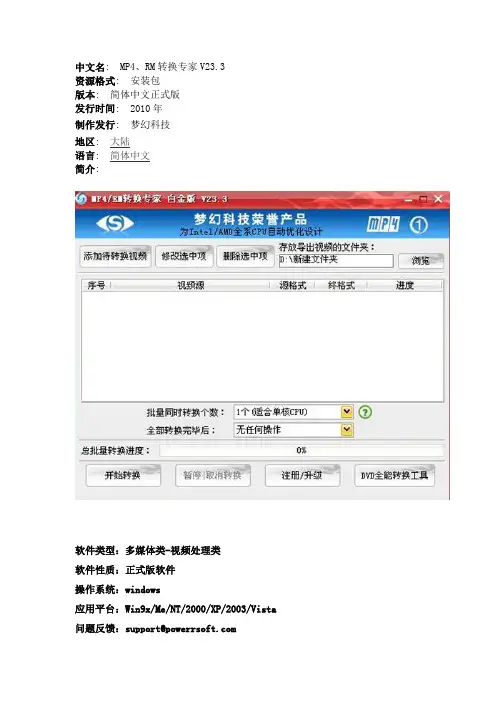
中文名: MP4、RM转换专家V23.3资源格式: 安装包版本: 简体中文正式版发行时间: 2010年制作发行: 梦幻科技地区: 大陆语言: 简体中文简介:软件类型:多媒体类-视频处理类软件性质:正式版软件操作系统:windows应用平台:Win9x/Me/NT/2000/XP/2003/Vista 问题反馈:support@网站链接:软件介绍:《MP4/RM转换专家》是梦幻科技的又一优秀专业力作。
MP4/RM转换专家支持将几乎所有视频格式比如《MP4/RM转换专家》是梦幻科技的又一优秀专业力作。
MP4/RM转换专家支持将几乎所有视频格式比如:RM/RMVB/VOB/AVI/MPEG/DAT/VCD/SVCD/DVD/ASF/WMV/MOV/QT/MP4/3GP/3GPP2/FL V/MKV/TS/MTS/M2TS/DV/YUV等视频文件转换为普通MP4机、SONY PSP、PS3、iPod(Video/Touch/Classic/Nano)、iPhone、iPad、Apple TV、3GP/3G2/MP4手机或DVD影碟机等硬件支持的AVI/MPEG4/3GP/3GPP2/MP4视频格式!软件更是支持Flash的SWF以及FLV文件的导出,同时还允许将多种格式转换为RM和RMVB 格式。
其采用全新的国际一流编解码技术,转换质量和速度绝对一流,是全面重点针对AVI/MPEG4/3GP/3GPP2/MP4/SWF/FLV这几种格式而优化的专业转换工具且拥有惊人的转换速度。
全面支持各种CPU最新指令和CPU多核心技术的优化运算并具备提供超过2倍以上的转换速度!且转换速度将随着您计算机性能的提升而得到进一步加速,没有上限。
软件通过向导式引导设置,容易上手,参数提供详尽,也支持批处理转换、并发转换、按照时间和容量的切割转换、视频裁剪、视频效果提升等人性化功能。
在AVI/MPEG4/3GP/3GPP2/MP4格式上,不但自带并支持多种流行视频压缩器,比如DivX/XviD/MJPEG/H264等MPEG4视频压缩器,还自带多种流行的音频压缩器,让制作后的文件质量一流且应用更加广泛和小巧。

迅捷视频转换器在哪里下载?下载之后如何操作?
大家用过迅捷视频转换器吗?它是一个较为专业的视频转换工具,支持MP4、MOV、MKV、avi、MPG、VOB、WEBM、OGV、3GP、FLV、FSV、SWF等诸多格式的转换,伙伴们如果找不到适合的工具,可先了解下它是怎么转换的。
在哪里下载
如何获取这个工具?它是不收费的哦,诸位可在网上通过搜索软件名称的方法找到它,输入名称后,网站会自动跳出相应的网站接口,我们点击进去就能在首页找到软件,安装到电脑了。
下载后怎么用
01.选择【视频转换】功能
下载后就能免费使用啦。
我们双击图标,在软件初始窗口中的九个功能里,单击【视频转换】,它是目前用得比较多的一个。
此外,还有其他功能,例如视频优化(调整视频亮度、饱和度、播放速度等)、视频压缩、视频水印(删除和添加水印)等等,这样大家可看情况使用。
02.完成转换
点击【视频转换】后,进入功能窗口,按照提示完成视频文件的导入、选择输出格式(软件支持多种格式,包括音视频、设备格式都可自定)、更改储存目录后,就能全部转换了。
转换中,文件栏会被淡蓝色的进度条覆盖,如果出现绿色键【打开】,即表明转换成功,可进行预览。
“迅捷视频转换器在哪里下载?下载之后如何操作?”的图文分享完毕,关注我,后续持续更新的办公技巧能让你分分钟提升效率,告别加班!。


视频编码与格式转换:Final Cut Pro的导出与转码技巧Final Cut Pro是一款功能强大的视频编辑软件,在编辑视频时,我们经常需要导出和转码视频文件。
本文将介绍一些Final Cut Pro的导出与转码技巧,帮助用户更好地处理视频文件。
一、导出视频在使用Final Cut Pro编辑视频后,我们需要将视频导出为可用于不同用途的文件。
导出视频可以通过以下几个步骤完成:1. 点击菜单栏中的"文件",选择"导出",然后选择"文件"。
2. 在弹出的对话框中,选择保存视频的位置和名称。
3. 选择导出格式,这取决于你的需求。
常见的视频格式有.mov、.mp4、.avi等。
如果你想与其他编辑软件或平台兼容,可以选择通用格式如.mp4。
4. 确定导出设置,包括视频质量、分辨率、帧率等。
如果你不确定如何设置,可以使用默认设置。
5. 点击"导出"按钮开始导出视频。
二、转码视频有时候我们需要将原始视频文件转码为其他格式,以满足特定的需求。
通过Final Cut Pro转码视频可以实现以下几个步骤:1. 在Final Cut Pro中,选择要转码的视频文件。
2. 点击菜单栏中的"文件",选择"发送到",然后选择"编码器"。
3. 在弹出的对话框中,选择所需的输出格式。
Final Cut Pro提供了多种输出格式选择,如H.264、ProRes等。
4. 设置输出选项,包括视频质量、分辨率、帧率等。
同样,如果你不确定如何设置,可以使用默认设置。
5. 点击"编码"按钮开始转码视频。
三、视频压缩技巧有时候视频文件大小过大,会导致传输和存储困难。
为了解决这个问题,我们可以使用Final Cut Pro中的一些压缩技巧:1. 调整视频质量:通过减少视频质量来降低文件大小。