
最新AutoCAD基础10文字注释
- 格式:ppt
- 大小:1.06 MB
- 文档页数:41


AutoCAD使用手册
AutoCAD 使用手册
注意:本文档提供了详尽的 AutoCAD 使用指南以及相关操作技巧。请仔细阅读并遵循相关规定,以确保您能够正确高效地使用
AutoCAD 软件。
1. 界面介绍
1.1 主界面
- 工具栏的功能及使用方法
- 菜单栏的各个选项的含义和用法
- 命令行的使用技巧
1.2 绘图区域
- 绘图区域的放大、缩小、 平移等操作方法
- 鼠标和键盘操作技巧
1.3 属性编辑器
- 如何使用属性编辑器更改实体的属性
- 属性编辑器的常用功能和快捷键
2. 基本操作 2.1 绘制基本图形
- 直线的绘制方法以及相关命令的使用
- 圆的绘制方法以及相关命令的使用
- 弧线的绘制方法以及相关命令的使用
2.2 修改图形
- 移动、复制、旋转、镜像、缩放等命令的使用方法
- 实体的剪切、分离、融合等操作技巧
2.3 图层管理
- 创建、删除、重命名图层
- 设置图层的颜色、线型、线宽等属性
- 切换图层显示和冻结、解冻图层
2.4 文字和注释
- 插入文字或注释的方法
- 编辑和修改文字和注释的属性
3. 高级功能
3.1 块定义和使用
- 创建块的方法以及相关命令的使用 - 使用块和块属性进行图形的组织和管理
3.2 外部引用
- 插入外部文件的方法以及相关设置
- 更新和解除外部引用
3.3 三维绘图
- 三维坐标系和视图的设置
- 绘制三维实体和表面
3.4 图样和渲染
- 插入和修改图样的方法
- 应用渲染效果和材质
4. 打印和输出
4.1 页面设置
- 打印布局和尺寸设置
- 设置打印区域和比例
4.2 打印选项
- 打印配置的选择和设置
- 打印预览和输出的操作技巧 4.3 导出文件
AUTOCAD 单行文本
利用【单行文字】工具创建的文字注释,其每一行就是一个文字对象。用户利用该工具不仅可以一次性地在图纸中任意位置添加所需的文本内容,而且可以对每一行文字进行单独地编辑修改。
1.创建单行文字
单行文字适用于标注一些不需要多种字体样式的简短内容,如标签、规格说明等内容。利用【单行文字】工具不仅可以设定文本的对齐方式和文本的倾斜角度,而且还可以在不同的地方单击以定位文本的放置位置。
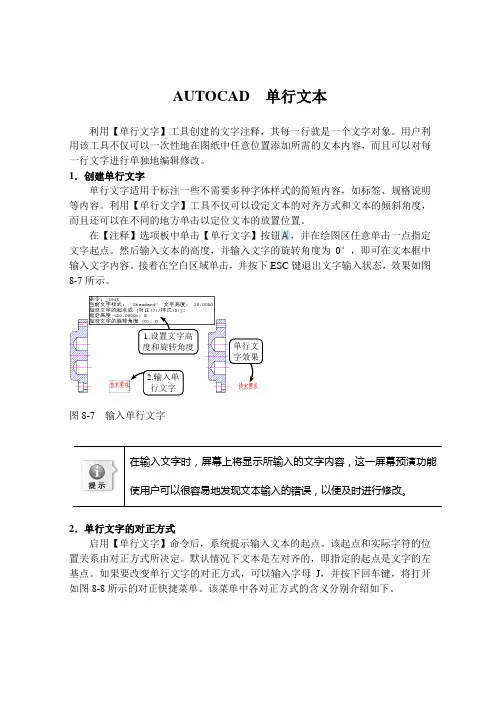
在【注释】选项板中单击【单行文字】按钮,并在绘图区任意单击一点指定文字起点。然后输入文本的高度,并输入文字的旋转角度为0°,即可在文本框中输入文字内容。接着在空白区域单击,并按下ESC键退出文字输入状态,效果如图8-7所示。
图8-7 输入单行文字
2.单行文字的对正方式
启用【单行文字】命令后,系统提示输入文本的起点。该起点和实际字符的位置关系由对正方式所决定。默认情况下文本是左对齐的,即指定的起点是文字的左基点。如果要改变单行文字的对正方式,可以输入字母J,并按下回车键,将打开如图8-8所示的对正快捷菜单。该菜单中各对正方式的含义分别介绍如下。 在输入文字时,屏幕上将显示所输入的文字内容,这一屏幕预演功能使用户可以很容易地发现文本输入的错误,以便及时进行修改。 1.设置文字高
度和旋转角度
2.输入单
行文字 单行文字效果
图8-8 文字左对齐效果
对齐 选择该选项,系统将提示选择文字基线的第一个端点和第二个端点。当用户指定两个端点并输入文本后,系统将把文字压缩或扩展,使其充满指定的宽度范围,而文字高度则按适当的比例变化以使文本不至于被扭曲。
布满 选择该选项,系统也将压缩或扩展文字,使其充满指定的宽度范围,但保持文字的高度等于所输入的高度值,效果如图8-9所示。
图8-9 对齐和布满的对比效果
其它对正方式 在【对正】快捷菜单中还可以通过另外的12种类型来设置文字起点的对正方式。这12种类型对应的起点效果如图8-10所示。

在AutoCAD里使用注释性
朱铮南
为了保证标注文字、箭头等在布局图纸里保证一定的显示高度和大小,首先要决定布局
视口的比例,再打开标注样式,在“调整”页面的“标注特性比例”里选用“使用全局比例”,
并将全局比例的值设成视口比例的倒数,然后回到模型空间进行标注;在模型空间编辑单行
文字或多行文字时文字高度也要乘以视口比例的倒数。
这个方法有个缺陷,如果要建立同一图形的几个不同比例的布局视口,就很难保证各个
视口的文字显示的高度一致了。
好在从2008版开始,AutoCAD添加了“注释性”功能,使用注释性很容易让同一图形
在不同比例的布局视口里文字和标注文字显示的高度保持一致。
能够使用注释性的对象有文字、标注、引线和多重引线、块、块属性、图案充填以及形
位公差。
一、如何创建注释性对象
1、如果要创建注释性的文字,只需要在“文字样式”窗口勾选“注释性”,并在“图纸
文字高度”里输入你准备在布局图纸里显示的文字高度即可。
2、如果要创建注释性的标注,只需要在标注样式的“调整”页面的“标注特性比例”
里勾选“注释性”即可。
1
3、如果创建注释性的多重引线,只需要在多重引线样式的“引线结构”页面里勾选“注
释性”即可。
4、如果要创建具有注释性的块,只需要在“块定义”的“方式”里勾选“注释性”即
可。
2
5、如果要创建注释性的块属性,只需要在“属性定义”的“文字设置”里勾选“注释
性”即可。即便块不是注释性的,也可以往里添加注释性的属性。
6、如果要创建注释性的图案填充,只需要在“图案填充和渐变色”窗口勾选“注释性”
即可。
3
二、如何将现有的非注释性对象改变成注释性对象
用下面的方法和步骤可以将现有的非注释性对象改变成成注释性对象。
1、如若要将非注释性文字改变成注释性文字,只需在模型空间选中文字,在“特性”
面板的“文字”里点击“注释性”下拉箭头,点选“是”即可。
2、如若要将非注释性标注改变成注释性标注,只需在模型空间选中标注,在“特性”
autocad绘图基本步骤
AutoCAD绘图的基本步骤包括以下几个方面:
1.准备工作
在进行绘图之前,首先需要明确绘图的目的和要求,确定绘图的比例尺和纸张大小。同时,确保计算机和AutoCAD软件的正常运行。
2.创建新图纸
打开AutoCAD软件后,点击“新建”按钮或使用快捷键“Ctrl+N”创建新的绘图。选择适当的模板或布局,确定图纸的单位和尺寸。
3.绘制基础图形
在绘图界面中,选择合适的绘图工具,如直线、圆、多边形等,根据需要绘制基础图形。可以使用命令行输入指令,也可以使用工具栏或菜单中提供的绘图图标。
4.修改图形
绘制完基础图形后,可以对其进行修改,如移动、旋转、缩放、复制等。可以使用命令行输入指令,也可以使用工具栏或菜单中提供的修改图形的功能。
5.添加文本和注释
在图纸中添加文本和注释是很重要的,可以使用命令行输入指令“TEXT”或“MTEXT”添加文本,可以选择字体、大小、对齐方式等。可以使用命令行输入指令“LEADER”添加注释,连接图形和文字之间的箭头。
6.设置图层和图块 图层是AutoCAD中的一个重要概念,可以用来管理和控制绘图中的不同元素。可以使用命令行输入指令“LAYER”设置图层的属性,如颜色、线型、线宽等。图块是一组图形元素的集合,可以重复使用,可以使用命令行输入指令“BLOCK”创建和管理图块。
7.添加尺寸和标注
在图纸中添加尺寸和标注是很重要的,可以使用命令行输入指令“DIMENSION”添加尺寸。可以选择不同的尺寸样式和标注方式,如线性尺寸、半径尺寸、角度尺寸等。
8.设置打印和输出
绘图完成后,可以通过打印或输出的方式将图纸保存或输出为文件。可以使用命令行输入指令“PLOT”设置打印的参数,如纸张大小、打印范围、打印机设置等。也可以使用命令行输入指令“EXPORT”将图纸输出为不同的文件格式,如DWG、PDF、JPEG等。
9.保存和备份
绘图完成后,及时保存并备份图纸是很重要的。可以使用命令行输入指令“SAVE”保存图纸,可以选择合适的文件夹和文件名。同时,可以使用命令行输入指令“QSAVE”进行快速保存,以防止数据丢失。