
Radius无线验证组策略
- 格式:docx
- 大小:209.55 KB
- 文档页数:5
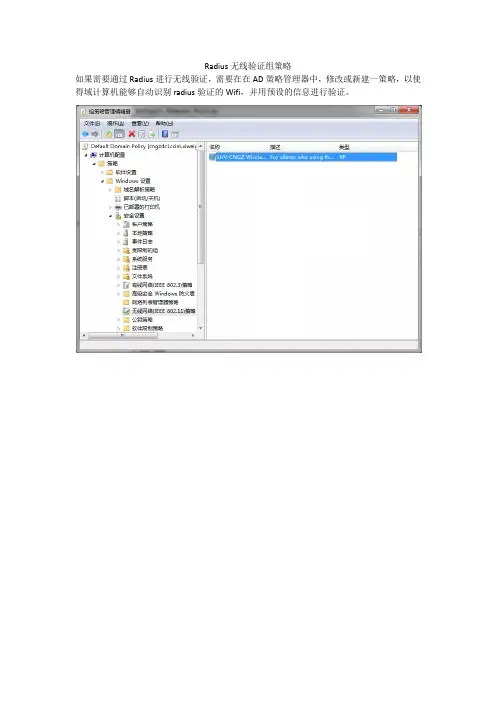

RADIUS安装与配置
1.安装RADIUS
进入添加/删除程序中的添加/删除Windows组件,选择网络服务中的Internet验证服务
2.安装IAS后,进入IAS配置界面
3.右键点击RADIUS客户端,选择新建RADIUS客户端。客户端地址为验证交换机的管理地址,点击下一步。
4.选择RADIUS Standard,共享机密为交换机中所配置的key。点击完成。
5.右键点击远程访问策略,单击新建远程访问策略。
6.为策略取一个名字,点击下一步
7.选择以太网,点击下一步
8.选择用户,点击下一步
1. 使用MD5质询,点击下一步,并完成。
2. 在右面板中右键点击所新建的策略,选择属性。
3. 点击添加,选择Day-And-Time-Restrictions
4. 选择添加,选择允许,单击确定。
5. 删除NAS-Port-Type匹配”Ethernet”,并选择授予访问权限
6. 单击编辑配置文件,选择高级-------添加
选择添加
[64]Tunnel-Type:VLAN
[65]Tunnel-Medium-Type:802
[81]Tunnel-Pvt-Group-ID:VLAN ID
7. 单击确定
8. 右键点击连接请求策略,选择新建连接请求策略
9. 选择自定义策略,并为该策略取个名字
10. 策略状况选择添加Day-And-Time-Restrictions,配置方法同上。然后一直下一步并完成。
20.添加远程登录用户。在本地用户和组中新建一个用户。
11. 右键点击新建的用户,进入属性,选择隶属于,删除默认的USERS组
21.点击拨入,设置为允许访问
12. IAS配置完成。
13. VRV EDP Agent认证成功。

RADIUS安全协议的认证与授权流程
RADIUS(Remote Authentication Dial-In User Service)是一种广泛应用于网络认证和授权的协议。它被广泛应用于提供网络访问服务的系统中,特别是在企业和服务提供商网络中。RADIUS协议通过提供一种标准化的认证和授权机制,确保网络中用户的安全和身份验证。本文将介绍RADIUS协议的认证与授权流程,并探讨其在网络安全中的重要性。
认证流程:
1. 用户请求访问:当用户想要访问网络资源时,他们首先必须进行身份验证。用户通过拨号、无线接入点或VPN客户端等方式向RADIUS服务器发起访问请求。
2. 认证请求传输:RADIUS客户端(例如接入点或VPN服务器)将用户的认证请求传输到RADIUS服务器。这些请求通常包含用户的用户名和密码等凭据信息。
3. RADIUS服务器响应:RADIUS服务器接收到认证请求后,根据用户名和密码等凭据信息进行验证。如果凭据与服务器中存储的用户信息匹配,服务器将返回认证成功的响应。
4. 认证成功:RADIUS客户端接收到认证成功的响应后,允许用户访问网络资源。同时,RADIUS服务器将为该用户生成并发送一个会话密钥,用于后续的安全通信。
授权流程: 5. 授权请求传输:经过认证的用户在访问网络资源时,RADIUS客户端会向RADIUS服务器发送授权请求。此请求包含用户访问的资源和相关权限等信息。
6. RADIUS服务器处理:RADIUS服务器接收到授权请求后,会检查用户的访问权限和所请求资源的规则。如果用户被授权访问资源,服务器将返回授权成功的响应。
7. 授权成功:RADIUS客户端收到授权成功的响应后,用户将被允许访问所请求的资源。此时,用户可以开始使用网络服务和应用程序。
RADIUS协议在认证和授权过程中的重要性:
RADIUS协议在网络安全中起着至关重要的作用。它提供了一种中心化的身份验证和访问控制机制,帮助组织有效地管理和控制用户对网络资源的访问。

RADIUS协议的账号管理配置
RADIUS(远程身份验证拨号用户服务)是一种用于网络接入认证、授权和账号管理的协议。它被广泛应用于企业、教育机构和服务提供商等不同场景中。本文将介绍如何进行RADIUS协议的账号管理配置,帮助网络管理员更好地管理用户账号。
一、概述
在网络环境中,为了保障网络资源的安全和有效使用,账号管理是必不可少的一项工作。RADIUS协议通过将认证、授权和账号管理集中在一台或多台RADIUS服务器上,为网络管理员提供了更加灵活和可控的用户账号管理方式。
二、配置RADIUS服务器
1. 安装和配置RADIUS服务器软件
RADIUS服务器软件有多种选择,例如FreeRADIUS、Microsoft
NPS等。根据实际需求选择并安装合适的软件,然后按照软件提供的配置文档进行配置。
2. 创建RADIUS客户端
在RADIUS服务器上创建一个客户端,用于与接入设备通信。配置客户端时,需要指定一个共享密钥,该密钥将用于客户端和服务器之间的认证。
3. 配置认证方法 RADIUS支持多种认证方法,包括PAP、CHAP、MS-CHAP等。根据网络环境和需求选择合适的认证方法,并进行相应的配置。
4. 配置账号管理策略
RADIUS服务器通常支持不同的账号管理策略,如账号锁定、密码策略等。根据实际情况配置账号管理策略,以提高账号的安全性和管理效率。
三、接入设备配置
1. 配置RADIUS服务器地址
在接入设备上配置RADIUS服务器的地址和端口号,以便设备能够与RADIUS服务器进行通信。
2. 配置共享密钥
将与RADIUS服务器配置的客户端共享密钥配置到接入设备上,确保设备和服务器之间的通信得到有效认证。
3. 配置认证方式
根据RADIUS服务器的配置,选择合适的认证方式进行配置,以便设备能够正确地与服务器进行认证。
四、用户账号管理
1. 添加用户账号 通过RADIUS服务器的管理界面或命令行工具,添加用户账号信息,包括用户名、密码、权限等。确保账号信息的准确性和安全性。

WC9500与WC7600内置Radius Server的无线认证
全世界领先的企业网络解决方案,和数字家庭网络应用倡导者美国网件公司,出产的netgear路由器设备功能强大,那么你知道WC9500与WC7600内置Radius Server的无线认证吗?下面是店铺整理的一些关于WC9500与WC7600内置Radius Server的无线认证的相关资料,供你参考。
WC9500与WC7600内置Radius Server的无线认证的配置方法:
一、网络拓扑
二、设置步骤。
首先将WC9500启用DHCP,并关联上WNDAP350,具体的配置可参考文档“WC9500 如何关联AP”。
配置 WC9500 的内置 Radius 认证服务器。
登陆WC9500的管理界面,WC9500的管理ip是192.168.0.250,默认的用户名和密码是admin/password。
点击Configuration—Security—Authentication Server
选择“Internal Authentication Server”,点击“APPLY”。
提示是否要更改认证服务器类型,点击“确定”。
添加内置 Radius 认证帐户。
点击—Maintenance—User Management—WiFi Clients
点击“ADD”,添加内置 Radius 认证帐户 test,密码 test,由于 Windows XP 无线客户端只支持PEAP认证方式,所以Authentication Type选PEAP,最后点击“APPLY”。
配置无线 SSID 的 802.1X 认证
点击Configuration—Profile—Basic—Radio(ap是在basic组)。
设置SSID,加密方式和认证服务器类型
设置客户端的无线认证连接(Windows XP 自带无线客户端)
右键无线网络连接—属性—无线网络配置