
linux和win2003双系统安装实验报告
- 格式:doc
- 大小:2.01 MB
- 文档页数:18
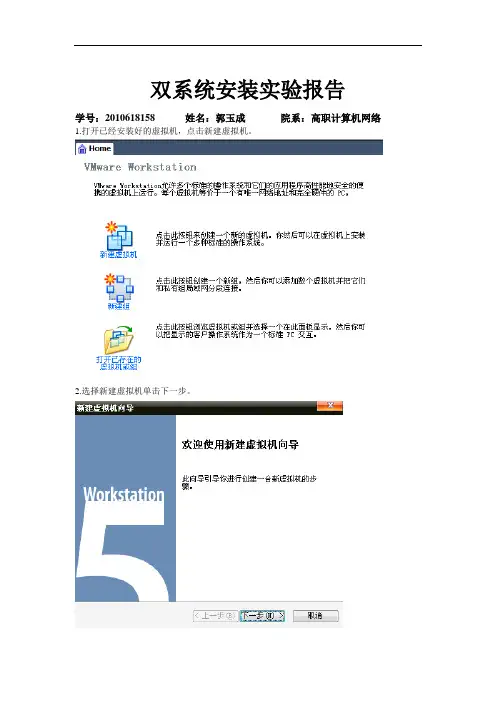

2021.03.09 欧阳法创编 2021.03.09
2021.03.09 欧阳法创编 2021.03.09 本教程包含两部分,一部分是需要手动分区,一部分是选择与原有系统共存,这两种方法有一定的差异,实在不敢自己分区的朋友就采用第二种方法吧,直接选择与原有系统共存。
时间:2021.03.09 创作:欧阳法
教程以Windows 7下安装Linux Mint为例,XP和Windows 8基本上也是一样的,至于Windows的安装教程,请参考另一篇文档——Win7&Win8安装教程。
准备工具:
1.一个大于等于1G的U盘,具体视你要安装的Linux发行版的镜像大小,例如我用的是linuxmint-14.1-cinnamon-dvd-64bit.iso
2.制作安装盘,使用UltraISO
前期准备:
1. 首先打开UltraISO,导入系统镜像
然后依次点击“启动”——“写入硬盘映像”
建议先“格式化”,然后再点击“写入”
这样一来Linux Mint的安装盘就制作好了
2.右键“计算机”——“管理”——“磁盘管理”,然后从一个非系统盘的磁盘中右键“压缩卷”,输入要压缩出来装Linux的空间,然后点击压缩
这样一来前期准备就算完成了
系统安装:
插上U盘,重启计算机,按Delete键进入BIOS设置,在Boot选项卡中把U盘设置为第一启动项,然后按F10保存退出,计算机会自动重启然后进入U盘引导,然后来到Linux Mint的LiveCD界面
点击桌面上的Install Linux Mint
选择安装语言,然后继续
接下来就到了一个很重要也很关键的地方了——分区
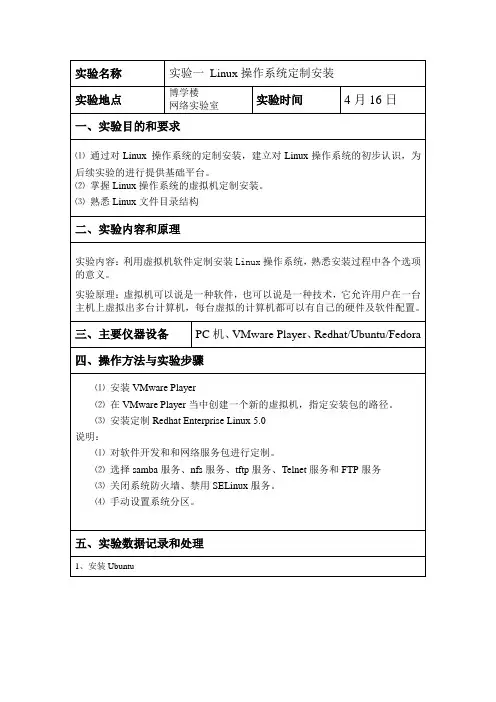
实验名称 实验一 Linux操作系统定制安装
实验地点 博学楼
网络实验室 实验时间 4月16日
一、实验目的和要求
⑴ 通过对Linux 操作系统的定制安装,建立对Linux操作系统的初步认识,为后续实验的进行提供基础平台。
⑵ 掌握Linux操作系统的虚拟机定制安装。
⑶ 熟悉Linux文件目录结构
二、实验内容和原理
实验内容:利用虚拟机软件定制安装Linux操作系统,熟悉安装过程中各个选项的意义。
实验原理:虚拟机可以说是一种软件,也可以说是一种技术,它允许用户在一台主机上虚拟出多台计算机,每台虚拟的计算机都可以有自己的硬件及软件配置。
三、主要仪器设备 PC机、VMware Player、Redhat/Ubuntu/Fedora
四、操作方法与实验步骤
⑴ 安装VMware Player
⑵ 在VMware Player当中创建一个新的虚拟机,指定安装包的路径。
⑶ 安装定制Redhat Enterprise Linux 5.0
说明:
⑴ 对软件开发和和网络服务包进行定制。
⑵ 选择samba服务、nfs服务、tftp服务、Telnet服务和FTP服务
⑶ 关闭系统防火墙、禁用SELinux服务。
⑷ 手动设置系统分区。
五、实验数据记录和处理
1、安装Ubuntu
进入界面:
2、选择tftp服务
3、对软件开发和网络服务包进行定制,都选择老的软件开发和老的网络服务器
4、关闭系统防火网
5、禁用SELinux服务
六、实验结果与分析
七、讨论、心得
通过这次实验,在自己电脑的虚拟机上安装好了Ubuntu的镜像文件,并在Ubuntu下写了一些简单的命令,深深地感觉在虚拟机上运行Ubuntu远远要比双系统下方便得多,尤其是在两种不同系统下来回切换。由于电脑上之前就已经安装过虚拟机,所以,实验报告中未对虚拟机的安装加以赘述。
实验名称 实验二 熟悉Linux系统的基本命令
实验地点 博学楼
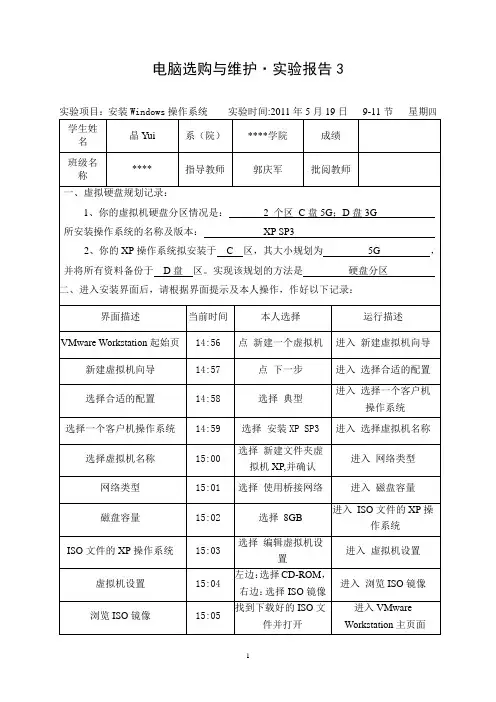
电脑选购与维护·实验报告3
实验项目:安装Windows操作系统 实验时间:2011年5月19日 9-11节 星期四
学生姓名 晶Yui 系(院) ****学院 成绩
班级名称 **** 指导教师 郭庆军 批阅教师
一、虚拟硬盘规划记录:
1、你的虚拟机硬盘分区情况是: 2 个区 C盘5G;D盘3G
所安装操作系统的名称及版本: XP SP3
2、你的XP操作系统拟安装于 C 区,其大小规划为 5G ,并将所有资料备份于 D盘 区。实现该规划的方法是 硬盘分区
二、进入安装界面后,请根据界面提示及本人操作,作好以下记录:
界面描述 当前时间 本人选择 运行描述
VMware Workstation起始页 14:56 点 新建一个虚拟机 进入 新建虚拟机向导
新建虚拟机向导 14:57 点 下一步 进入 选择合适的配置
选择合适的配置 14:58 选择 典型 进入 选择一个客户机操作系统
选择一个客户机操作系统 14:59 选择 安装XP SP3 进入 选择虚拟机名称
选择虚拟机名称 15:00 选择 新建文件夹虚拟机XP,并确认 进入 网络类型
网络类型 15:01 选择 使用桥接网络 进入 磁盘容量
磁盘容量 15:02 选择 8GB 进入 ISO文件的XP操作系统
ISO文件的XP操作系统 15:03 选择 编辑虚拟机设置 进入 虚拟机设置
虚拟机设置 15:04 左边:选择CD-ROM,右边:选择ISO镜像 进入 浏览ISO镜像
浏览ISO镜像 15:05 找到下载好的ISO文件并打开 进入VMware
Workstation主页面 VMware Workstation主页面 15:06 左边选择新建的虚拟机,右边选择启动该虚拟机 进入Windows XP SP3纯净安装版
沈阳大学科技工程学院数据库原理及应用报告
1、Windows server 2003的安装
(1)实验目的:通过本实例的学习,让我们学会为服务器选择合适的操作系统并进行安装。
(2)实验环境:windows server 2003 +VMware workstation
(3)实验步骤:
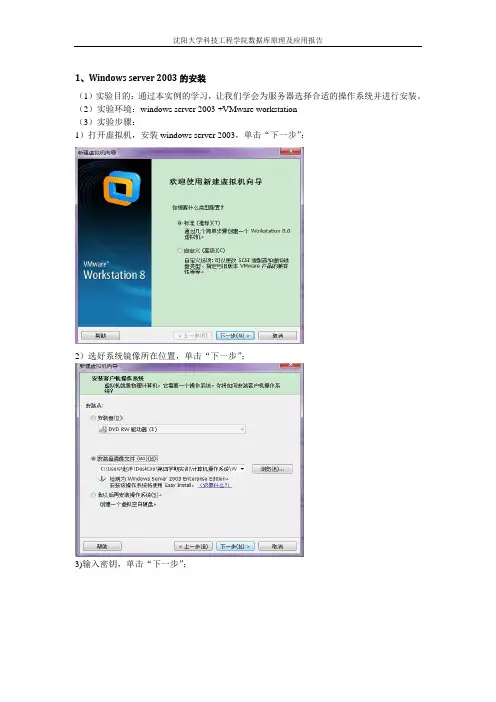
1)打开虚拟机,安装windows server 2003,单击“下一步”;
2)选好系统镜像所在位置,单击“下一步”;
3)输入密钥,单击“下一步”; 沈阳大学科技工程学院数据库原理及应用报告
4)选择系统所安装磁盘大小,单击“下一步”;
5)等待系统的安装
沈阳大学科技工程学院数据库原理及应用报告
6)安装好了的界面。
再此虚拟机上需要安装两个相同的windows server 2003系统,一个当作服务器,另一个作客户机。
6)配置服务器和主机的IP:
网络基础配置,右键单击“网上邻居”,从菜单中选择“属性”命令。打开网络连接。在“此连接使用下列项目”列表框中选择“internet协议”组件。单击“属性”按钮,打开对话框,设置服务器的IP,子网掩码是自动生成的;
同理在设置客户机的IP要与主机的IP不一样; 沈阳大学科技工程学院数据库原理及应用报告
(4)遇到的问题及解决方法:网络号的作用,是划分子网。
(5)实验总结:本次在虚拟机上安装windows server 2003系统,使我第一次接触到windows
server 2003这个系统,更加深入的了解了windows server 2003系统中的构造,觉得它与windows XP很相似,就是视觉上没有XP漂亮;学会了如何配置IP,如何通过DOS来查看IP地址。
2、FTP服务器搭建与配置
(1)实验目的:利用IIS创建FTP站点,管理FTP站点。
(2)实验环境:windows server 2003 +VMware workstation+IIS