
Word 公式域
- 格式:doc
- 大小:31.50 KB
- 文档页数:3
在Word 表格中使用公式您可以使用公式在表格中执行计算和逻辑比较。
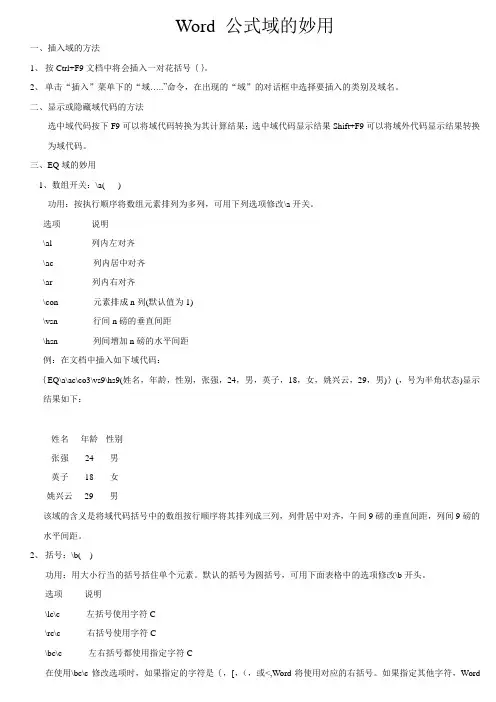
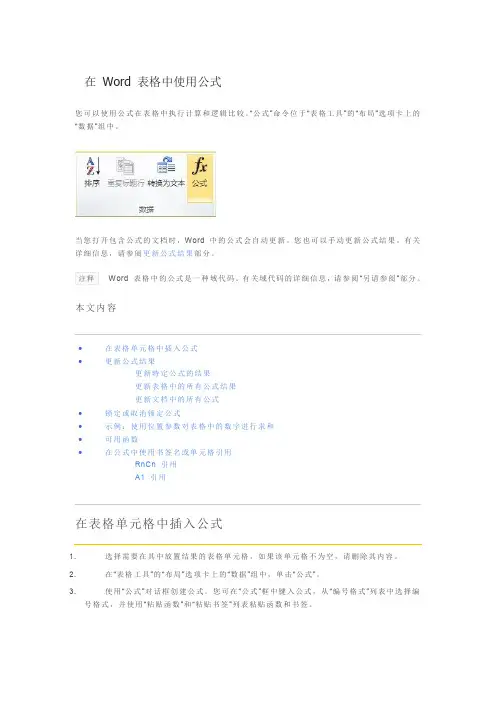
“公式”命令位于“表格工具”的“布局”选项卡上的“数据”组中。
当您打开包含公式的文档时,Word 中的公式会自动更新。
您也可以手动更新公式结果。
有关详细信息,请参阅更新公式结果部分。
Word 表格中的公式是一种域代码。
有关域代码的详细信息,请参阅“另请参阅”部分。
本文内容∙在表格单元格中插入公式∙更新公式结果更新特定公式的结果更新表格中的所有公式结果更新文档中的所有公式∙锁定或取消锁定公式∙示例:使用位置参数对表格中的数字进行求和∙可用函数∙在公式中使用书签名或单元格引用RnCn 引用A1 引用在表格单元格中插入公式1. 选择需要在其中放置结果的表格单元格。
如果该单元格不为空,请删除其内容。
2. 在“表格工具”的“布局”选项卡上的“数据”组中,单击“公式”。
3. 使用“公式”对话框创建公式。
您可在“公式”框中键入公式,从“编号格式”列表中选择编号格式,并使用“粘贴函数”和“粘贴书签”列表粘贴函数和书签。
更新公式结果在Word 中,插入公式后,当包含公式的文档打开时,会计算公式的结果。
您也可以手动更新:∙一个或多个特定公式的结果∙特定表格中的所有公式的结果∙文档中的所有域代码(包括公式)更新特定公式的结果1. 选择要更新的公式。
您可在选择公式时按住Ctrl 键,从而选择多个公式。
2. 执行下列操作之一:∙右键单击公式,然后单击“更新域”。
∙按F9。
更新表格中的所有公式结果∙选择包含要更新的公式结果的表格,然后按F9。
更新文档中的所有公式此过程可更新文档中的所有域代码,而不仅仅是更新公式。
1. 按Ctrl+A。
2. 按F9。
锁定或取消锁定公式您可以锁定公式以防止其结果更新,也可以取消锁定已经锁定的公式。
∙请执行下列操作之一:锁定公式选择公式,然后按Ctrl+F11。
取消锁定已经锁定的公式选择公式,然后按Ctrl+Shift+F11。
插入WORD域域是WORD中的一种特殊命令,它由花括号、域名(域代码)及选项开关构成。
域代码类似于公式,域选项并关是特殊指令,在域中可触发特定的操作。
在用WORD处理文档时若能巧妙应用域,会给我们的工作带来极大的方便。
特别是制作理科等试卷时,有着公式编辑器不可替代的优点。
一、更新域操作当WORD文档中的域没有显示出最新信息时,用户应采取以下措施进行更新,以获得新域结果。
1、更新单个域:首先单击需要更新的域或域结果,然后按下F9键。
2、更新一篇文档中所有域:执行“编辑”菜单中的“全选”命令,选定整篇文档,然后按下F9键。
另外,用户也可以执行“工具”菜单中的“选项”命令,并单击“打印”选项卡,然后选中“更新域”复选框,以实现WORD在每次打印前都自动更新文档中所有域的目的。
二、显示或隐藏域代码1、显示或者隐藏指定的域代码:首先单击需要实现域代码的域或其结果,然后按下“SHIFT+F9”组合键。
2、显示或者隐藏文档中所有域代码:按下“ALT+F9”组合键。
三、锁定/解除域操作1、要锁定某个域,以防止修改当前的域结果的方法是:单击此域,然后按下“CTRL +F11”组合键。
2、要解除锁定,以便对域进行更改的方法是:单击此域,然后按下“CTRL+SHIFT +F11”组合键。
四、解除域的链接首先选择有关域内容,然后按下“CTRL+SHIFT+F9”组合键即可解除域的链接,此时当前的域结果就会变为常规文本(即失去域的所有功能),以后它当然再也不能进行更新了。
用户若需要重新更新信息,必须在文档中插入同样的域才能达到目的。
五、用域创建上划线在“插入”菜单项下选“域”,在“域代码”处输入EQ开关参数,确定。
注意在“EQ”和开关参数之间有一个空格,例如输入Y平均值(Y带有上划线),插入域为“EQ \x\to Y” 单击“确定”后便会出现“Y”的样式。
六、用域输入分数输入分数通常是用WORD的公式编辑器来完成,其实用域输入更简单易行。

WORD-域和域代码对一样WORD用户来讲,域是一个高级的议题,可是若是您希望自己能够更好地驯服WORD,使它为您效劳,您就需要熟悉并把握它。
在设定文档的页眉和页脚时,加入页码域让WORD替您对页面编号;在页眉中加入文档名称域,使打印的文档显示文件名称,以便以后查找文档;在大型文档中插入目录域,好让WORD替您治理目录的编撰等等。
域的概念域代码是由域特点字符、域类型、域指令和开关组成的字符串;域结果是域代码所代表的信息。
域特点字符是指包围域代码的大括号“{}”,它不是从键盘上直接输入的,按<CTRL+ F9>键可插入这对域特点字符。
域类型确实是WORD域的名称,域指令和开关是设定域类型如何工作的指令或开关。
例如,域代码{ DATE \* MERGEFORMAT }在文档中每一个显现此域代码的地址插入当前日期,其中“DATE”是域类型,“\* MERGEFORMAT”是通用域开关。
域的功能自动编页码、图表的题注、脚注、尾注的号码;按不同格式插入日期和时刻;通过链接与引用在活动文档中插入其他文档的部份或整体;实现无需从头键入即可使文字维持最新状态;自动创建目录、关键词索引、图表目录;插入文档属性信息;实现邮件的自动归并与打印;执行加、减及其他数学运算;创建数学公式;调整文字位置等。
域类型WORD提供了许多域类型,单击“插入"*"域”命令,打开插入域对话窗口,能够看到所有WORD域类型的列表及其分类信息。
单击“帮忙"*"Microsoft Word 帮忙”命令,单击帮忙向导的"查看帮忙主题的完整列表"按钮,打开帮忙主题窗口,在目录选项页双击列表中的“参考信息"*"域类型和开关”,就能够够取得WORD域类型的完整帮忙信息。
通用域开关通用域开关是一些可选择的域开关,用来设定域结果的格式或避免对域结果格式的改变,对大多数域能够应用。

如何设置和使用WORD文档中的公式功能WORD文档是一款功能强大的文字处理软件,除了可以编辑和排版文字内容外,还提供了丰富的数学公式编辑功能,让用户可以方便地插入和编辑各种数学公式。
本文将介绍如何设置和使用WORD文档中的公式功能,以帮助读者更好地利用这一功能。
一、设置公式功能在开始使用公式功能之前,我们首先需要对WORD进行设置,以确保公式编辑工具可用。
1. 打开WORD文档,点击左上角的"文件",在弹出的菜单中选择"选项"。
2. 在"WORD选项"对话框中,选择"自定义功能区"。
3. 在右侧的"主选项卡"列表中,勾选"开发工具",点击"确定"保存设置。
二、插入公式接下来,我们将介绍如何在WORD文档中插入数学公式。
1. 在需要插入公式的位置,点击"插入"选项卡。
2. 在"符号"组中,点击"公式"按钮,弹出公式编辑器。
3. 在公式编辑器中,可以使用不同的符号、运算符和函数,构建自己需要的数学公式。
4. 在编辑过程中,可以使用上方的"编辑"工具栏,调整公式的大小、对齐方式等。
5. 编辑完成后,点击公式编辑器上方的"关闭"按钮,返回到WORD文档中,公式将插入到光标所在位置。
三、编辑公式除了插入公式,还可以对已有的公式进行编辑和格式调整。
1. 选中需要编辑的公式,在公式上方会出现"公式工具"选项卡。
2. 在"设计"选项卡中,可以修改公式的样式、符号和结构,以满足不同的需求。
3. 在"布局"选项卡中,可以调整公式的对齐方式、间距和行高等参数。
4. 在"公式"选项卡中,可以使用更多高级功能,如插入矩阵、积分符号等。