cad外部参照详解
- 格式:doc
- 大小:50.00 KB
- 文档页数:5
CAD外部参照与外部块使用方法与区别
我们知道,一个dwg图形文件可以当作块插入到另一个图形文件中,如果把图形作为块插入时,块定义和所有相关联的几何图形都将存储在当前图形数据库中,并且修改原图形后,块不会随之更新。
与这种方式相比,外部参照(External Reference,Xref)提供了另一种更为灵活的图形引用方法。使用外部参照可以将多个图形链接到当前图形中,并且作为外部参照的图形会随着原图形的修改而更新。此外,外部参照不会明显地增加当前图形的文件大小,从而可以节省磁盘空间,也利于保持系统的性能。
当一个图形文件被作为外部参照插入到当前图形中时,外部参照中每个图形的数据仍然分别保存在各自的源图形文件中,当前图形中所保存的只是外部参照的名称和路径。无论一个外部参照文件多么复杂,都会把它作为一个单一对象来处理,而不允许进行分解。用户可对外部参照进行比例缩放、移动、复制、镜像或旋转等操作,还可以控制外部参照的显示状态,但这些操作都不会影响到原图文件。
允许在绘制当前图形的同时,显示多达32000个图形参照,并且可以对外部参照进行嵌套,嵌套的层次可以为任意多层。当打开或打印附着有外部参照的图形文件时,自动对每一个外部参照图形文件进行重载,从而确保每个外部参照图形文件反映的都是它们的最新状态。
字串6
外部参照定义中除了包含图像对象以外,还包括图形的命名对象,如块、标注样式、图层、线型和文字样式等。为了区别外部参照与当前图形中的命令对象,AutoCAD将外部参照的名称作为其命名对象的前缀,并用符号“|”来分隔。例如,外部参照exam9-1.dwg 中名为“CENTER”的图层在引用它的图形中名为“exam9-1|CENTER”。
在当前图形中不能直接引用外部参照中的命名对象,但可以控制外部参照图层的可见性、颜色和线型。
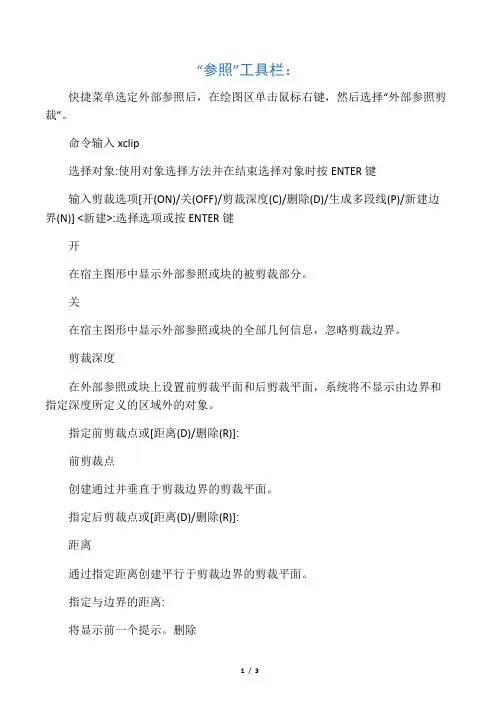
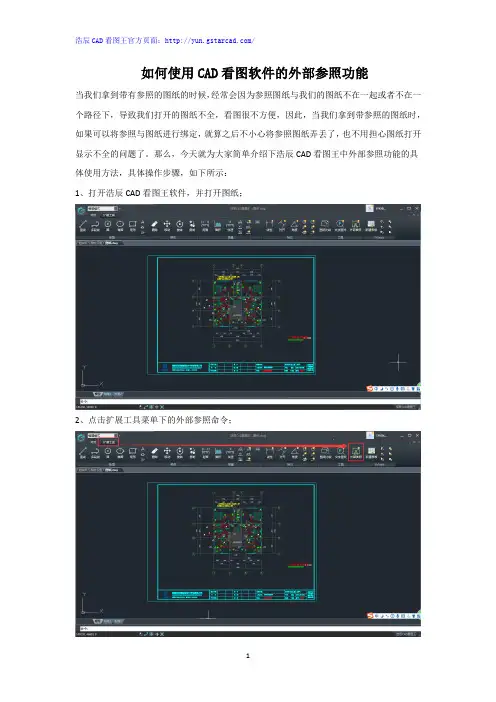
附着外部参照的过程与插入外部块的过程类似,其命令调用方式为:
工具栏:“Reference(外部参照)”→
菜单:【Insert(插入)】→【External Reference„(外部参照)】; 命令行:xattach(或别名xa)
“Xref Manager(外部参照管理器)”对话框中的Attach...按钮,参见13.3.1节
调用该命令后,系统首先弹出“Select Reference File(选择参照文件)”对话框,提示用户指定外部参照文件,然后显示“External Reference(外部参照)”对话框,如图13-1所示。
字串1
该对话框中的“Insertion point(插入点)”、“Scale(比例)”和“Rotation(旋转)”等项与“Insert(插入)”对话框相同,其他项的作用为:
(1) “Retain Path(保留路径)”:设置是否保存外部参照的完整路径。如果选择了这 个选项,外部参照的路径将保存到图形数据库中,否则将只保存外部参照的名称而不保存其路径。
(2) “Reference Type(参照类型)”:指定外部参照是“Attachment(附加型)”还是“Overlay(覆盖型)”,其含义为:
①“Attach(附加型)”:在图形中附着附加型的外部参照时,如果其中嵌套有其他外部参照,则将嵌套的外部参照包含在内。
②“Overlay(覆盖型)”:在图形中附着覆盖型外部参照时,则任何嵌套在其中的覆盖型外部参照都将被忽略,而且其本身也不能显示。
13.3.1 启动外部参照管理器
对于图形中所引用的外部参照,AutoCAD主要是通过外部参照管理器(Xref Manager)来进行管理的,其命令调用方式为:
工具栏:“Reference(外部参照)”→ (或“Insert(插入)”→ )
菜单:【Insert(插入)】→【Xref Manager„(外部参照管理器)】
快捷菜单:选择外部参照对象后单击右键,选择“Xref Manager„(外部参照管理器)”
命令行:xref(或别名xr)
调用该命令后,系统将弹出“Xref Manager(外部参照管理器)”对话框,如图13-2所示。
如果在该对话框中选择 按钮,则以列表的形式显示已附着的外部参照的详细信息,包括:
(1) “Reference Name(参照名)”:参照名并不要求和原始文件名相同,因此可对参照名进行更改。用户选中需要改变的参照名后,可再次单击左键或按F2键来进行编辑。
(2) “Status(状态)”:显示相应参照的状态,可能的状态包括:
“Loaded(已加载)”
当前已附着在图形中
“Unload(卸载)”
关闭“外部参照管理器”之后,标记将从图形中卸载。
“Unreferenced(未参照)”
已附着到图形中但被删除。
“Not Found(未找到)”
在有效搜索路径中不再存在。
“Unresolved(未融入)”
AutoCAD无法读取。
“Orphaned(已孤立)”
附着到其他未参照、未融入或未找到的外部参照中。
(3) “Size(大小)”:显示相应参照图形的文件大小。
(4) “Type(类型)”:显示相应参照的类型。
(5) “Date(日期)”:显示相关联图形的最后修改日期。
(6) “Saved Path(保存路径)”:显示相关联外部参照的保存路径。
如果在该对话框中选择 按钮,则显示一个层次结构的外部参照树状视图,在图中显示外部参照定义之间的关系,以及它们的状态。
利用该对话框还可对外部参照进行各种管理和设置。
13.3.2 附着外部参照
如果在列表中选择了一个已有的外部参照,单击Attach...按钮可直接弹出“External
Reference(外部参照)”对话框,用于在图形中插入该参照的一个副本。如果没有选择或选择多个外部参照,则单击该按钮将定位并插入新外部参照文件。具体过程见上一节。
13.3.3 拆离外部参照
在外部参照列表中选择一个或多个参照后,单击Detach按钮可以从图形中拆离指定的外部参照。如果对某个外部参照进行拆离(Detach)操作,则AutoCAD将在图形中删除该外部参照的定义,并清除该外部参照的图形,包括其所有的副本。
注意 只能拆离直接附加或覆盖到当前图形中的外部参照,而不能拆离嵌套的外部参照。
13.3.4 重载外部参照
在外部参照列表中选择一个或多个参照后,单击Reload按钮可以对指定的外部参照进行更新。AutoCAD在打开一个附着有外部参照的图形文件时,将自动重载所有附着的外部参照,但在编辑该文件的过程中则不能实时地反映原图形文件的改变。因此,利用重载(Reload)按钮可以在任何时候都可以从外部参照文件中重新读取外部参照图形,以便及时地反映原图形文件的变化。
13.3.5 卸载外部参照
在外部参照列表中选择一个或多个参照后,单击Upload按钮可以将指定的外部参照在当前图形中卸载。卸载(Unload)与拆离(Detach)不同,该操作并不删除外部参照的定义,而仅仅取消外部参照的图形显示(包括其所有副本)。
13.3.6 绑定外部参照
在外部参照列表中选择一个或多个参照后,单击Bind...按钮可以将指定的外部参照断开与原图形文件的链接,并转换为块对象,成为当前图形的永久组成部分。选择该按钮后将弹出“Bind Xrefs(绑定外部参照)”对话框,如图13-3所示。
该对话框提供了两种绑定类型:
(1) “Bind(绑定)”:选择该项,则在绑定时,AutoCAD将外部参照的已命名对象依赖符号加入到当前图形中。具体方式是保留其前缀,但将“|”符号变为“$n$”的形式。其中n是由0开始的数字,在命名对象的名称出现重复时可改变n的取值,以确保命名对象名称的唯一性。
(2) “Insert(插入)”:选择该项,则在绑定时,AutoCAD将外部参照的已命名对象名称中消除外部参照名称,并将多个重名的命名对象合并在一起。如果原内部文件中的命名对象具有与其相同的名称,则将绑定的外部参照中相应的命名对象与其合并,并采用内部命名对象定义的属性。例如,如果外部参照具有名为“exam9-1|CENTER”的图层,则在绑定时直接转换为“CENTER”。
13.3.7 修改外部参照路径
在外部参照列表中选择某个参照后,“Xref Found At(发现外部参照于)”编辑框中将显示当前选定外部参照的完整路径。此时,用户可以单击Browse...按钮来重新指定外部参照的原文件路径或文件名,并可单击Save Path按钮将其保存在外部参照的定义中。
说明 “xref”命令具有相应的命令行形式。
cad外部参照相关命令——包含如何更新外部参照的线宽、线型的系统变量
命令
ADCENTER 处理和插入块、外部参照和填充图案等内容
REFCLOSE 存回或放弃在位编辑参照(外部参照或块)时所作的修改
REFEDIT 选择要编辑的参照
REFSET 在位编辑参照(外部参照或块)期间,向工作集添加对象或从工作集内删除对象
RENAME 修改对象名
SHADEMODE 控制当前视口中 AutoCAD 二维和三维实体对象着色的显示
XATTACH 将外部参照附着到当前图形
XBIND 将外部参照的依赖符号绑定到当前图形中
XCLIP 定义外部参照或块的剪裁边界,并且设置前向剪裁面和后向剪裁面
XREF 控制图形文件的外部参照
系统变量
BINDTYPE 控制绑定或在位编辑外部参照时外部参照名称的处理方式
INDEXCTL 控制是否创建图层和空间索引并保存到图形文件中
REFEDITNAME 指示图形是否处于参照编辑状态;还存储参照文件名
VISRETAIN 控制外部参照依赖图层的可见性、颜色、线型、线宽和打印样式,并且指定是否保存对嵌套外部参照路径的修改
XCLIPFRAME 控制外部参照剪裁边界的可见性