
全国计算机等级考试一级教程-Excel的使用
- 格式:pptx
- 大小:5.33 MB
- 文档页数:93


一级excel考试题库和答案
一级Excel考试题库和答案
1. 题目:在Excel中,如何快速填充一系列连续的数字?
答案:在Excel中,可以通过选择起始单元格,然后按住鼠标左键向下拖动填充柄(单元格右下角的小方块)来快速填充一系列连续的数字。
2. 题目:若要对一列数据进行升序排序,应使用Excel中的哪个功能?
答案:在Excel中,对一列数据进行升序排序可以使用“数据”选项卡中的“排序和筛选”功能,选择“升序”排序。
3. 题目:如何在Excel中创建一个简单的图表?
答案:在Excel中创建图表,首先选择需要图表化的数据区域,然后点击“插入”选项卡,选择图表类型(如柱状图、折线图等),Excel会自动生成图表。
4. 题目:如何使用公式计算一列数据的平均值?
答案:在Excel中,可以使用AVERAGE函数计算一列数据的平均值。例如,若数据位于A1:A10单元格中,可以在另一个单元格中输入公式“=AVERAGE(A1:A10)”来计算平均值。
5. 题目:如何将Excel工作表中的多个单元格合并为一个单元格?
答案:在Excel中,可以通过选择需要合并的单元格,然后点击“开始”选项卡中的“对齐”组里的“合并并居中”按钮来合并单元格。
6. 题目:如何在Excel中使用条件格式突出显示特定数据?
答案:在Excel中,可以使用“开始”选项卡下的“样式”组中的“条件格式”功能来突出显示特定数据。选择数据区域,点击“条件格式”,选择适当的规则(如“突出显示单元格规则”或“使用公式确定要设置格式的单元格”),并设置条件和格式。
7. 题目:如何使用VLOOKUP函数在Excel中查找数据?
答案:VLOOKUP函数用于在Excel中查找数据。其基本语法为“=VLOOKUP(lookup_value, table_array, col_index_num,
[range_lookup])”,其中lookup_value是需要查找的值,table_array是查找范围,col_index_num是返回值所在的列号,[range_lookup]是查找方式(TRUE或FALSE)。
.
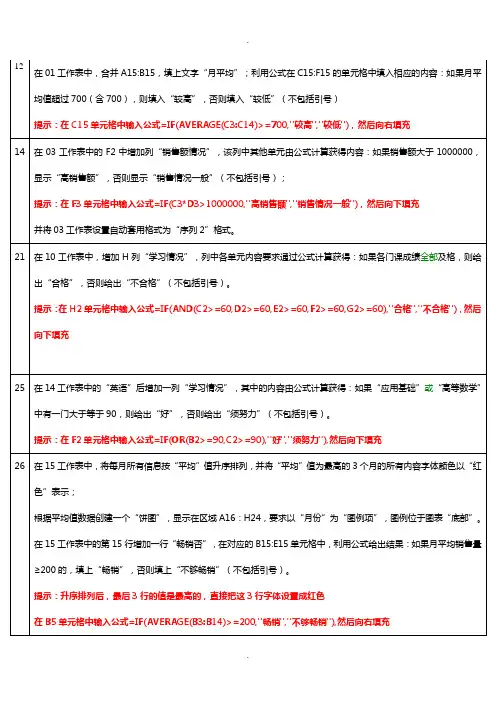
. 12 在01工作表中,合并A15:B15,填上文字“月平均”;利用公式在C15:F15的单元格中填入相应的内容:如果月平均值超过700(含700),则填入“较高”,否则填入“较低”(不包括引号)
提示:在 C15单元格中输入公式=IF(AVERAGE(C3:C14)>=700,"较高","较低"),然后向右填充
14 在03工作表中的F2中增加列“销售额情况”,该列中其他单元由公式计算获得内容:如果销售额大于1000000,显示“高销售额”,否则显示“销售情况一般”(不包括引号);
提示:在F3单元格中输入公式=IF(C3*D3>1000000,"高销售额","销售情况一般"),然后向下填充
并将03工作表设置自动套用格式为“序列2”格式。
21 在10工作表中,增加H列“学习情况”,列中各单元内容要求通过公式计算获得:如果各门课成绩全部及格,则给出“合格”,否则给出“不合格”(不包括引号)。
提示:在H2单元格中输入公式=IF(AND(C2>=60,D2>=60,E2>=60,F2>=60,G2>=60),"合格","不合格"),然后向下填充
25 在14工作表中的“英语”后增加一列“学习情况”,其中的内容由公式计算获得:如果“应用基础”或“高等数学”中有一门大于等于90,则给出“好”,否则给出“须努力”(不包括引号)。
提示:在F2单元格中输入公式=IF(OR(B2>=90,C2>=90),"好","须努力"),然后向下填充
26 在15工作表中,将每月所有信息按“平均”值升序排列,并将“平均”值为最高的3个月的所有内容字体颜色以“红色”表示;
根据平均值数据创建一个“饼图”,显示在区域A16:H24,要求以“月份”为“图例项”,图例位于图表“底部”。
在15工作表中的第15行增加一行“畅销否”,在对应的B15:E15单元格中,利用公式给出结果:如果月平均销售量≥200的,填上“畅销”,否则填上“不够畅销”(不包括引号)。

microsoft excel 使用手册
一、概述
MicrosoftExcel是一款功能强大的电子表格软件,广泛应用于数据统计、分析、预测等领域。本使用手册旨在帮助用户快速掌握Excel的基本操作和功能,提高数据处理和分析能力。
二、基本操作
1.打开和关闭应用程序:使用Excel前,请先打开应用程序。如需关闭Excel,可以点击右上角的关闭按钮或使用快捷键Alt+F4。
2.创建和编辑工作簿:新建一个工作簿,可以点击文件->新建->工作簿。编辑工作簿时,可以使用各种表格和工具进行数据录入、计算、筛选、排序等操作。
3.单元格操作:选择单元格或单元格区域,可以进行复制、粘贴、移动、删除等操作。同时,还可以设置单元格格式(如数字格式、对齐方式、字体、边框等)。
4.公式和函数:使用Excel内置函数可以进行各种数据计算,如求和、平均值、计数等。同时,还可以使用自定义公式进行更复杂的计算。
三、功能详解
1.数据筛选:使用数据筛选功能,可以根据特定条件对数据进行筛选、排序和分组,提高数据处理效率。
2.数据透视表:数据透视表是一种交互式报表,可以通过拖拽字段来动态生成报表,适用于数据分析、报表制作等场景。
3.图表制作:使用Excel的图表功能,可以直观地展示数据之间的关联和趋势。可以创建各种图表类型(如柱状图、折线图、饼图等),并根据需要对图表元素(如标题、轴标签、图例等)进行设置。
4.数据分析工具:Excel内置了许多数据分析工具,如数据模拟分析、数据假设分析等,可以帮助用户快速进行各种数据分析。
5.导入和导出数据:Excel支持多种数据导入方式,如从文本文件、数据库、网站等导入数据。同时,还可以将数据导出为多种格式(如CSV、Excel、PDF等)。
四、常见问题及解决方法
1.表格数据格式化错误:请检查单元格格式设置,确保与要输入的数据类型匹配。
2.公式或函数计算结果错误:请检查输入的数据是否正确,以及所使用的函数是否正确。

计算机一级,EXCEL重要操作题类型(总5页)
-CAL-FENGHAI.-(YICAI)-Company One1
-CAL-本页仅作为文档封面,使用请直接删除 Excel类型题
1、插入空行:选中行,右击|插入
2、合并单元格:格式|单元格|对齐选项卡中的文本控制内合并单元格打勾
3、字体、字号、磅值(字号):格式|单元格|字体
4、最适合列宽:选中相关列,格式|列|最适合列宽
5、排序(险种递增、地区递减):选中相关区域,数据|排序,主要关键字:险种升序,次要关键字:地区降序。
6、分类汇总(各险种保费收入的平均值):选中相关区域,数据|分类汇总,分类字段:险种,汇总方式:平均值,汇总项:保费收入;
7、删除分类汇总:选择相应数据区域,数据|分类汇总,点击“全部删除”按钮。 8、记录单(利用记录单补充以下两条记录):选中要补充记录上方有数据的区域,数据|记录单,点击“新建”按钮(学号注意要先输入单引号再输入0006,否则出不来),再点击“新建”按钮建立第2条记录,最后点击“关闭”按钮。
9、常用函数:SUM求和、AVERAGE求平均值、MAX求最大值、MIN求最小值、IF条件函数、SUMIF条件求和、COUNT计数、COUNTIF条件计数、RANK排名、CORREL相关系数、FORECAST线性回归。
10、SUM求和函数:选定结果单元格,插入|函数,选择SUM函数,在弹出的对话框中选择求和的区域,确定。
11、IF条件函数(平均分在90分以上(含90)为“A”, 80分以上(含80)90分以下为“B”,否则为“C”):选定结果单元格,插入|函数,选择IF函数,在弹出的对话框中:第一项:设置条件,第二项:输入条件满足时的值,第三项:输入条件不满足时的值,确定。
12、SUMIF条件求和函数(计算存入建设银行的本息总额):选定结果单元格,插入|函数,选择SUMIF函数,在弹出的对话框中:第一项:选择条件区域,第二项:定义条件,第三项:选择求和范围,确- 3 - 定。