安装完毕后必须设置好JDK运行的环境变量
- 格式:docx
- 大小:111.81 KB
- 文档页数:4
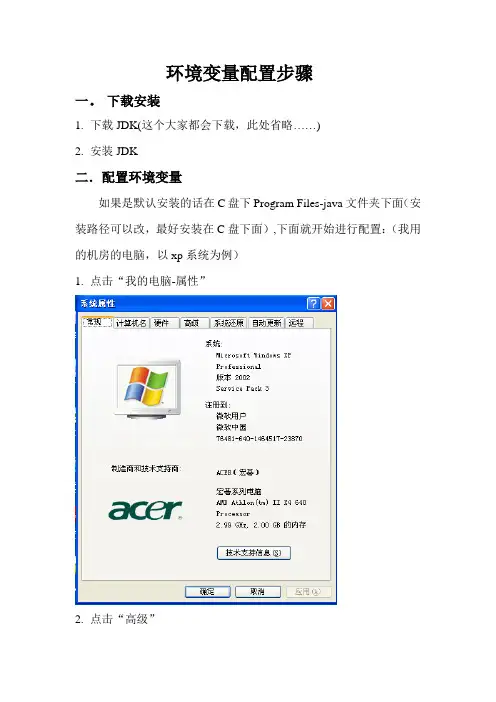
1) 安装完毕后必须设置好JDK运行的环境变量。在桌面上右键点击“我的电脑”,选择属性,在弹出的菜单中选择高级标签,如下图
2) 点击环境变量,进入环境变量设置界面
新建--变量名: JAVA_HOME。
在环境变量设置界面,点击系统变量的新建,在新建系统变量界面输入变量名:JAVA_HOME,变量值输入你的jdk的安装路径,本例中为默认的“C:\Program
Files\Java\jdk1.5.0_09”。
3) 新建--变量名:classpath。
在环境变量设置界面,点击系统变量的新建,在新建系统变量界面输入变量名:classpath,变量值输入/lib/tools.jar所在目录的全路径,本例中为默认的“C:\Program
Files\Java\jdk1.5.0_09\lib\tools.jar”。注意,一般设置classpath时,要将“.”加入进去。即 classpath=.; C:\Program Files\Java\jdk1.5.0_09\lib\tools.jar
4) 编辑Path:选择系统变量中的Path,进行编辑
将JDK安装目录的bin目录的完整路径添加到Path中去,以分号与其他环境变量分隔开,如图所示,这里的安装路径为默认的“C:\Program Files\Java\jdk1.5.0_09\bin”,注意,要将java的环境变量的设置要设置在所有环境变量的最前面。即
Path = C:\Program Files\Java\jdk1.5.0_09\bin;
注意:如果在安装JDK之后,又安装了会自动添加环境变量信息的软件,如:ORACLE,则需要重新编辑Path,保证将java的环境变量的设置在所有环境变量的最前面
9) 进入命令行,输入“java -version”,若显示安装的JDK的版本,则表示环境变量配置正确,可以进行下一步操作。