
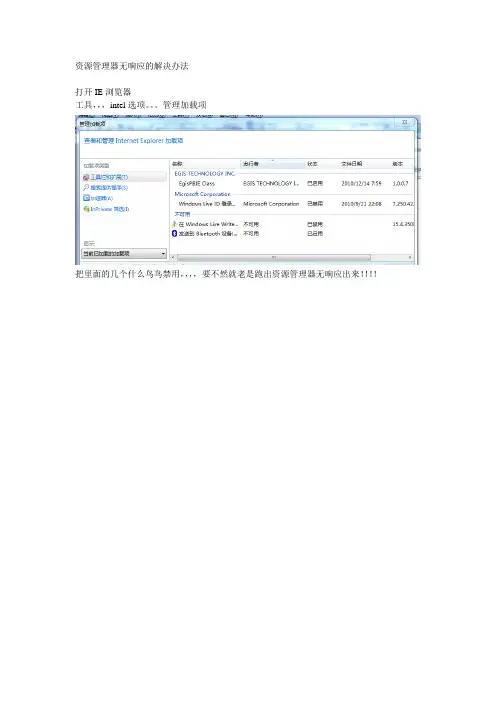
资源管理器无响应的解决办法
- 格式:doc
- 大小:86.00 KB
- 文档页数:1

win10系统文件夹打开没反应不显示文件列表的解决办法Win10系统文件夹打开没反应不显示文件列表的解决办法问题描述在使用Win10操作系统时,有时候打开文件夹却发现没有任何反应,而且文件列表也无法显示出来。
这个问题可能会导致用户无法访问或管理文件。
以下是一些解决此问题的方法。
解决办法1. 重启文件资源管理器- 这是最简单的解决办法之一,可以尝试重启文件资源管理器来修复文件夹无反应的问题。
- 使用快捷键 "Ctrl + Shift + Esc" 打开任务管理器。
- 在任务管理器中,找到"进程"选项卡,找到"Windows资源管理器"进程,右键点击并选择"重新启动"。
2. 清除资源管理器历史记录- 文件资源管理器的历史记录中可能会保存一些损坏的数据,导致文件夹无法正常打开。
清除资源管理器历史记录可能有助于解决此问题。
- 打开文件资源管理器,在顶部的菜单栏中点击"查看"选项卡。
- 在"查看"选项卡中,点击"选项"按钮,打开"文件资源管理器选项"。
- 在"一般"选项卡中,找到"隐私"部分,点击"清除"按钮。
- 勾选"每次退出时清除资源管理器历史记录"选项,并点击"确定"按钮。
3. 修复系统文件错误- 有时候系统文件错误可能导致文件夹无法打开。
通过运行系统文件检查工具可以修复这些错误。
- 点击"开始"按钮,搜索并打开"命令提示符"。
- 在命令提示符中,输入以下命令并按下回车键运行:sfc /scannow- 等待系统文件检查完成,并根据检查结果采取相应的修复措施。
4. 检查磁盘错误- 硬盘驱动器上的错误也可能导致文件夹无法打开。

解决电脑程序无响应的常见技巧电脑程序无响应是我们在使用电脑时经常遇到的问题之一。
当我们打开一个程序或者进行一项操作时,有时程序会突然停止响应,不仅影响我们的工作效率,还可能导致数据丢失。
那么,如何解决电脑程序无响应的常见技巧呢?本文将为大家介绍几种常见的解决方法。
一、等待一段时间当电脑程序无响应时,我们第一步应该是耐心等待一段时间。
有时程序会因为某些原因而暂时失去响应,但过一段时间后会自动恢复。
所以,我们可以先等待一两分钟,看看程序是否会重新响应。
如果等待时间过长,还是无法恢复,那么我们可以尝试其他方法。
二、关闭程序如果等待一段时间后,程序仍然无响应,我们可以尝试通过关闭程序来解决问题。
首先,我们可以尝试点击程序窗口右上角的关闭按钮,如果程序能够正常关闭,那么问题就解决了。
如果关闭按钮也无法点击,我们可以尝试使用快捷键“Ctrl+Alt+Delete”打开任务管理器,然后找到无响应的程序,点击“结束任务”来关闭程序。
三、重启电脑如果关闭程序也无法解决问题,我们可以尝试重启电脑。
有时电脑运行时间过长或者内存占用过高会导致程序无响应,通过重启电脑可以清空内存,重新启动系统,从而解决问题。
我们可以点击“开始”按钮,选择“重新启动”或者“关机”,然后再重新打开电脑,看看程序是否能够正常运行。
四、检查电脑性能有时程序无响应的原因可能是电脑性能不足。
我们可以通过以下几个方面来检查电脑性能是否满足程序运行的要求:1. 内存占用:打开任务管理器,点击“性能”选项卡,查看内存占用情况。
如果内存占用过高,可以尝试关闭一些不必要的程序,释放内存资源。
2. 硬盘空间:检查硬盘剩余空间是否充足。
如果硬盘空间不足,可以清理一些不必要的文件或者移动文件到其他存储设备,以释放硬盘空间。
3. 更新驱动程序:有时过时的驱动程序也会导致程序无响应。
我们可以通过打开设备管理器,查找需要更新的驱动程序,并下载安装最新版本的驱动程序。
五、安装最新补丁和更新有时程序无响应的原因可能是系统或者程序本身存在bug,我们可以通过安装最新的补丁和更新来修复这些问题。

Windows系统的常见程序无响应问题及解决方法在使用Windows系统时,我们经常会遇到程序无响应的情况。
当程序无响应时,我们无法进行任何操作,这给我们的工作和生活带来了不便。
为了解决这个问题,本文将介绍Windows系统中常见的程序无响应问题,并提供相应的解决方法。
一、无响应问题的原因程序无响应的原因有很多,下面列举了一些常见的原因:1. 内存不足:当我们打开过多的程序或者运行内存占用较大的程序时,系统的内存资源可能会不足,导致程序无法正常响应。
2. 硬件故障:硬件故障也是程序无响应的一个常见原因。
例如,硬盘、内存条等硬件出现问题时,会导致程序运行异常。
3. 软件冲突:不同的软件之间可能会发生冲突,导致程序无法正常运行。
这种冲突可能是由于软件版本不兼容、安装了相似功能的多个软件等原因引起的。
二、解决方法针对不同的无响应问题,我们可以采取不同的解决方法。
下面将介绍几种常见的解决方法:1. 关闭程序:当一个程序无响应时,我们首先尝试关闭该程序。
方法是在任务栏上找到无响应的程序图标,右键点击,选择“关闭”选项。
如果无法正常关闭,可以尝试强制关闭,方法是按住“Ctrl”+“Alt”+“Delete”键,选择“任务管理器”打开任务管理器,找到无响应的程序,右键点击,选择“结束任务”。
2. 检查系统资源:我们可以打开任务管理器,查看系统的CPU、内存、磁盘等资源的使用情况。
如果发现某个资源占用过高,可以尝试关闭一些不必要的程序,释放系统资源。
3. 更新和修复软件:有时,程序无响应是由于软件本身的bug或者兼容性问题引起的。
我们可以尝试更新软件到最新版本,或者在官方网站查找该软件的修复补丁。
4. 检查硬件故障:如果无响应问题经常发生,可能是由于硬件故障引起的。
我们可以尝试重新插拔硬件设备,或者更换相关设备来确认是否是硬件故障造成的问题。
5. 定期清理系统垃圾:系统垃圾会占用系统资源,导致系统变慢和程序无响应。

重启资源管理器在使用Windows系统中,经常会遇到一些问题,如文件无法删除等,此时我们通常会选择重启资源管理器(explorer.exe)来解决问题。
重启资源管理器是一种简单而又有效的解决方法,本篇文章将会介绍如何重启资源管理器,以及在重启资源管理器时需要注意的一些事项。
一、什么是资源管理器资源管理器类似于一个文件夹窗口,可以帮助我们管理计算机中的文件和文件夹。
除了文件管理功能,它还可以查看计算机系统的属性并执行其他的任务。
总之,资源管理器是Windows操作系统中必不可少的一个组件。
二、为什么需要重启资源管理器重启资源管理器有多种原因,其中一些常见的因素包括:1.资源管理器无响应:当资源管理器处于无响应状态时,它将无法执行任何任务。
如果您在尝试打开文件或文件夹时发现无响应,重启资源管理器可能是解决问题的最佳方法。
2.文件无法删除:偶尔可能会无法删除某个文件,文件名或路径名存在问题。
这时候重启资源管理器或使用命令提示符可以解决问题。
3.任务栏无响应:任务栏是我们访问启动菜单、打开应用程序、查看通知区域等的主要途径。
如果任务栏不响应,我们将无法使用这些功能,此时可以尝试重启资源管理器。
4.程序卡死:在运行某些程序时会出现程序卡死的情况,这可能是由于资源管理器冲突或负荷过重造成的。
刷新资源管理器或重启资源管理器是解决该问题的一种方法。
三、如何重启资源管理器重启资源管理器可以解决许多在 Windows 操作系统中出现的问题,它包括如下几个步骤:1. 打开任务管理器:按下 Ctrl + Alt + Del 快捷键或打开开始菜单并搜索“任务管理器”。
2.结束资源管理器进程:在任务管理器中选择“进程”选项卡,点击“Windows资源管理器”进程,然后点击“结束进程”。
这样就会关闭资源管理器。
3.重启资源管理器进程:在任务管理器中,点击“文件”选项卡,然后选择“新建任务”或“运行新任务”。
打开“运行”对话框,输入“explorer.exe”,点击“确定”即可重启资源管理器进程。