网络安全实验六-Ping主机扫描及SuperScan端口扫描实验
- 格式:doc
- 大小:1.54 MB
- 文档页数:13
计算机与信息科学学院
实 验 报 告
(2012—2013学年第一学期 )
课程名称: 网络安全实验
班 级:
学 号:
姓 名:
任课教师:
计算机与信息科学学院
1 实 验 报 告
实验名称 Ping主机扫描及SuperScan端口扫描实验 指导教师
实验类型 实验学时 2 实验时间 11.29
一、实验目的与要求
1、了解TCP/IP和ICMP协议。
2、理解和学习Ping主机扫描实验的基本原理。
3、学习和掌握Windows Ping命令的操作使用及其在主机扫描中运用。
4、学习和掌握Ping扫描子网主机。
5、了解网络端口扫描的作用和理解端口扫描的原理。
6、学习和掌握SuperScan网络端口扫描的基本原理。
7、掌握和使用SuperScan扫描工具对计算机进行端口扫描的办法,操作及其运用。
8、学习和掌握如何利用SuperScan进行网络安全扫描与分析。
二、实验仪器和器材
计算机一台,主机系统为win7;还安装有VMware虚拟机,虚拟主机系统为XP、Server 2003。
三、 实验原理、内容及步骤
为了试验能够顺利进行,所以这两个试验都会在虚拟主机中的XP中完成。
(一)、实验原理:
1、Ping基本原理:
谈到Ping命令就不得不说一下ICMP协议。所以先来了解一下ICMP协议的有关知识。在TCP/IP协议中,网络层的IP协议是一个无连接协议,它不会处理网络层传输中的故障,而ICMP协议却恰好弥补了IP的这一缺陷。它使用IP协议进行信息传递,向数据包中的源节点提供发生在网络层的错误信息反馈。
Ping命令利用ICMP协议来扫描另一个主机是否可达。原理是发送ICMP回送请求消息给目标主机。ICMP协议规定:目标主机必须返回ICMP回送应答消息给扫描主机。如果扫描主机在一定时间内收到类型码为0的ICMP回应信息,则认为主机可达。Ping程序来计算网络间隔时间,并计算有多少个包被送达,用户就可以判断网络大致的情况。
2、扫描原理:
通过主机扫描确定网络中的目标活动主机后,使用端口扫描技术对目标主机进行端口扫描可以得到目标主机开放的服务程序和运行的系统版本等信息,从而为下一步的系统或漏洞扫描做好准备。利用superscan能够帮助我们发现网络中存在的安全问题。
2 (二)、实验内容:
(1)掌握Windows系统中ping命令的重要参数使用。
(2)利用Windows系统ping命令进行主机扫描。
(3)Ping扫描子网的所有主机。
(4)利用Ping主机扫描测试网络故障。
(5)利用Ping主机扫描测试网络的DNS服务。
(6)安装SuperScan扫描器。
(7)使用SuperScan对目标主机进行端口/网络服务扫描。
(8)利用端口扫描功能,扫描指定网络服务的主机。、
(三)、实验步骤:
1.windows ping命令重要参数使用
(1)设置发送ping检测报文的数量
在命令提示符窗口下执行”ping -n 10”回车,如图1所示。
图1 发送10个ICMP报文
3 (2)连续发送ICMP探测报文
在命令提示符窗口下执行“ping -t”回车,如图2所示。
图2 连续发送ICMP报文,用Ctrl+break查看统计信息,用Ctrl+C结束发送数据包
(3)设置ping探测报文的TTL值
使用“-I TTL”参数来改变发送ICMP数据包的TTL值,如“ping
–i 1”回车,如图3所示。
图3 发送TTL值为1的ICMP数据包
4 (4)设置ping探测报文大小
使用“-l size”参数来改变发送ICMP数据包的大小,以“ping –l
888”为例,如图4所示。
图4 发送888字节大小的ICMP报文
(5)禁止对ping探测报文分片
对于超过数据链路层的数据帧大小的数据包,为了禁止对发送的ICMP报文进行分片发送,可以使用“-f ”进行控制,以“ping -l 2048 f ”为例,如图5所示。
图5 禁止ICMP报文分片发送
(6)设置ping命令的请求超时时间
使用“-w 时间值”修改等待回应应答的时间,在命令提示符窗口中输入“ping
-w 500 ”回车,如图6所示。
图6 设置ping超时等待时间
5 2、ping扫描子网主机
(1)扫描内部实验网的目标主机
使用C网群ping工具,扫描内部网络内所有主机(由于校园网速度不是一般的慢,所以很少使用校园网,只能扫到寝室的4台电脑),如图7所示。
图7 ping扫描子网主机
3、ping主机扫描实例
(1)本地主机TCP/IP协议配置测试,在命令提示符窗口下输入“ping 127.0.0.1”命令,回车,如图8所示。
图8 ping扫描本地环回接口
通过扫描本地环回接口来判断本地主机的TCP/IP协议安装配置是否正确。如果同图8一致,说明协议安装配置正确。如果无法ping通,则说明本地主机TCP/IP协议不能正常工作。
6 (2)本地主机网卡及配置测试
在主机IP地址为192.168.0.4的XP系统的命令提示符窗口下输入“ping
192.168.0.4”命令回车,如图9所示。
图9 ping扫描主机本地网络接口
通过该测试可以判断本地主机网卡及配置是够正确。如果出现如图9所示的扫描结果,说明本地网卡工作正常,反之说明本地网卡工作不正常。
(3)本地网络线路测试
在命令提示符窗口中输入“ping 192.168.0.1”命令回车,其中192.168.0.1为本地网关IP地址。如果出现如图10所示的结果,则说明本地网络工作正常。如果不是,说明本地网络线路或网关工作不正常。
图10 ping扫描本地主机网络接口
7 1、
使用SuperScan对本地主机进行端口扫描
(1) 运行SuperScan程序
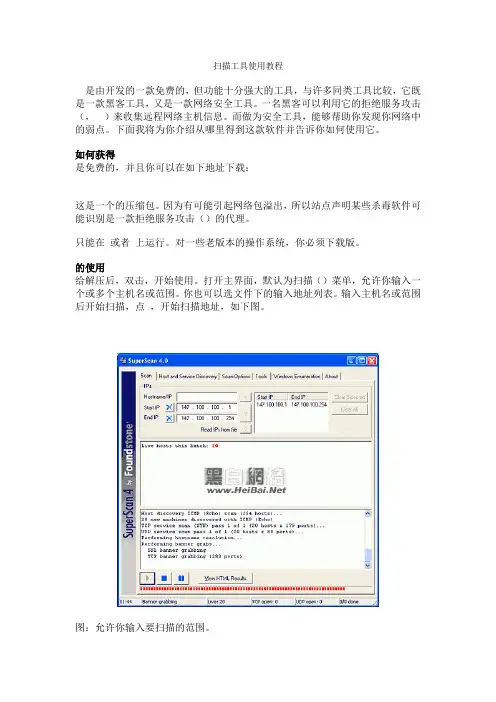
用鼠标双击可执行文件“SuperScanV4.0-RHC.exe”,出现如图11所示的程序窗口。
图11 superscan操作界面
(2) 执行端口扫描
在程序的“IP地址”栏中输入本地主机的主机名或IP地址。如localhost,点击开始按钮,superscan将对本地主机进行扫描。扫描结束后,出现如图12的扫描结果。
图12 本地主机扫描
8 (3) 查看扫描结果报告
点击“查看HTML结果”按钮,可以在浏览器中看到本次扫描的详细的结果报告。如图13所示。
图13 本地主机扫描结果报告
2、 使用SuperScan对远程主机进行端口扫描
(1) 添加扫描远程主机,并执行端口扫描
在程序“扫描”标签页下面下的“IP地址”栏中输入远程主机的主机名/IP地址,如:。然后点击开始按钮,程序在默认设置下开始对远程主机进行扫描。扫描结束后,出现如图14所示的扫描结果。
图14 远程主机扫描
从图中可以看出,对主机扫描和端口扫描结果都为0,这是由于主机禁止了扫描器的ICMP扫描响应。因此需要修改对主机的扫描方式。
9 (2) 修改主机和服务扫描设置
点击“主机和服务扫描设置”标签页,并在该标签页中去掉“查找主机”复选框。选中UDP端口扫描复选框,并将UDP扫描类型设置为“Data”。选中TCP端口扫描复选框,并将TCP扫描类型设置为“直接连接”,如图15所示。
图15 远程主机和服务器扫描设置
(3) 执行端口扫描
点击“扫描”回到扫描标签页,然后点击开始按钮重新扫描远程主机。扫描结果如图16所示。
图16 禁止“查找主机”模式的远程主机端口扫描
10 (4)查看扫描结果报告
点击“查看HTML结果”按钮,可以看到详细的扫描结果报告,如图17所示。
从报告中可以看出,远程主机当前处于活动状态,而且还开放了8个TCP端口,分别是80,113,135,443,445,1026,1030和2869。
图17 远程主机扫描结果报告
3、 对局域网中的主机扫描
(1)设置扫描子网的IP地址
在程序“扫描”页面的“IP地址”栏中,在“开始IP”项中输入目标网络的起始IP地址,在“结束IP”项中输入目标网络的结束IP地址,点击“”添加按钮,把扫描目标网络中的IP地址范围添加到扫描地址池中,如图18所示。
图18 设置扫描子网的IP地址
11 (2)运行端口扫描
在程序“扫描”页面中,点击按钮扫描目标网络,扫描结果如图19所示。
图19 运行TCP端口扫描
(3)查看扫描结果报告
点击“查看HTML结果”按钮,可以看到详细的扫描结果报告,如图20所示。
图20 查看web服务扫描结果报告