
常用办公硬件的使用和维护扫描仪
- 格式:ppt
- 大小:14.72 MB
- 文档页数:33


办公设备维护方案
1. 背景
现代企业的办公设备包括电脑、打印机、复印机、扫描仪等,这些设备是员工工作的重要工具。如果这些设备出现故障或损坏,将会影响到员工的工作效率,进而影响企业的生产效率和业绩。因此,对办公设备的维护十分重要。
2. 设备维护的重要性
2.1 提高设备可靠性和稳定性
设备维护可以及时发现和排除设备的隐患,提高设备的可靠性和稳定性,延长设备的使用寿命。
2.2 提高工作效率
设备维护可以保证设备的正常运行,减少由于设备故障造成的停工和修复时间,提高员工的工作效率。
2.3 减少维护成本
定期维护可以微调设备的各项参数,调整设备的工作状态,避免设备的卡顿和故障,减少维护和修复的成本。
3. 设备维护的注意事项
3.1 定期进行设备维护
对办公设备进行定期的维护和保养,可以及时发现问题并予以解决,防止问题扩大化。建议对设备进行月度、季度或半年度的保养维护,对硬件设备进行定期的清洁维护,保证设备的正常运行。 3.2 注意环境温度和湿度
办公设备在使用时应该避免在高温、高湿的环境中,这样易导致设备故障和损坏。建议将设备放置在通风干燥的环境中,避免长期处于高温、高湿的环境。
3.3 正确使用和保养设备
正确的使用和保养设备有助于延长设备的使用寿命,减少设备的损耗和折旧。建议在使用设备前阅读设备的使用手册,以避免错误使用设备。
3.4 常备备品和备件
在设备故障时,及时更换部件或备件是解决问题的关键。建议在办公室常备一定数量的备件和备品,比如墨盒、打印纸、键盘、鼠标、数据线等,以备不时之需。
4. 设备维护方案
4.1 电脑维护方案
电脑是办公室中使用较多的设备,因此电脑的维护非常重要。以下是电脑的维护方案:
• 定期清理电脑垃圾和临时文件,保证磁盘空间充足,避免系统卡顿或崩溃。
• 安装杀毒软件,并定期更新病毒库,保证系统的安全性。
• 经常进行系统的更新和升级,以保证系统的最新稳定性和安全性。

引导语:扫描仪是办公经常用到的设备,扫描仪能够通过OCR文字识别功能实现文字输入,还可以和打印机配合实现复印功能,采集图像等功能,扫描仪分很多型号,比如:型号明基6688-9WM、Canon LIDE 110扫描仪,其实方法都大同小异,那么扫描仪的使用方法有哪些呢?下面笔者图文并茂为你解析扫描仪怎么用?
扫描仪的使用方法
如何安装扫描仪
首先要安装好扫描仪,把扫描仪与电脑用USB链接线链接起来,接着打开扫描仪的电源,使用自带的驱动光盘安装扫描仪驱动或使用驱动精灵在线安装对应型号的驱动程序,驱动程序安装完毕后,任务栏右下角会提示.....(大多数品牌型号的扫描仪驱动程序都不一样,但安装步骤都是通过运行光盘中的驱动程序,小编这里就不一一介绍了),成功安装好扫描仪后任务栏右下角应该弹出“硬件安装已完成,并且可以使用了”的提示;
安装扫描仪提示
扫描仪扫描步骤
点击“开始”菜单→→控制面板→→打印机和其它硬件→→扫描仪和照相机→双击扫描仪名称→→弹出的“扫描仪和照相机向导”中点击“下一步”→→根据实际扫描的文件类型选择“图片类型”,如:“彩色照片”(如果你扫描的黑白文字信息建议你选择“黑白照片或文字”,这样做会使扫描出来的信息更加清晰可辨;如果是相片请选择“彩色相片”)→→点击“预览”(等待扫描预览)→→点击“下一步”→→输入“照片名称”、保存图片的格式(通常为JPG)、选择保存该扫描图片的存放位置,点击下一步→→等待扫描结束生成图片,选择“什么都不做。我已处理完这些照片”点击下一步→→扫描完成。现在你可以打开该扫描图片,查看是否扫描完整!
扫描仪和照相机处理
黑白照片和文字
图片保存
扫描仪和照相机向导
扫描仪扫描的技巧
1.扫描彩色照片的方法:可在扫描文件类型中选择“彩色照片”,这样就能扫描出彩色的图片来
2.扫描黑白文字的普通文档方法,选择“黑白照片或文字”,这样可以提高扫描速度,提高效率,这个方法扫描出来的是图片黑白的;
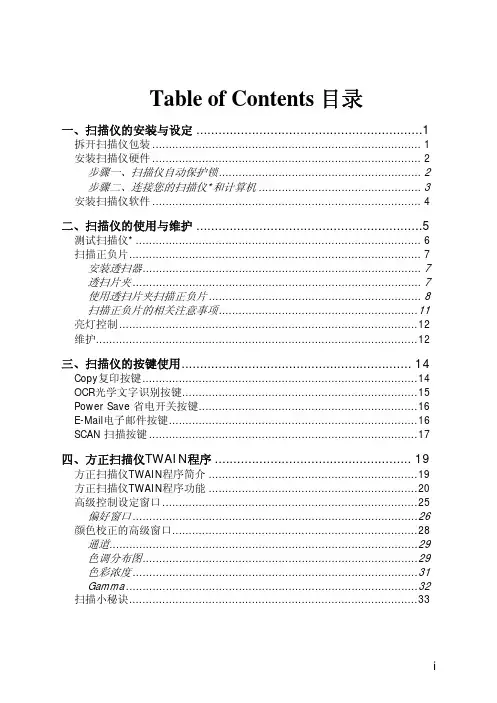
Table of Contents 目录
一、扫描仪的安装与设定.............................................................1
拆开扫描仪包装.................................................................................1
安装扫描仪硬件.................................................................................2
步骤一、扫描仪自动保护锁.............................................................2
步骤二、连接您的扫描仪*和计算机.................................................3
安装扫描仪软件.................................................................................4
二、扫描仪的使用与维护.............................................................5
测试扫描仪*......................................................................................6
扫描正负片........................................................................................7
安装透扫器....................................................................................7
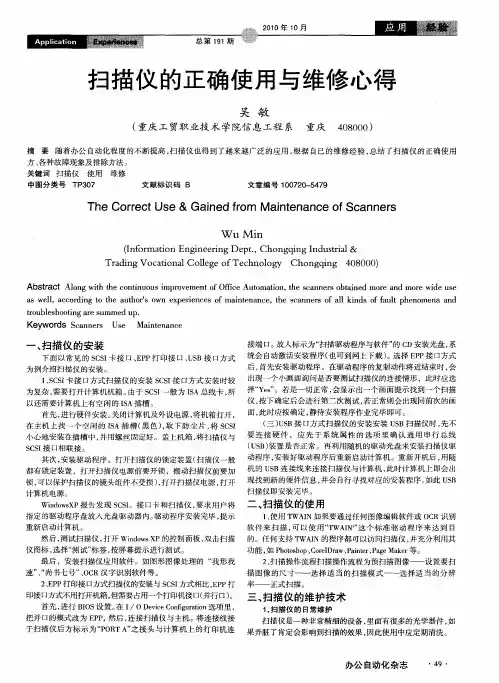
扫描仪的正确使用与维修心得 吴敏 天双 (重庆工贸职业技术学院信息工程系 重庆408000) 摘要随着办公自动化程度的不断提高,扫描仪也得到了越来越广泛的应用,根据自已的维修经验,总结了扫描仪的正确使用 方、各种故障现象及排除方法。 关键词扫描仪使用维修 中图分类号TP307 文献标识码B 文章编号1 00720—5479 The Correct Use&Gained fr0m Maintenance of Scanners Wu Min (Information Engineering Dept.,Chongqing Industrial& Trading Vocational College of Technology Chongqing 408000) Abstract Along with the continuous improvement of Office Automation,the scanners obtained more and more wide use as well,according to the author’S own experiences of maintenance,the scanners of all kinds of fault phenomena and troubleshooting are summed up. Keywords Scanners Use Maintenance 一、扫描仪的安装 下面以常见的SCSI卡接口、EPP打印接口、USB接口方式 为例介绍扫描仪的安装。 1、SCSI卡接口方式扫描仪的安装SCSI接口方式安装时较 为复杂,需要打开计算机机箱。由于SCSI一般为ISA总线卡,所 以还需要计算机上有空闲的ISA插槽。 首先,进行硬件安装。关闭计算机及外设电源,将机箱打开, 在主机上找~个空闲的ISA插槽(黑色),取下防尘片,将SCSI 小心地安装在插槽中,并用螺丝固定好。盖上机箱,将扫描仪与 SCSI接口相联接。 其次,安装驱动程序。打开扫描仪的锁定装置(扫描仪一般 都有锁定装置,打开扫描仪电源前要开锁,搬动扫描仪前要加 锁,可以保护扫描仪的镜头组件不受损),打开扫描仪电源,打开 计算机电源。 WindowsXP报告发现SCSI。接口卡和扫描仪,要求用户将 指定的驱动程序盘放人光盘驱动器内。驱动程序安装完毕,提示 重新启动计算机。 然后,测试扫描仪。打开Windows XP的控制面板,双击扫描 仪图标,选择“测试”标签,按屏幕提示进行测试。 最后,安装扫描仪应用软件。如图形图像处理的“我形我 速”、“尚书七号”、OCR汉字识别软件等。 2、EPP打印接口方式扫描仪的安装与SCSI方式相比,EPP打 印接口方式不用打开机箱,但需要占用一个打印机接口(并行口。 首先,进行BIOS设置。在I/ODevice Configuration选项里, 把并口的模式改为EPP,然后,连接扫描仪与主机。将连接线接 于扫描仪后方标示为“PORT A”之接头与计算机上的打印机连 接端口。放人标示为“扫描驱动程序与软件”的CD安装光盘,系 统会自动激活安装程序(也可到网上下载)。选择EPP接口方式 后,首先安装驱动程序。在驱动程序的复制动作将近结束时,会 出现一个小画面询问是否要测试扫描仪的连接情形,此时应选 择“Yes”。若是一切正常,会显示出一个画面提示找到一个扫描 仪,按下确定后会进行第二次测试,若正常则会出现同前次的画 面,此时应按确定,静待安装程序作业完毕即可。 (三)usu接口方式扫描仪的安装安装USB扫描仪时,先不 要连接硬件,应先于系统属性的选项里确认通用串行总线 (USB)装置是否正常。再利用随机的驱动光盘来安装扫描仪驱 动程序,安装好驱动程序后重新启动计算机。重新开机后,用随 机的USB连接线来连接扫描仪与计算机,此时计算机上即会出 现找到新的硬件信息,并会自行寻找对应的安装程序。如此USB 扫描仪即安装完毕。 二、扫描仪的使用 1、使用TWAIN如果要通过任何图像编辑软件或OCR识别 软件来扫描,可以使用“TWAIN ’这个标准驱动程序来达到目 的。任何支持TWAIN的程序都可以访问扫描仪,并充分利用其 功能,如Photoshop、CoreIDraw、Painter、Page Maker等。 2、扫描操作流程扫描操作流程为预扫描图像——设置要扫 描图像的尺寸——选择适当的扫描模式——选择适当的分辨 率——正式扫描。 三、扫描仪的维护技术 1、扫描仪的日常维护 扫描仪是一种非常精细的设备,里面有很多的光学器件,如 果弄脏了肯定会影响到扫描的效果,因此使用中应定期清洗。 办公自动化杂志 ‘49‘