
word格式:红色党员示范岗桌牌Word模板
- 格式:docx
- 大小:122.52 KB
- 文档页数:3

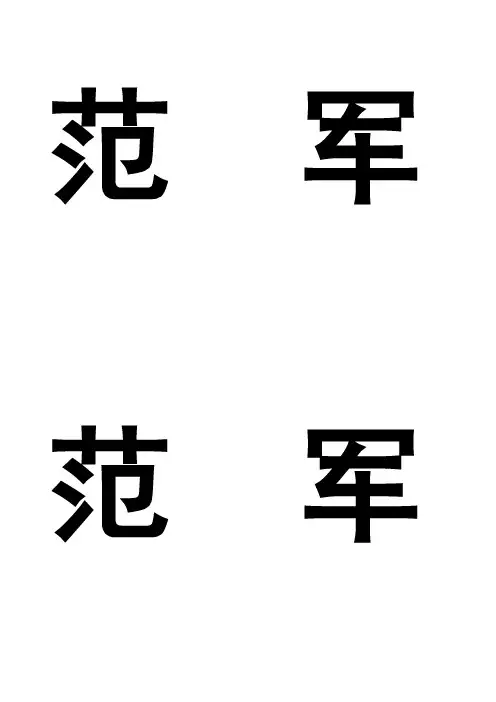
范 军
范 军
入野田 润
入野田 润
张乔妮
张乔妮
陈展东
陈展东
韩 林
韩 林
谷 瑶
谷 瑶
孙 挺
孙 挺
王 初
王 初
王海波
王海波
苏嗣君
王润芹
王润芹
革建军
革建军
蔡 培
蔡 培
汪德法
汪德法
徐俊杰
徐俊杰
齐进山
齐进山
刘在东
刘在东
韩 林
韩 林
李晓巍
李晓巍
杨 蕾
杨 蕾
张山山
张山山
王海波
王 初
王 初
颜庭军
颜庭军
入野田润
入野田润
经信局
马尚镇
马尚镇
财贸局
财贸局
赵悦杰
赵悦杰
甄士军
甄士军
杜敦磊
杜敦磊
王海波
王海波
李 晓
张 静
张 静
高 健
高 健
李欣喜
李欣喜
张玉红
张玉红
范鹏飞
范鹏飞
刘 夏
刘 夏
刘 芳
刘 芳
范鹏飞 刘茹宁
高 健 郭晓倩
伊秋霖 张 文
赵 彦 焦玉玲
张 玲 宋晓梅
郑 娜 何红梅
巩 一 杨 帅
张玉红 李欣喜
张 静 巩丽华
邓 凯 崔 锐
杨茂坤 李晓东
王振忠 王 波
贾国亮 崔爱霞
周 军 张 海
宗玉华 牛玲玲
张振兴 李红红
张志奥 齐晓研
田媛媛 韩建利
薛奉贵 张 娟
崔艳红 曹爱菊
朱爱兵 姜 峰
王 群 刘珍珍
彭 梦 卢 霞
周 帅 齐金芳
杨尚宾
孙 丽
孙 丽
签到处
签到处
沙向东
沙向东
孙 涛
孙 涛
邢乐峥
邢乐峥
韩 林
韩 林
耿延波
耿延波
马 璇
马 璇
谷 瑶
谷 瑶
谷 瑶
谷 瑶
刘金胜
刘金胜
郭 栋
郭 栋
密 姝
密 姝
房 成
房 成
耿延波
耿延波
韩 林
Word制作座位牌
1.做个合适的底版
首先让我们打开Word,新建一个空白文件,在“页面设置"中把纸张大小设为B5(根据座位牌的实际大小选择纸张,一般小的座位牌一张B5纸可以打印两个,大的可选用A4纸),方向为横向,页边距都设为0(主要是为了省去做好后四周都裁剪的麻烦)。然后插入表格,设为2行、2列,调整表格大小(在表格属性中指定行高和列宽与座位牌高宽相同)。
2.插入美观的文字
现在在绘图工具栏中单击“插入艺术字”工具,打开“艺术字库”对话框,选择第一种类型,点击“确定”.在编辑“艺术字”文字对话框中,设置字体和字号。
接下来在“艺术字”对话框中点击“设置艺术字格式"工具,在对话框中把颜色和线条都设为黑色。文字大小可 据座位牌大小设置,版式选择“浮于文字上方”(这样文字可以自由调整位置),再把文字调整到表格中间.
3.背面文字向后转
要让文字180度大旋转,首先把刚才的文字复制、粘贴到下一行第一个格的中间。然后选择第一个单元格中的文字,执行“绘图→旋转或翻转→向左旋转90度",点击两次旋转180度。再用同样的方法在右侧再打一个人名即可。
4.打印出炉
可不能浪费纸张,打印之前,执行“文件→打印预览",看看文字是否全能打出,如看不到边缘则需调整文字大小.注意,最后有非常关键的一步:把文件存为模板。以后打印其他人名时只要双击表格中的人名就会打开编辑“艺术字"文字对话框,直接输入文字,点击“确定”就行了,非常方便。
根据会议的具体内容和气氛,我们可以设置不同颜色和风格的艺术字,创作出醒目美观的座位牌,适当发挥自己的创造性。在打印时最好选用厚一些的红色纸,用彩色打印效果更佳。比如在联欢会上请的嘉宾,我们就别再用宋体了,换个活泼的字体,更显欢乐气氛!
小提示:
正式场合需要正式的座位牌,否则会非常影响公司形象和会议效果。座位牌一般在文具用品柜台都有销售,几元一个,还有专业定制的公司,直接在网上搜索邮购或许能获得更多优惠并得到送货上门服务。如果是公司内部的小型会议或其他非正式场合,做个临时座位牌是很方便的:按照上面的步骤将姓名正反打印在一张A4或B5纸上,然后折成4下(沿表格线进行折叠),将一头一尾重叠在一起,用订书机订好,一个简单实用的临时座位牌就完成了。

如何⽤Word批量打印会议桌牌?教你1招,5分钟轻松搞定
在⼯作中,每个⼈都需要有⼀张桌牌,特别是在会议中,每次参加会议的⼈都是不⼀样的名
字,需要重新打印⼀份桌牌,那我们如何在短时间内批量打印出桌牌呢?
下来我们就来看看具体操作步骤:
步骤1:打开Excel表格,先制作出⼀份⼈员的名单,将名字按顺序放在表格中,并将这份名单
保存在桌⾯上。
步骤2:⼈员名单整理好之后,打开⼀个新的Word⽂档,点击菜单栏上的【邮件】-【选择收件
⼈】,然后【使⽤现有列表】,接着在桌⾯上找到刚刚保存的⼈员名单,弹出窗⼝后,选择好
⾃⼰需要的Excel表格并点击【确定】就好了。
步骤3:接下来插⼊⼀个【⽂本框】,然后点击【邮件】-【插⼊合并域】,将⾥⾯的【姓名】插
⼊到⽂本框中,然后选中整个⽂本框,⿏标右键选择【设置形状格式】,在线条内勾选【⽆线
条】,这样就会去除⽂本框的边框实线。
步骤4:根据实际情况来定,⾃⼰设置⽂字的⼤⼩,然后选中整个⽂本框,复制出另⼀个相同的
标签,将它【旋转180度】后,把倒着的标签放在上⾯,正的放下⾯,并将两个标签对齐。
步骤5:对齐之后,选中⽂本框⾥⾯的内容,点击【开始】⾥⾯的居中格式进⾏居中,这⼀步⼀
定要做,如果不居中,合并成功之后是不对齐的。

word制作桌牌方法一正一反
操作步骤如下:
1、新建word文档
首先,我们新建并打开一个word文档,之后菜单栏找到【插入】,工具栏找到【表格】,如下图所示:
2、选择横向
在这里,我们要制作一正一反的桌牌,就只需要插入一行两列的表格即可。一般这种样式的桌牌需要将纸张设置为横向,选择菜单栏【页面布局】-【纸张方向】,选择横向即可。随后可以表格右下角标注处,用鼠标拉动调整表格大小。
3、输入内容
我们此时可以将桌牌内容输入进去,之后对字体大小及字体进行选择和调整。如下图所示:
4、选择逆时针旋转90°
之后,我们选中左边桌牌名字,点击【页面布局】-【文字方向】,选择逆时针旋转90°。
5、选择顺时针旋转90°
右侧的名字,则同样步骤,选择顺时针旋转90°。
6、调整位置
最后,通过调整位置达到视觉美观即可,这样一正一反的桌牌就制作完成了!
word制作桌牌方法一正一反你学会了吗?其实相关位置与细节的调整也是需要操作技巧的,有时间要实际操练才能真正掌握哦