
插入矢量图片
- 格式:pptx
- 大小:257.36 KB
- 文档页数:1

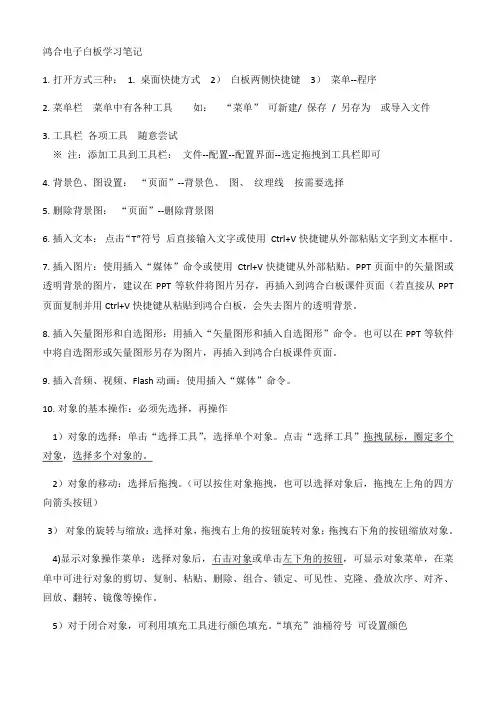
鸿合电子白板学习笔记1.打开方式三种:1. 桌面快捷方式2)白板两侧快捷键3)菜单--程序2.菜单栏菜单中有各种工具如:“菜单”可新建/ 保存/ 另存为或导入文件3.工具栏各项工具随意尝试※注:添加工具到工具栏:文件--配置--配置界面--选定拖拽到工具栏即可4.背景色、图设置:“页面”--背景色、图、纹理线按需要选择5.删除背景图:“页面”--删除背景图6.插入文本:点击“T”符号后直接输入文字或使用Ctrl+V快捷键从外部粘贴文字到文本框中。
7.插入图片:使用插入“媒体”命令或使用Ctrl+V快捷键从外部粘贴。
PPT页面中的矢量图或透明背景的图片,建议在PPT等软件将图片另存,再插入到鸿合白板课件页面(若直接从PPT 页面复制并用Ctrl+V快捷键从粘贴到鸿合白板,会失去图片的透明背景。
8.插入矢量图形和自选图形:用插入“矢量图形和插入自选图形”命令。
也可以在PPT等软件中将自选图形或矢量图形另存为图片,再插入到鸿合白板课件页面。
9.插入音频、视频、Flash动画:使用插入“媒体”命令。
10.对象的基本操作:必须先选择,再操作1)对象的选择:单击“选择工具”,选择单个对象。
点击“选择工具”拖拽鼠标,圈定多个对象,选择多个对象的。
2)对象的移动:选择后拖拽。
(可以按住对象拖拽,也可以选择对象后,拖拽左上角的四方向箭头按钮)3)对象的旋转与缩放:选择对象,拖拽右上角的按钮旋转对象;拖拽右下角的按钮缩放对象。
4)显示对象操作菜单:选择对象后,右击对象或单击左下角的按钮,可显示对象菜单,在菜单中可进行对象的剪切、复制、粘贴、删除、组合、锁定、可见性、克隆、叠放次序、对齐、回放、翻转、镜像等操作。
5)对于闭合对象,可利用填充工具进行颜色填充。
“填充”油桶符号可设置颜色6)对象的编辑:选中可以编辑的文字对象时,可以单击出现的编辑按钮(左下角)“T”符号对文字进行编辑。
11.页面放映工具(右下角△符号)前一个按钮是“从头开始放映”,第二个按钮是“从当前页开始放映”12.云平台资源面板(右上角云朵符号)打开云平台资源面板,点击“推送”,然后点击“资源推送”。

在WPS中输入矢量计算公式的方法如下:
首先,打开WPS软件,新建一个文档。
然后在需要输入公式的地方输入数学符号。
下面介绍WPS中输入数学公式的几种方法:
1. 使用手动数学符号:在输入数学符号之前,先输入对应的英文符号,然后按下键盘上的“Shift”键,再按需点击界面上对应的数学符号即可。
此外,WPS文档还提供了自动数学符号功能,可以在文档中直接找到需要的符号。
2. 输入矢量符号:矢量符号是一种特殊的数学符号,通常用于表示方向和大小的综合概念。
在WPS中输入矢量符号,可以使用一些特殊的矢量符号库,如MathType等。
如果使用MathType库,可以在文档中插入MathType对象,选择矢量符号即可。
3. 使用公式编辑器:WPS提供了公式编辑器功能,可以在文档中方便地输入各种数学公式和符号。
首先打开公式编辑器窗口,选择需要输入的位置,在窗口中选择需要输入的符号和格式,最后将其复制到文档中即可。
对于一些比较复杂的矢量计算公式,如平面直角坐标系中的矢量运算等,可以尝试使用WPS 的高级功能和插件,如MathType等。
MathType是一款专业的数学公式编辑器,可以用于输入各种复杂的数学公式和符号,包括矢量运算公式等。
使用MathType插件可以大大提高矢量计算公式的输入效率和准确性。
总之,在WPS中输入矢量计算公式需要掌握一些基本的数学符号和公式编辑技巧。
通过使用WPS的高级功能和插件,可以更加方便快捷地输入矢量计算公式,提高工作效率。
希望以上回答对您有所帮助。
使用MATLAB绘图时,如何保存高清矢量图
使用MA TLAB绘图时,若直接在图窗中保存或截图保存,在Word文档中插入保存的文件时会很模糊。
为解决这个问题,常将MA TLAB绘制的图以矢量图格式进行保存,下面进行介绍。
首先使用plot()函数绘制曲线图,示例代码如下:
x=0:0.1:2*pi;
y=sin(x);
plot(x,y);
在弹出图窗后有以下两种方法保存为高清矢量图。
1.保存为矢量图文件
使用print('D:\sin.emf','-dmeta')语句,其中'D:\sin.emf'是文件保存的路径,可以按实际情况进行修改,.emf为矢量文件扩展名。
保存之后,若需要在文档中插入此图,可直接从文件插入,找到保存的路径进行插入即可。
2.复制到剪贴板
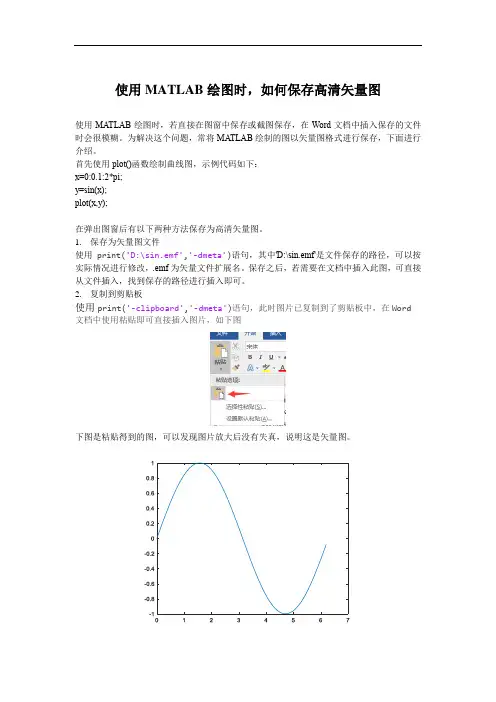
使用print('-clipboard','-dmeta')语句,此时图片已复制到了剪贴板中,在Word 文档中使用粘贴即可直接插入图片,如下图
下图是粘贴得到的图,可以发现图片放大后没有失真,说明这是矢量图。

visio画图如何插⼊到latex中
⼀、如果是使⽤matlab绘制的图⽚,那么在图⽚的格式修改好之后,选择另存为,在选择.eps格式就直接存储成.eps格式的⽂件了。
我使⽤的字体和label font都是20,太⼩的话在转换后的⽂章中看起来不清楚。
⼆、如果是⽤visio画的流程图等图⽚,转换成.eps需要以下步骤。
1)将visio图画好之后,在‘⽂件’中选择‘打印’,然后在‘打印机名称’中选择‘Adobe PDF’,然后按‘确定’,这样就把visio图⽚转换成了.pdf格式的⽂件了。
2)打开.pdf格式的图⽚,发现图⽚只占⽤了整个页⾯的⼀部分,如果直接将此图⽚转换成.eps格式的图⽚,将其插⼊到Latex之后,会有很⼤的空⽩出现。
因此需要将图⽚剪裁成合适的尺⼨。
我的⽅法是将.pdf的图⽚打开,然后‘document ’ 选择‘Crop pape’,然后在打开的窗⼝中将‘remove white margins’ 选中,按‘OK’,就将原来的.pdf图⽚转换成我们需要的不含太多空⽩的图⽚了,我将它命名为new.pdf。
3)将new.pdf转换成.eps图⽚。
将new.pdf打开,然后选择‘File’,‘save as’,再选择‘.eps’格式存储就可以了。
这样就得到了我们需要的.eps 图⽚。
将该图⽚插⼊到Latex中之后,不会出现有很⼤空⽩的情况,⽽且线条很清晰,我想是因为在转换过程中都是⽮量图转换的原因吧。
我曾尝试将图⽚转换成.jep 的再转换成.eps的,结果线条很模糊。
PS:需要安装visio 和adobe pdf,⽽且adobe pdf 需要是Professional adobe pdf.。