
第3章 Word_2007的使用
- 格式:ppt
- 大小:6.29 MB
- 文档页数:136

Word2007学习
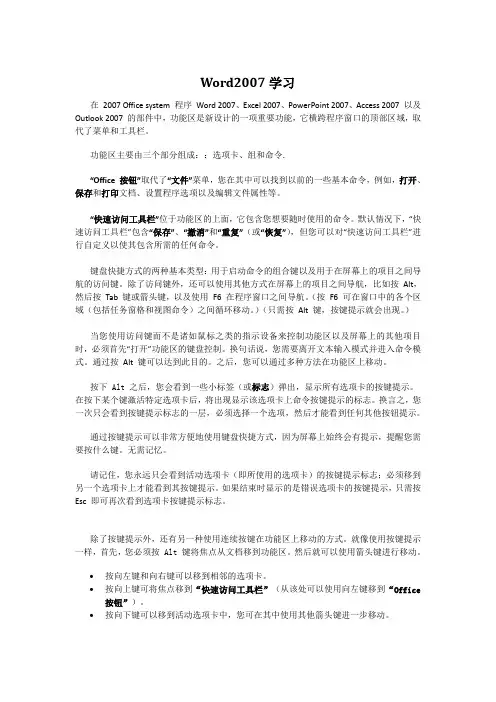
在 2007 Office system 程序 Word 2007、Excel 2007、PowerPoint 2007、Access 2007 以及
Outlook 2007 的部件中,功能区是新设计的一项重要功能,它横跨程序窗口的顶部区域,取代了菜单和工具栏。
功能区主要由三个部分组成::选项卡、组和命令.
“Office 按钮”取代了“文件”菜单,您在其中可以找到以前的一些基本命令,例如,打开、保存和打印文档、设置程序选项以及编辑文件属性等。
“快速访问工具栏”位于功能区的上面,它包含您想要随时使用的命令。默认情况下,“快速访问工具栏”包含“保存”、“撤消”和“重复”(或“恢复”),但您可以对“快速访问工具栏”进行自定义以使其包含所需的任何命令。
键盘快捷方式的两种基本类型:用于启动命令的组合键以及用于在屏幕上的项目之间导航的访问键。除了访问键外,还可以使用其他方式在屏幕上的项目之间导航,比如按 Alt,然后按 Tab 键或箭头键,以及使用 F6 在程序窗口之间导航。(按 F6 可在窗口中的各个区域(包括任务窗格和视图命令)之间循环移动。)(只需按 Alt 键,按键提示就会出现。)
当您使用访问键而不是诸如鼠标之类的指示设备来控制功能区以及屏幕上的其他项目时,必须首先“打开”功能区的键盘控制。换句话说,您需要离开文本输入模式并进入命令模式。通过按 Alt 键可以达到此目的。之后,您可以通过多种方法在功能区上移动。
按下 Alt 之后,您会看到一些小标签(或标志)弹出,显示所有选项卡的按键提示。在按下某个键激活特定选项卡后,将出现显示该选项卡上命令按键提示的标志。换言之,您一次只会看到按键提示标志的一层,必须选择一个选项,然后才能看到任何其他按钮提示。
通过按键提示可以非常方便地使用键盘快捷方式,因为屏幕上始终会有提示,提醒您需要按什么键。无需记忆。
请记住,您永远只会看到活动选项卡(即所使用的选项卡)的按键提示标志;必须移到另一个选项卡上才能看到其按键提示。如果结束时显示的是错误选项卡的按键提示,只需按
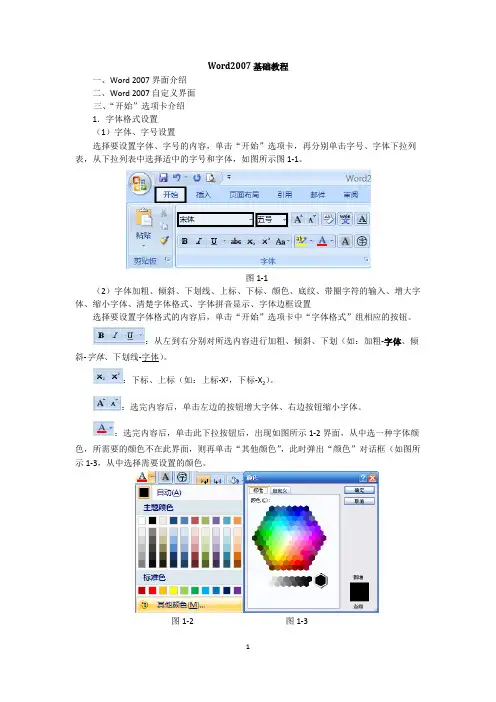
Word2007基础教程一、Word 2007界面介绍二、Word 2007自定义界面三、“开始”选项卡介绍1.字体格式设置(1)字体、字号设置选择要设置字体、字号的内容,单击“开始”选项卡,再分别单击字号、字体下拉列表,从下拉列表中选择适中的字号和字体,如图所示图1-1。
图1-1(2)字体加粗、倾斜、下划线、上标、下标、颜色、底纹、带圈字符的输入、增大字体、缩小字体、清楚字体格式、字体拼音显示、字体边框设置选择要设置字体格式的内容后,单击“开始”选项卡中“字体格式”组相应的按钮。:从左到右分别对所选内容进行加粗、倾斜、下划(如:加粗-字体、倾斜-字体、下划线-字体)。:下标、上标(如:上标-X2,下标-X2)。:选完内容后,单击左边的按钮增大字体、右边按钮缩小字体。:选完内容后,单击此下拉按钮后,出现如图所示1-2界面,从中选一种字体颜色,所需要的颜色不在此界面,则再单击“其他颜色”,此时弹出“颜色”对话框(如图所示1-3,从中选择需要设置的颜色。
图1-2 图1-3
2:选完内容后,单击此按钮后,字体上加底纹(如:字体)。:单击此按钮后弹出如下界面(如图所示1-4),:选完内容后,单击此按钮后,字体上加边框(如:字体)。选择要设置字体、字号的内容,单击“开始”选项卡,再分别单击字号、字体下拉列表,从下拉列表中选择适中的字号和字体,如图所示图1-1。2.设置段落对齐方式选择段落3.设置段落项目符号和编号4.设置标题样式5.文本的编辑(选择、查找、替换)6.设置段落格式7.剪切、复制、粘贴命令8.格式复制四、“插入”选项卡介绍1.插入“封面、空白页、分页符”2.插入“表格、绘制表格、Excel表格、快速表格”3.绘制表格4.插入“Excel表格”5.插入“快速表格”6.插入“图片”7.绘制“形状”8.插入“图表”9.插入“超级链接”10.插入“页眉和页脚”11.插入“页码”12.插入“文本框”13.插入“艺术字”14.插入“首字下沉”15.插入“日期和时间”16.插入“对象”17.插入“文件中的文字”18.插入“符号和特殊符号”19.插入“公式”20.插入“编号”五、“页面布局”选项卡介绍1.设置“文字方向”2.设置“纸张大小、纸张方向和页边距”3.设置段落“分栏”4.设置“分隔符”5.设置“行号”6.文档背景“稿纸设置”7.文档背景“水印设置”8.文档背景“页面颜色设置”9.文档背景“页面边框设置”10.文档“段落设置”六、“引用”选项卡介绍1.插入目录2.更新目录3.插入脚注、尾注七、“邮件”选项卡介绍八、“审阅”选项卡介绍九、“视图”选项卡介绍十、“加载项”选项卡介绍案例1:制作述职报告打印预览后的效果如图所示1-1。纸张大小是A4,纸张方向纵向,页边距是默认距离(上下3厘米,左右2.5厘米)。备注:标题字号二号,正文字号是四号。
1、固定最近打开的文档
我们知道,Word提供了“最近使用的文档”列表,这样就能够非常方便的打开最近曾访问过的文档,但假如打开过的文档太多,恐怕就会不太容易找到以前常用的文档,这个现象无论是在Word 2007或是Word 2003都是存有的。
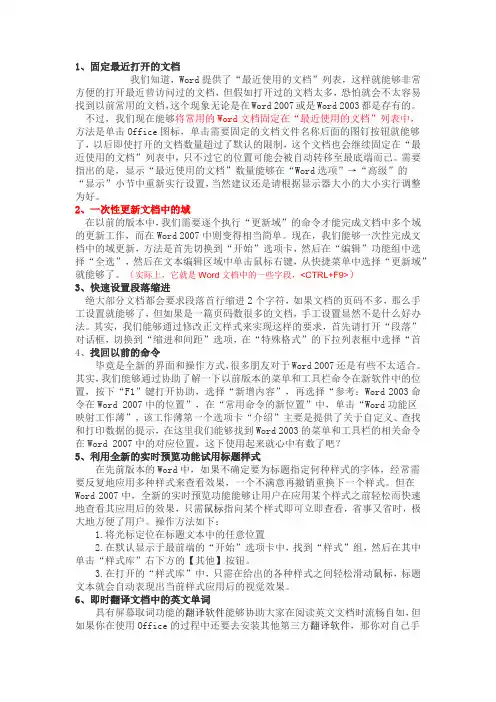
不过,我们现在能够将常用的Word文档固定在“最近使用的文档”列表中,方法是单击Office图标,单击需要固定的文档文件名称后面的图钉按钮就能够了,以后即使打开的文档数量超过了默认的限制,这个文档也会继续固定在“最近使用的文档”列表中,只不过它的位置可能会被自动转移至最底端而已。需要指出的是,显示“最近使用的文档”数量能够在“Word选项”→“高级”的“显示”小节中重新实行设置,当然建议还是请根据显示器大小的大小实行调整为好。
2、一次性更新文档中的域
在以前的版本中,我们需要逐个执行“更新域”的命令才能完成文档中多个域的更新工作,而在Word 2007中则变得相当简单。现在,我们能够一次性完成文档中的域更新,方法是首先切换到“开始”选项卡,然后在“编辑”功能组中选择“全选”,然后在文本编辑区域中单击鼠标右键,从快捷菜单中选择“更新域”就能够了。(实际上,它就是Word文档中的一些字段,)
3、快速设置段落缩进
绝大部分文档都会要求段落首行缩进2个字符,如果文档的页码不多,那么手工设置就能够了,但如果是一篇页码数很多的文档,手工设置显然不是什么好办法。其实,我们能够通过修改正文样式来实现这样的要求,首先请打开“段落”对话框,切换到“缩进和间距”选项,在“特殊格式”的下拉列表框中选择“首4、找回以前的命令
毕竟是全新的界面和操作方式,很多朋友对于Word 2007还是有些不太适合。其实,我们能够通过协助了解一下以前版本的菜单和工具栏命令在新软件中的位置,按下“F1”键打开协助,选择“新增内容”,再选择“参考:Word 2003命令在Word 2007中的位置”,在“常用命令的新位置”中,单击“Word功能区映射工作薄”,该工作薄第一个选项卡“介绍”主要是提供了关于自定义、查找和打印数据的提示,在这里我们能够找到Word 2003的菜单和工具栏的相关命令在Word 2007中的对应位置,这下使用起来就心中有数了吧?
Office2007办公应用 Word 2007的工作界面
Word 2007在界面上有着非常明显的突破,不仅美观大方,而且更加合理和人性化,同时其功能也得到了较大的改进。它不但具有易于操作的窗口界面,而且还具有一套完整的编写工具。用户可以比以往任何时候更加方便、快捷的创建具有专业水准的文档。
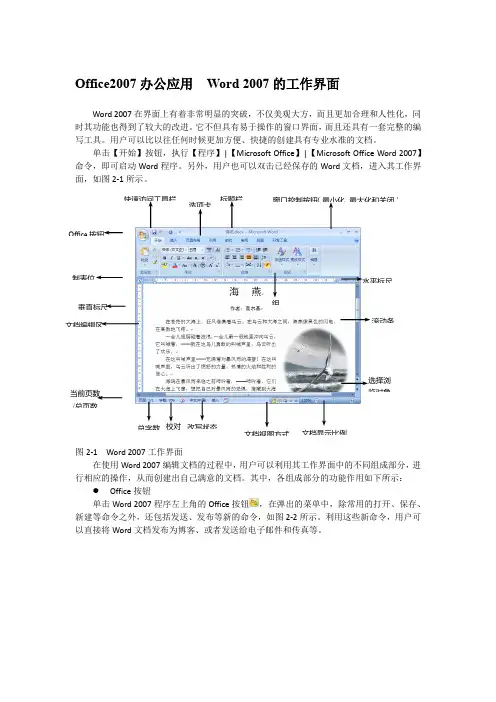
单击【开始】按钮,执行【程序】|【Microsoft Office】|【Microsoft Office Word 2007】命令,即可启动Word程序。另外,用户也可以双击已经保存的Word文档,进入其工作界面,如图2-1所示。
图2-1 Word 2007工作界面
在使用Word 2007编辑文档的过程中,用户可以利用其工作界面中的不同组成部分,进行相应的操作,从而创建出自己满意的文档。其中,各组成部分的功能作用如下所示:
Office按钮
单击Word 2007程序左上角的Office按钮,在弹出的菜单中,除常用的打开、保存、新建等命令之外,还包括发送、发布等新的命令,如图2-2所示。利用这些新命令,用户可以直接将Word文档发布为博客、或者发送给电子邮件和传真等。 快速访问工具栏 选项卡
Office按钮
当前页数/总页数 文档编辑区 垂直标尺 制表位 水平标尺
滚动条
选择浏览对象
文档显示比例 文档视图方式 改写状态 校对 总字数 标题栏 窗口控制按钮(最小化、最大化和关闭)
组
图2-2 Office按钮
快速访问工具栏
在Office 2007默认的工作界面中,快速访问工具栏位于Office按钮的右侧,包含一组独立于当前所显示选项卡的命令,是一个可以自定义的工具栏。
用户可以将一些常用的命令添加到快速访问工具栏中进行使用。默认情况下,快速访问工具栏中仅包含三个按钮,其名称和功能作用如表2-1所示:
表2-1 快速访问工具栏各按钮名称及其功能表
另外,用户也可以改变快速访问工具栏在Word 2007工作界面中的位置。单击其右侧的下拉按钮,执行【在功能区下方显示】命令,即可将其移动到水平标尺上方,如图2-3所示。