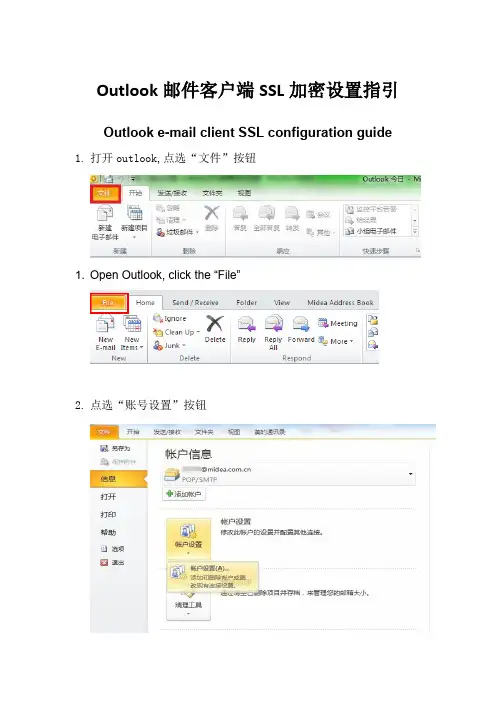
加密邮件设置
- 格式:doc
- 大小:367.50 KB
- 文档页数:7
加密文件设置
1. 修改电子邮件帐号属性,绑定证书
1) 在Outlook Express单击“工具”菜单中的“帐号”,选取邮件选项
卡中的用于发送安全电子邮件的邮件帐号,然后单击“属性”,选择
安全标签,在签名证书标识项后,点击选择按钮,如图9.1所示。
图9.1 安全属性
2) 选择数字证书,如图9.2、图9.3所示。
图9.2 选择签名证书
图9.3 已经设置好签名证书
3) 如果希望对方能给你发送加密电子邮件,则点击加密首选项,再选
择你的证书及算法,如图9.4所示。
图9.4 已经设置好签名和加密数字证书
2. 发送数字签名电子邮件
1) 打开Outlook Express,点击新邮件,输入对方的邮件地址,并点
击“签名”按钮,然后点击发送,如图9.5所示。
图9.5 撰写数字签名邮件
2) 对方用Outlook Express收到你的邮件后,首先显示图9.6所示提
示。
图9.6 收到数字签名邮件
3) 点击继续,打开邮件,如图9.7所示。
图9.7 打开签名邮件
3. 发送加密电子邮件
1) 当用户拥有了对方的数字证书,并添加到通讯薄中就可以向对方发
送加密的电子邮件了,如图9.8所示。请在地址栏填入
ichbinda21@gmail.com 然后点击下图中的“导入”,然后找到事先
存在某处我发给大家的我的数字证书,然后点击确定。
图9.8 通讯簿中查看对方数字证书
2) 打开Outlook Express,点击新邮件,输入对方的邮件地址,并点
击“加密”按钮,如图9.9所示。
图9.9 发送加密电子邮件
3) 对方用Outlook Express收到邮件后首先显示图9.10所示的提示。
图9.10收到加密电子邮件
4) 点击继续,打开邮件,如图9.11所示。
图9.11 打开加密电子邮件
5) 如果你没有对方的数字证书,是不能发送加密邮件的,如图9.11、
图9.12所示。
图9.11 无对方证书发送加密邮件
图9.12 系统提示出错
6) 当然,也可以发送同时加密和签名的电子邮件,如图9.13、图9.14、
图9.15所示。
图9.13 同时发送签名和加密邮件
图9.14 收到签名和加密邮件
图9.15 打开签名和加密邮件
至此,我们已经完成了安全电子邮件的全部操作,即如何发送加密的和签名
的电子邮件,需要指出的是,有许多免费邮箱是在网页下收发邮件的,在此情况
下一般不能使用数字证书。
练习与思考:
加密邮件与签名邮件有什么区别?为什么发送加密邮件需要对方的数字证书?
其加密原理是什么?