
FTP服务器的配置与管理
- 格式:doc
- 大小:578.50 KB
- 文档页数:10
FTP服务器的配置与管理
———————————————————————————————— 作者:
———————————————————————————————— 日期:
ﻩ
FTP服务器的配置与管理
———————————————————————————————— 作者:
———————————————————————————————— 日期:
ﻩ
IIS建FTP服务器
非原创但不知道作者
第一步:通过任务栏的“开始->所有程序->管理工具”,再其下找到Internet信息服务(IIS)管理器,打开管理器后会发现在最下方有一个“FTP站点”的选项,我们就是通过它来建立,详细讲解点击这里/windows%20server/ftp/ 。
第二步:默认情况下FTP站点有一个默认FTP站点,我们只要把资源放到系统目录下的inetpub目录中的FTPROOT文件夹即可。例如系统在F盘,只要将分享的资源放到f:\inetpub\ftproot目录中就可以了,用户登录默认FTP站点时将会看到放到该目录中的资源。
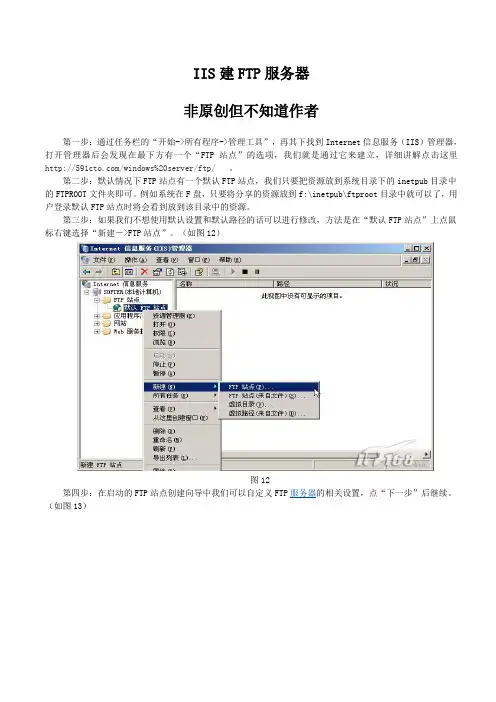
第三步:如果我们不想使用默认设置和默认路径的话可以进行修改,方法是在“默认FTP站点”上点鼠标右键选择“新建->FTP站点”。(如图12)
图12
第四步:在启动的FTP站点创建向导中我们可以自定义FTP服务器的相关设置,点“下一步”后继续。(如图13)
图13
第五步:为FTP站点起一个名,这里设置为soft的FTP。(如图14)
图14
第六步:为此FTP站点设置一个可用的IP地址,选择实际的地址是可以的,如果你拿不准的话还可以选择“全部未分配”,这样系统将会使用所有有效的IP地址做为FTP服务器的地址。同时FTP服务器对外开放服务的端口是多少也是在此进行设置的,默认情况下为21。(如图15)
图15
第七步:接下来是FTP用户隔离设置,这里的中文帮助信息写的非常明白,选择不隔离用户那么用户可以访问其他用户的FTP主目录,选择隔离用户则用户之间是无法互相访问目录资源的,另外AD隔离用户主要用于公司网络使用AD的情况。对于大多数情况来说,公司是没有AD的,而且为了安全起见需要隔离用户,因此我们选择第二项“隔离用户”。(如图16)
图16
第八步:选择FTP站点的主目录,我们可以进行修改,默认为系统目录下的inetpub目录中的FTPROOT文件夹。通过右边的“浏览”按钮设置为其他目录,例如“D:\稿件”。(如图17)
FTP服务器 Xlight 安装配置手册
1、 运行Xlight.exe 即可开启FTP服务,成功后右下角驻留一个绿色或黄色的图标,显示为红色的说明还没有配置好。
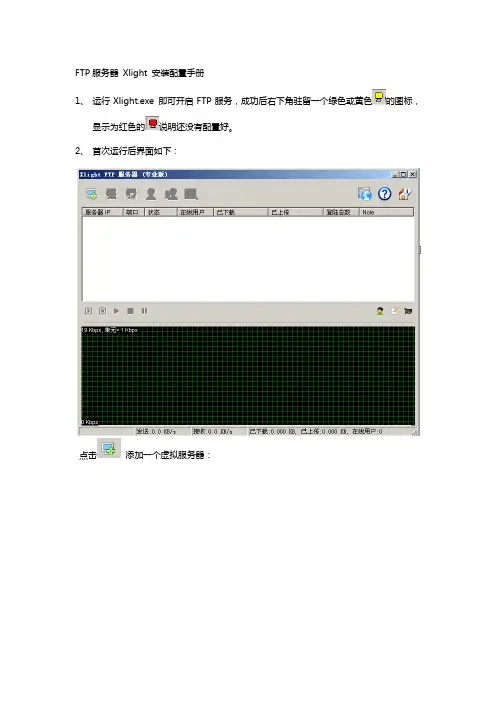
2、 首次运行后界面如下:
点击 添加一个虚拟服务器:
输入主机IP,其余不变(端口不变21):
选中刚添加的节点,添加用户:
再点,输入用户名和密码,在选一个目录:(用户登陆后进入该目录)
添加用户后在列表中可见:
点右键选择“编辑”:
下面设置该用户的权限:
在“用户路径”选项中:
选中主目录,点“”进行配置:
默认的是只能下载,不能上传,创建目录等,根据需要进行设置。
无特殊需求,其他的参数不用设置了。
== 基本配置结束==
如何访问:
打开资源管理器:地址栏访问 ftp://192.168.0.28
输入刚建好的用户名和密码即可。
访问方式跟使用资源管理器一样。

实验五 FTP服务的配置
本实验使用2个学时
一、实验目的
1、理解FTP服务的工作原理。
2、掌握IIS FTP服务器的基本设置。
3、了解FTP服务器安全的基本设置方法。
二、实验设备及环境
由Windows 2000 Server/Advance Server组成的局域网环境。
三、预备知识与课前准备
1、FTP服务的简介
FTP 是文件传输协议 (File Transfer Protocol)的缩写,是专门用来传输文件的协议,也就是说通过FTP我们可以在Internet网上的任意两台计算机间互传文件。FTP是Internet上最早也是最广的应用,直到今天它仍是最重要和最基本的应用之一。FTP与Telnet不同,Telnet是将用户的计算机当成远端计算机的一台终端,用户在完成远程登陆后,具有远端计算机上的本地用户一样的权限。而FTP没有给予用户这种地位,它只允许用户对远方计算机上的文件进行有限的操作,包括查看文件、交换文件以及改变文件目录等。
用FTP传输文件,本来用户事先应在远方系统注册,但后来为了便于获取资源,FTP在互联网上有一种特殊的也是非常广泛的应用是匿名FTP (anonymous
FTP)。通过Internet,任何用户可以使用FTP和一个公用账号(通常账号名是anonymous)去获得一些公用资源。在Internet上目前有许许多多的这种公用计算机,我们把这种用来做匿名FTP服务的计算机称作FTP服务器(ftpsite),对每一个联入Internet的用户,只要知道这些FTP服务器的地址,就可以与它们连接并获取上面各种资源。由于FTP操作简单实用,开放性强,且能充分利用Internet来进行信息传递与交流,所以目前越来越多的FTP服务器连入Internet,这样越来越多的资源通过匿名FTP就可以获得。
2、FTP服务器的设置
下面以一个例子来说明如何设置FTP。在DNS中将域名“”指向了IP地址“210.37.33.200”,要求输入相应格式的域名(或IP地址)就可登录到“E:\Myweb”目录下使用FTP相关服务。此域名也可和WWW站点共用同一个IP地址,因为它们都具有不同的默认端口号——WWW的默认端口号是80,FTP的默认端口号为21。

项目教学教案
班 级 月 日 星期 时数 第 节 初、重复课 类型
课题名称 FTP服务器的配置实验
背景分析 ftp服务器是IIS中十分重要的一项服务,提供给用户方便快捷的文件传输服务,通过本节的实验,要求同学们能熟练完成FTP配置。
学习目标
设 定 能力(技能)目标:1.掌握FTP的配置
2.站点属性配置
知识目标:FTP的工作过程
配置中的参数含义
态度与情感目标:培养同学们自我学习能力,能主动积极思考问题,能独立完成FTP服务器的配置。
学习任务
描 述 任务一、完成基本的ftp站点配置
任务二、修改FTP站点的属性
任务三、在ms-dos中登陆ftp
教学情境
创 设 由实际案例引入,在实际案例中学习到ftp的强大功能
教学资源
准 备 交换机、windows2003 server 服务器、xp系统客户端
ftp 配置视频
教学反思
教 学 过 程 设 计
主要
步骤 教学内容 教学
方法 教学
手段 学生
活动
引入 通过现实生活中的案例演示导入课程知识 提问,
讨论 课件 思考,发言
任务提出 某用户想通过计算机网络实现远程文件的传输,将一首音乐共享给好朋友,用什么好方法实现呢? 讲解 课件 听讲,思考
任务分析 通过ftp服务器的使用,理解ftp的基本工作原理,在完成ftp服务器配置的基础上,再进行站点属性的修改等 讲解,
讨论 课件 学生检查,小组讨论,现场问答
任务实施 任务一、完成基本的ftp站点配置
任务二、修改FTP站点的属性
任务三、在ms-dos中登陆ftp 内容讲解,学习讨论 课件 听讲,思考,现场问答
任务评价 1.指定部分学生代表回答问题
2.教师对学生的讲述点评。 学生演示,教师点评,总结归纳 课件 观摩,全班交流
任务拓展 让学生课后自己查阅资料,了解更多的第三方ftp软件,体会第三方软server-U件和IIS的区别。 讨论 资料 小组讨论