
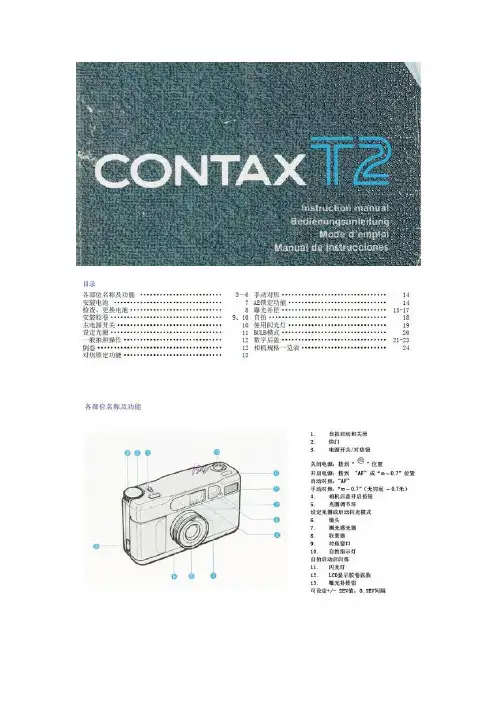
CONTAX 康泰时 T2 中文说明书
- 格式:docx
- 大小:1.44 MB
- 文档页数:10

CONVERT-2®USER GUIDE
SAFETY REVIEWThe Exclamation point within an equilateral triangle is intended to alert the user to the presence of important operating and maintenance (servicing) instructions in the literature accompanying this productCertain precautions should be taken when using electrical products. Please observe the safety hints by reading the manual and obtaining qualified help if necessary to adhere to the precautions.
1. Always use a properly grounded power supply cord with this product. Please do not defeat the ground pin on the mains plug. This connection provides earth to the chassis and signal grounds inside the device for clean and quiet operation.
2. Avoid high temperature operation in equipment racks by providing air circulation. The number one killer of electronic gear is HEAT. Vented rack panels may look like wasted space to an interior decorator, but they look like beauty to a technician or equipment designer! If the front panel is hot, it is roasting inside the box.

2
高解析度移动录音机
MR-2
用户手册
目录
简介..................................................................................................................................................4
功能..................................................................................................................................................4
MR-2的组成....................................................................................................................................5
前面板和侧面板.......................................................................................................................5
屏幕和操作.......................................................................................................................................7
电平表/计数器屏幕和菜单列表(MENU)屏幕..................................................................7

1 第 1 章 介 绍 启动软件 为启动应用软件: 1. 在任务栏上点击Start(开始)。 2. 将光标移到Programs(程序),再移到Taylor Hobson。 3. 点击软件名。 4. 根据提示符出现后,输入你的用户名和口令。 输入你的用户名和口令后,你就能登录到系统。 该软件是多用户系统,每一个用户必须分别用唯一的口令去登录。 该软件需要一定的服务器和接口设备,方可在后台运行。 当计算机升级时,这些接口在进行安装时会自动运行。因此,在正常情况下,它们是透明的。 若需要,你也可以手动从Windows NT浏览器中启动和关闭该服务器和设备接口。 主窗口的介绍 主应用窗口显示如下: A = 用户查看 B = 停止控制对话框 C = 材料横臂控制对话框 D =标准工具栏 E = 仪器状况盒 F.= 立柱控制对话框 G = 倾斜部件控制对话框 H = 测量工具栏 I = Y工作台装置控制 J = 文件夹查看 K = 单位工具栏 L = 操纵杆 M = 仪器子目录查看 N = 主菜单 O =状态条 仪器目录查看 2 仪器目录界面是一种主启动链,用它可寻找仪器及其设备的信息并控制该仪器。 它显示系统在一个层面上的各种部件和与其相关的设备。它类似于Windows NT浏览器的风格。 该软件支持几种不同的仪器。为避免你选择的需要,可能在不同时间同一台仪器上运行该软件时,你最后使用的仪器将作为下一次的默认仪器。 当第一次运行该软件时,仪器目录界面通常会自动打开,所以,当你以前以任何理由关闭软件后,你只需要明确的打开它。为做到这一点,点击View Menu(查看菜单)→Instrument(仪器)。 工具栏移动 任何工具栏都可浮动(即:在电脑上作为一个可移动的单独的块)或能浮动到主窗口的任意边缘。所有工具栏的通常位置是直接放置在主菜单下面主窗口的顶端。下面的插图显示了放置在顶端的工具栏和浮动的测量工具栏。 你可以停住或移动下面描述的任何工具栏。当工作栏浮起时,你可以: ■将它移到桌面上的任何地方。当它穿过主窗口的边界线时(如果主窗口不最大化),其轮廓会变成一条细线。这时如果你松开鼠标按钮,它就会停到边缘。 ■占据工具栏的一个边缘并改变调色板的形状。 ■双击工具条的标题栏就会将它返回停到刚才的位置。 当工作栏停住时,你可以: ■沿着可利用的空间滑动它。 ■点击未占用部分用按钮将它从边缘拖开。 然后会获得一个Windows NTTM标题条并在其右边变成一个窗口。 ■双击未占用的部分,用按钮将它移到最后停放的位置。 测量工具栏 测量工具栏如上图所示。如果不想显示在屏幕上,也可关闭。要打开它,选择 Form Talysurf Menu→Measurement Toolbar。你也可以停住或移动测量工具栏。 该工具栏上的按钮提供: ■测量 3 ■测量和分析按钮 ■编程按钮 ■三维测量 传感器调整帮助 这是一个精确的,实时的测尖位置的表现。 要打开传感器调整帮助对话框,选择 Gauge(传感器)→ Gauge Setup Aid (同时也自动打开了Stop窗口)。传感器调整帮助对话框显示如下。 左边标尺的中点是传感器的零位。标尺上该点以上和以下范围与传感器范围相对应。 右边的标尺是一个与左标尺相关的游标尺,它按对话框里你所选的比例来显示最少有意义的数字 。其比例按左边标尺比例的百分比来表示。 要改变比例,点击下面的条框,可出现预置的几个比例并可选择其中一个。可选的比例有10%, 5%, 2%, 1% 及0.5%. 状态条 该状态条与主窗口有关,在观察菜单上,靠Status Bar(状态条)选项可激活/取消。复制一个例子如下。 但是,请注意,术语“status”也用在与仪器状态连接上。 退出软件 为了从软件退出,可用任何一般的 Windows NTTM 技巧,如在File(文件)菜单上点击Exit(退出)或按 Alt+F4两个按键。 4 关闭软件不会自动关闭Metro服务器,但可自动注销。如果其它用户要登录,在注销前将不允许关闭该软件。 关闭软件也会关闭各服务器和正在后台运行的接口设备。 要注销软件,选择 File Menu(文件菜单)→Log Off(注销)。注销不会自动关闭软件。该软件是多用户环境,每一个用户必须先登录到系统,然后才能注销。 5 第 2 章 控制菜单 主要应用 系统菜单 – 主要应用 当你用鼠标左键点击左上角的图标或用右键击一个应用窗口的标题条时,该应用的系统菜单就会出现。它通常包括Restore(恢复),Move(移动),Size(尺寸),Minimize(最小化),Maximize(最大化)和Close(关闭)。菜单的某一项通常是粗体,同样地,如果用左键双击标题条,就会执行该操作。 系统菜单的每一种情况都至少弹出一项灰色,它取决于该应用此时是最小化,最大化还是正常窗口。Move和Size可将鼠标指针变为十字箭头,你能够移动或改变窗口大小。恢复(用在最小化应用时)到正常窗口。 系统菜单 – 应用界面 有许多软件对话框的系统菜单,有一项可靠的Save setting onclose (或有时是“on exit”)。它保存了窗口的位置以便当软件启动所有的窗口并正确的出现工具栏,就象软件最后退出时一样。对于可利用的每一个窗口,须用“Save setting on close”分别设置。下面显示的系统菜单对话框说明了这个特性。在该软件内,一些对话框 (例如,装置控制对话框)总是出现在任何其它窗口的顶部,而不管是否总在检查顶部。“总是在顶部检查”使得对话框出现在其它应用运行的窗口。 要调出系统菜单的界面窗口,在左上角,用鼠标左键击图标即可。 在分析或数据选择界面上,如果同时打开多个文件,用Next(或 Ctl+F6)可切换到(不是规格化)下一个文件。 6 标准工具栏 Windows NTTM 工具栏显示如上。所有工具栏可被关闭,如果需要,可重新打开任何已关闭的工具栏。要打开Windows NTTM工具栏,点击View Menu→Toolbar。你也可以停住或移动Windows工具栏。 打开-选此可打开文件夹。 保存 –使你能命名并按你想存的项目归档。 另存为-使你能更改文件名及其位置。 保存所有-保存所有用户打开的文件。 剪切-它可移动高亮条并把它放在剪贴板上,以做下一步使用。你不可以用“add”往剪贴板增加内容。如果你剪切了另外的内容,当前的内容将覆盖以前的。 复制-它能复制剪切的内容,只是高亮条不移开其位置。 粘贴-它将剪贴板上的内容插入当前位置。剪贴板上的内容仍旧存在,可用做无数次粘贴。 打印-该选项允许用户将某页或整个文档送到打印机输出。 问题咨询-该选项等同于在求助菜单里点击Help About。 这是什么-点击它,会在窗口特指的条框上出现询问的信息。再点击会出现相同的情况。要取消“What’s(这是什么)”这项操作,只需再点击一次该按钮或按Esc键。 测量工具栏 测量工具栏 – 测量按钮 在测量工具栏上点击测量按钮(),便会出现一个测量对话框。该框上面的值是最近一次应用设置过的值。 测量对话框 测量对话框含有要进行测量的设置。 当你选择“OK”或 在任何地方按“Enter(输入)”,仪器就会认可设置的数据并显示出来。 当测量完成后,其原始轮廓结果会显示在 Data Selection View(数据选择查看)上。 要从一个选项移至另一选项,可用鼠标指示或用Tab键。 7 该对话框的许多选项都与当时应用的坐标系统有关。移动X到起始位置后,一些项目就是以前所说的自动执行。 这些项目有: ■自动命名 ■测量名称 ■立即 ■测量起始位置 ■数据长度 ■启动长度 ■测量方向 ■测量速度 ■接触前移动Z ■测量之前接触 ■测量后移动Z / 注意 ■将X移回起始位置 ■显示测量。 三维测量按键 按该按钮会出现一个对话框,可让用户输入三维测量的起始选项。 三维测量表框 下图显示了控制三维测量的一些选项:

用
户
使
用
说
明
目 录
1.手机外观和按键说明
2.使用手机存储卡做为U盘
3.WLAN
4.蓝牙
5.电子邮件
GMAIL
电子邮件
6.拨号
7.信息
8. 通讯录
9. 浏览器
10.录音机
11.时钟
12.计算器
13.相机
相机
摄像机
14.图库
15.音乐
16.日历
17.收音机
18. 设置
19. 手机使用注意安全
1 .手机外观和按键说明
按键 功能
主页 在任何的应用程序或界面上,按下此键可返回首页界面。
菜单 按下此键可开启动作清单,让您在目前的界面或选项菜单中执行动作。
返回 按下此键可返回前一个界面,或是关闭对话框、选项菜单、通知面板或屏幕键盘。
电源 按住此键可开启电话的选项菜单,然后您可以选择要锁定屏幕、关闭手机,或将手机设成静音模式。
上键 按此键可以增大音量。
下键 按此键可以减小音量。
静音状态时按此键可以将手机调为振动状态。
相机 进入相机界面,可切换至前摄像头自拍
2. 使用手机存储卡做为U盘
若要从计算机传送音乐、相片和其它档案到您的储存卡,您必须先将手机储存卡设成U盘。
将手机储存卡设成U盘
1) 选择“USB已连接”,可以装载U盘,可将音乐、相片和其它档案到您的储存卡或内置存储卡中。
2) 选择“作为USB存储设备使用”可以打开右边的选项。
具体如下图所示:
3:有截图会显示的状态栏
3)插入SD卡。
打开USB连接。
1
2
3
4
5 1:USB已连接电脑(当连接360手机助手) 2:作为USB存储设备使用
4:已连接到USB调试 5:已连接USB 3)连接后可以直接在PC端查看相机拍摄的图片
•注意:不同的个人电脑操作系统如何操作正常使用U盘。
1)这个主题可以直接使用
2)xp更新windows媒体播放器到11