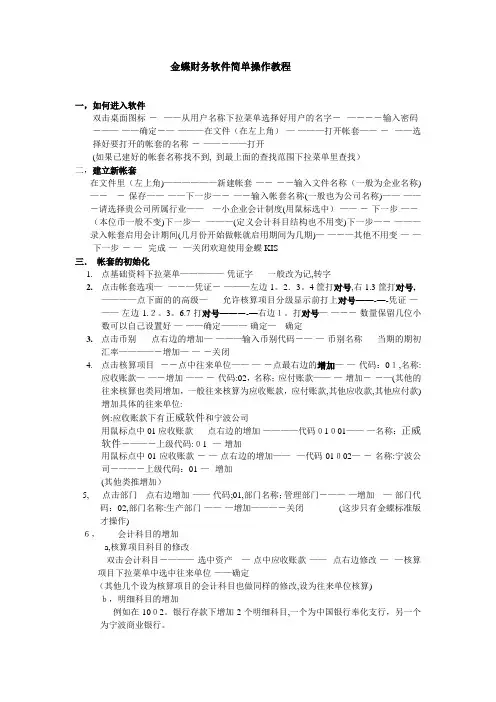
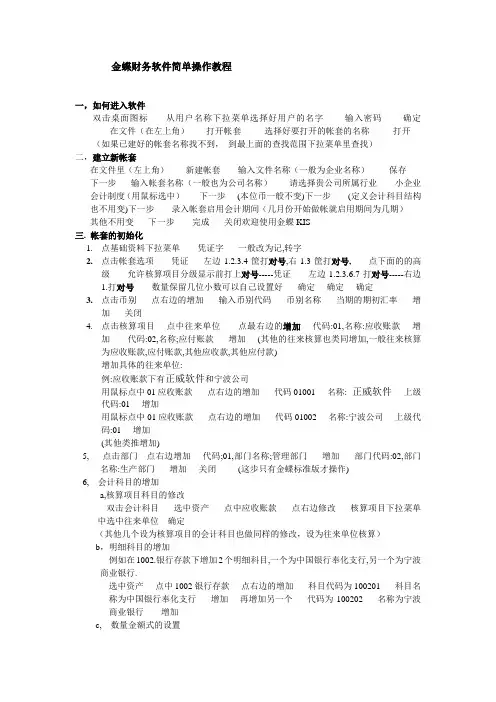
小微企业会计核算软件简明说明文档
- 格式:doc
- 大小:46.50 KB
- 文档页数:5
为进一步做好本市小微企业财会管理服务工作,结合《小企业会计准则》的发布,上海市财务会计管理中心组织开发了《小微企业会计核算软件》,自2013年1月14日起免费向本市小微企业提供使用。为帮助小微企业下载和使用该软件,从本期开始,我们陆续刊登《小微企业会计核算软件简易说明》。如果您在安装使用过程中遇到困难,请拨打服务热线63081050联系技术支持人员。
小微企业会计核算软件简易说明(一)
一、用户注册
1. 打开IE浏览器,输入财会中心网址,点击链接进入小微企业会计核算软件网页。
2. 如是新用户,在主页左上角点击“注册”按钮。(已注册过的用户则跳过注册,输入用户名及密码,点击“登录”按钮。)
注册项目及说明
注册项目 输入内容 要求及说明
用户名: 注册用户名 必须4至20位英文字母或数字
登录密码: 密码登陆时使用 密码不少于6位,请使用英文或数字
确认密码: 重复输入注册密码,确认未误输入
电子邮箱: 找回用户名和密码的唯一途径
财务主管: 财务主管名
联系电话: 用户联系电话
手机: 用户手机号码
组织机构代码: 用户组织机构代码 组织机构代码长度为9位
企业名称: 用户企业名称 企业名称必须与证件抬头保持一致
组织机构代码证: 上传代码证图片 扫描或拍照,图片必须小于500KB
行业: 选择行业
企业联系地址: 企业地址
3. 填写完后点击“下一步”,在“我同意以上协议”选项前打钩后出现“申请”按钮,点击“申请”按钮,则注册成功,会将用户的信息与财政局注册的小微企业信息库进行比对,如果比对成功,则注册通过,可以直接进入下载页进行软件下载。如果比对错误,请用户检查注册信息,特别是组织机构代码以及单位名称,并重新注册。
4. 如果对单位名称以及组织机构代码确认无误后,注册依旧不成功,请拨打软件服务热线,会有客服人员为您解答相应注册问题
二、软件下载
1. 登陆小微企业财务软件官方网站,输入之前网站上注册的用户名以及密码后,进入下载页面
2. 点击完整安装包边上的下载按钮下载完整安装包:lcsetup.exe
3. 点击KEY下载,下载软件密钥
4. 确认下载“lcsetup.exe”及“LC_xqy.key”2个文件放置在本地文件夹中
三、软件安装
1. 双击下载后的“lcsetup.exe”文件。
2. 按照提示进行安装,安装目录默认是“D:\lcsoft”,第一次安装时,用户可以根据自身需求选择不同的目录进行安装。
3. 之后的每次安装都会根据第一次安装时的目录进行自动安装,无需选择
4. 安装过程中跳出“请选择注册文件”提示框,请选择之前下载的另一个文件“LC_xqy.key”
5. 点击打开,稍等片刻后,会自动安装数据库服务以及数据库,稍等即会跳出小微企业财务软件安装成功对话框。
6. 至此,小微企业财务软件安装结束,可以首次进入软件并进行初始化作业了。
7. 首次进入软件,默认操作员002,默认密码002
四、系统初始
初始化操作请严格按照初始流程执行,不得跳过或忽略某步骤进行下一步。
流程图如下所示(从左至右,由上至下依次执行):
1.确认客户信息
进入该界面进行相关客户信息确认,需要确认的相关信息如下
客户基本信息
客户基本信息包括:
单位代码:必须输入4位数字代码
单位名称:输入单位名称 单位地址:输入单位地址
单位电话:输入单位电话
会计制度:必须为“小企业会计准备”
会计主管:中文、英文、数字都可
初始年月:默认为注册的年月(必填项目)
* 确认完成客户基本信息后,请重新登录,确保客户基本信息记录在案!!!重新登录后,即可执行接下来的初始化工作。
凭证功能设置
凭证功能设置包括:
按月连续编号:不可修改
是否多借多贷:默认设置为否
是否设置外币科目:默认设置为否
是否项目调整汇率:默认设置为是
是否修改凭证:默认设置为是
是否可插入凭证:默认设置为否
是否输入现金流量:默认设置为是
模版显示金额:默认设置为否
是否套打:默认设置为是
人民币打印:默认设置为是
其他功能设置
功能设置主要选项有:
是否复核登帐:默认设置为否
是否退出备份:默认设置为是
封帐间隔月份:默认设置为3
折行数:默认设置为5
分录条数:默认设置为300
数量位数:默认设置为4
单位位数:默认设置为4
2.确认基本信息
计量单位
图2-4计量单位
输入计量单位至计量单位输入框中,点击确认即可。如图2-4。 辅助核算
选择需要辅助核算的核算类型,点击确认,输入项目各项属性,点击确认即可。
新增操作员
输入操作员用户名,姓名,权限隶属等信息后,点击保存即可。
3.科目初始操作
点击流程菜单中的会计科目初始图标。
在“科目输入”标签中,可以插入、修改和删除科目,完成科目体系设置工作。
插入:在“科目代码”栏,将光标点在需增加科目的上一行,点插入按钮,系统自动增加一行,并填入默认代码,用户可进行修改。回车确认,光标进入“科目名称”栏,输入科目名称,回车确认。系统自动插入新一行,并自动填入默认代码。用户不需新增时,点“退入增加按钮”。
科目代码中,级数必须使用数字,同级明细的位数必须相同,比如102\01,102\02(明细级数都是两位)是符合要求的,而不能是102\01,102\2(前一个级数是两位,后一个级数是一位)。不同级数之间用“\”隔开。级数应该按从小到大的顺序排列,用户输入逻辑性错误的科目代码,系统将给出提示,并拒绝进行。增加多级明细时,需从上级开始逐次增加,不可越级。同样,删除多级明细时,需从下级逐次删除。
科目名称中,不可使用专用符号,如“\”。科目名称不可太长,特别是有多级明细时,以防在凭证打印时科目栏空间不足。
删除:在“科目代码”栏,将光标点在需要删除的科目代码上,点击“删除”按钮即可。只能删除末级科目,要删除非末级科目时,需要先删除下面的明细。
退出:退出时,系统自动校验科目体系的合理性,校验科目余额的借贷是否平衡。
外币、数量设置
外币核算:某科目需进行外币核算时,在对应的“是否外币”栏双击,打上“√”,在外币币种栏选择币种。
数量核算:某科目需进行数量核算时,在对应的“是否数量”栏双击,打上“√”,在“计量单位”栏选择相应的计量单位。如果在下拉列表中没有需要的计量单位,可以点击屏幕右下角“计量单位”按钮添加。
期初数据输入
在“本位币期初数”标签中完成本年的本币期初数录入工作。如下图2-10
在末级科目录入数字,非末级科目的颜色较深,不需录入,系统自动计算。
本币年初余额不需录入,系统根据期初额自动填入。
在本币期初余额栏输入本币的期初余额。如果需要以前年度的累计数,可在本币借方累计和本币贷方累计栏录入累计发生额。
如果设置了外币核算或数量核算,可以在外币期初数或数量期初数标签中录入相应的数据。 名称显示:显示包括上级科目名称的科目全称。
返回:返回“科目输入”标签。
录入完成后,返回“科目输入”标签,点击“退出”按钮,系统自动进行科目体系合理性和借贷金额检查,如有错误将给出提示。
点击初始确认,科目及科目期初数初始化完成。点击总账列表,可以核对总账借贷是否平衡。
4.项目初始
选择好科目、项目,点击确定。
输入本位币期初余额,点击返回即可。
项目与科目期初核对
图2-14项目期初核对
选择项目,查看核对中的结果,是否是正确,如果不正确,请回到项目期初数修改期初数。
5.初始确认
点击初始确认后,账务初始化完毕,不可更改期初数据,谨慎点击!!!
点击初始流程关闭,彻底关闭初始流程。如需再一次初始,请点击菜单栏财务初始化流程——初始流程打开。