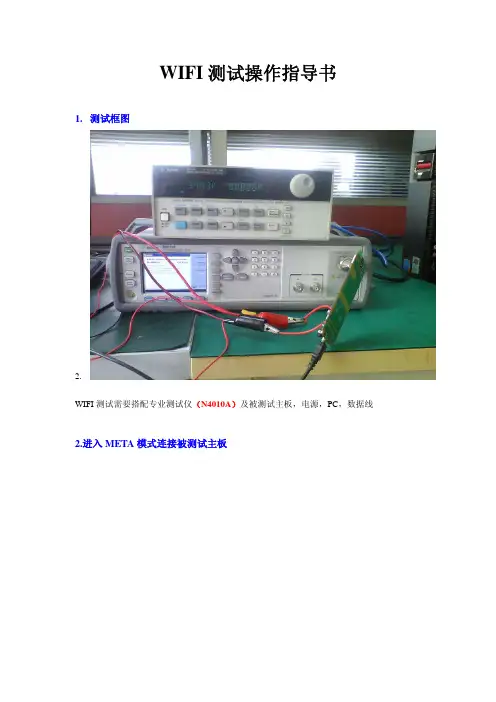
wifi(基于WCN3620平台)的测试方法及QRCT的两种基本用法
- 格式:docx
- 大小:5.15 MB
- 文档页数:18
一、基于高通WCN3620的Wifi调试及测试部分
1:在进入wifi测试前先进入电脑的CMD输入adb shell(进入adb模式)在adb模式下输入下面两行命令给手机wifi部分上电
insmod /system/lib/modules/wlan.ko con_mode=5
ptt_socket_app
上电成功后就可以在工具端来操作手机了。
2:同理需用QRCT将手机的端口加载近来(加载端口部分见第二部分介绍)
3:选择进入wlan(wifi调试界面此功能QRCT版本需要3.0.19以上)
进入wifi测试界面图
4:wifi发射部分测试
进入wifi测试界面后能看到下图界面,测试wifi发射部分需要作如下设置
(1)点击comport选择port端口
(2)选择芯片(WCN3620)
(3)点击FTMstart 使手机进入FTM模式
(4)下拉选择发射机测试
(5)下拉选择测试信道
(6)下拉选择11B 11G 或者11N
(7)下拉选择测试速率
(8)该处值设置为20(参照高通文档,具体原因暂时不明)
(9)点击set TX frame (6)(7)(8)设置生效
(10)选择手机的工作模式(我们的手机是SCPC)
(11)选择手机在FTM模式下的目标输出功率
(12)点击TX start (10)(11)设置生效
(13)IQVew的工具端设置如下图
(14)在重新设置发射参数时,最好先点击TX stop 停止发射然后再进行发射机参数设置。
5:wifi接收部分测试
(1)点击comport选择port端口
(2)选择芯片(WCN3620)
(3)点击FTMstart 使手机进入FTM模式
(4)下拉选择接收机测试
(5)下拉选择测试信道
(6)选择当前测试的接受速率(可以全部同事勾上)
(7)清除全部接收到的数据包
(8)读取手机接收到的数据包
(9)MCS7(65M N)的波形图及IQView工具端设置如下
(10)11M B 54M G的波形图及IQView的工具端设置如下
上图中64 QAM OFDM Signal为54M G的波形图,802.11b 11 Mb/s为11M B的波形图
注:①灵敏度测试一般是控制仪器发1000个包,只要手机接收到的包大于900个(total packets)则认为该灵敏度手机是可以达到的。
②65M N 的波形文件工具没有自带,因此是沿用仪器AR6005平台老的65M N的波形文件
打开波形文件的方法
①
②
③
④双击打开(MCS7)
上图中有wifi 11M B 54M G 65M N的波形文件,但是wifi 11M B 54M G在IQview的工具中都自带了,我们仅仅只需要使用65M N的波形文件就行了。
(该处的波形文件是基于高通AR6005平台的。
但就这次调试的结果来看基本上波形文件是通用的)
付:
Wifi测试发射和接收的全部指令
adb shell
insmod /system/lib/modules/wlan.ko con_mode=5
ptt_socket_app
iwpriv wlan0 ftm 1 /*进入FTM模式*/
iwpriv wlan0 set_channel 1 /*设置信道*/
iwpriv wlan0 ena_chain 2
iwpriv wlan0 pwr_cntl_mode 1
iwpriv wlan0 set_txpower 15 /*设置功率*/
iwpriv wlan0 set_txrate 11B_LONG_11_MBPS /*设置速率*/
iwpriv wlan0 tx 1 /*使能发射*/
连接仪器开始测试,以上为Tx测试
如下为Rx测试:
adb shell
insmod /system/lib/modules/wlan.ko con_mode=5
ptt_socket_app
iwpriv wlan0 ftm 1
iwpriv wlan0 rx 0
iwpriv wlan0 ena_chain 1
iwpriv wlan0 clr_rxpktcnt 1
iwpriv wlan0 rx 1
iwpriv wlan0 get_rxpktcnt
下面是设置手机wifi发射速率的指令
11b
11B_LONG_1_MBPS, 11B_LONG_2_MBPS, 11B_LONG_5_5_MBPS, 11B_LONG_11_MBPS, 11B_SHORT_2_MBPS, 11B_SHORT_5_5_MBPS, 11B_SHORT_11_MBPS
1a/g
11A_6_MBPS, 11A_9_MBPS, 11A_12_MBPS, 11A_18_MBPS, 11A_24_MBPS, 11A_36_MBPS, 11A_48_MBPS, 11A_54_MBPS
11n
MCS_6_5_MBPS, MCS_13_MBPS, MCS_19_5_MBPS, MCS_26_MBPS, MCS_39_MBPS, MCS_52_MBPS, MCS_58_5_MBPS, MCS_65_MBPS, MCS_72_2_MBPS
二、QRCT强推手机功率
1、确保电脑装有QRCT 点击进入
2、进入后为一个空白界面
3、进入空白界面后先点击来打开debug message窗口
打开debug message之后如下图
4、端口加载(电脑需装载QPST)
当打开QRCT的时候QPST也会自动打开,其打开的标志在电脑的右下角有如地球图样的图标
右键点击球形图标选择进入QPST configuration窗口选中ports如下
点击把手机的端口加载进来(前提条件是端口已存在)
如上图,27号端口就是手机的链接端口选择27号端口并点击ok
到这里手机端口就可以顺利加载到QRCT里面去了,下面介绍在QRCT当中加载27号端口。
在空白的QRCT当中如下图
点击加载端口,当点击的时候在debug message窗口中就出现了27
号端口。
点击的下拉菜单中选中27号端口,这样27号端口就被QRCT加载近来了。
5、时手机进入FTM模式(在对手机调试之前需使手机进入FTM模式)
在当前的窗口下点击选择FTM使手机进入FTM模式
如果debug message窗口显示手机进入
FTM模式失败(需重新加载端口),显示则手机进入FTM模式成功。
6、工具调试窗口的进入
在手机进入FTM模式后,可以点击来控制手机并进行调试,其中RF部分是
射频调试比较常用的部分。
可以选择某一部分进行调试。
7、以CDMA2000为例
选择CDMA2000进入如下界面
在这里面可以选择频段,选择信道及ADC、PDM值等对手机的发射及接收进行调试。
三、QRCT读写手机NV项
1:加载手机端口到QRCT(本文二中已介绍)
2:打开NV Manager
3:运用NV Manager进行读手机NV(或者打开电脑中的QCN文件、Xml文件)打开NV Manager之后,NV Manager的界面如下
读手机NV或者把电脑中已存储的NV读入工具中
点击后弹出的选择对话框如下图
工具读取NV(或打开NV成功后界面如下)
4:将工具打开的Xml文件、QCN文件写入手机,或者把从手机读出来的NV保存到电脑里面。
在把QCN文件、Xml文件写入手机后要对手机进行OFFline操作和reset操作
至此运用QRCT读写手机NV已基本完成。