
H3C 无线产品常见故障处理指导 ppt课件
- 格式:ppt
- 大小:2.17 MB
- 文档页数:64


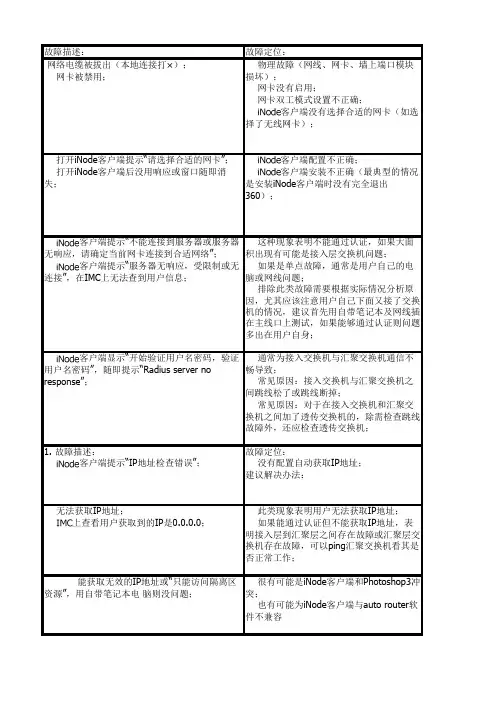
故障描述:故障定位:网络电缆被拔出(本地连接打×); 网卡被禁用; 物理故障(网线、网卡、墙上端口模块损坏);网卡没有启用;网卡双工模式设置不正确;iNode客户端没有选择合适的网卡(如选择了无线网卡);打开iNode客户端提示“请选择合适的网卡”; 打开iNode客户端后没用响应或窗口随即消失; iNode客户端配置不正确;iNode客户端安装不正确(最典型的情况是安装iNode客户端时没有完全退出360);iNode客户端提示“不能连接到服务器或服务器无响应,请确定当前网卡连接到合适网络”;iNode客户端提示“服务器无响应,受限制或无连接”,在IMC上无法查到用户信息; 这种现象表明不能通过认证,如果大面积出现有可能是接入层交换机问题;如果是单点故障,通常是用户自己的电脑或网线问题;排除此类故障需要根据实际情况分析原因,尤其应该注意用户自己下面又接了交换机的情况,建议首先用自带笔记本及网线插在主线口上测试,如果能够通过认证则问题多出在用户自身;iNode客户端显示“开始验证用户名密码,验证用户名密码”,随即提示“Radius server no response”; 通常为接入交换机与汇聚交换机通信不畅导致;常见原因:接入交换机与汇聚交换机之间跳线松了或跳线断掉;常见原因:对于在接入交换机和汇聚交换机之间加了透传交换机的,除需检查跳线故障外,还应检查透传交换机;1. 故障描述:iNode客户端提示“IP地址检查错误”; 故障定位:没有配置自动获取IP地址;建议解决办法:无法获取IP地址;IMC上查看用户获取到的IP是0.0.0.0; 此类现象表明用户无法获取IP地址;如果能通过认证但不能获取IP地址,表明接入层到汇聚层之间存在故障或汇聚层交换机存在故障,可以ping汇聚交换机看其是否正常工作;能获取无效的IP地址或“只能访问隔离区资源”,用自带笔记本电脑则没问题; 很有可能是iNode客户端和Photoshop3冲突;也有可能为iNode客户端与auto router软件不兼容用户获取的IP地址是192.168段的地址,iNode客户端提示“提示只能访问隔离区资源”,用自带的笔记本电脑接在用户自己的交换机/路由器上也是如此,但是直接连到主线口上可以获取正确的IP地址; 用户自己的交换机或路由器没有关闭DHCP功能;如果用户使用的交换机是傻瓜式,则可能用户自己的小局域网存在某台电脑安装了某种软件会下发192.168段的地址;获取IP地址后提示IP冲突; 本地网卡以前获取的ip地址(目前此地址可能又被其他人占用)无法释放;iNode客户端提示“IP地址刷新超时”; 网卡故障正常上网中,IP丢失,频繁出现; 备用配置中配置了固定IPn iNode客户端提示“在线用户数量限制”; 用户没有下线就直接拔网线; 笔记本休眠;该用户账号已经在别处上线;n iNode客户端提示“用户不存在或密码错误”;用户名或密码错误;iNode客户端提示“服务器没有响应,将强制用户下线”;本地网卡无法发送认证报文 能上QQ但是不能打开网页; DNS没有正确配置;频繁掉线; 通常为网线质量差;网卡双工模式设置不正确;网卡设置中开启太多辅助功能,如流量控制、校验和等;iNode客户端提示“收到服务器下线请求”; 获取IP地址不正确,可能为本地所接分线器(2层交换机)DHCP服务器下发的IP地址一般为192.168.x.x;获取IP地址正确,但与IMC服务器之间线路不通畅,导致心跳包丢失,IMC服务器默认用户下线,故有此提示;解决办法:打开网络连接,查看“本地连接”是否被禁用;修改网卡配置,修改“速度/双工模式”为Auto;测线仪测试网线及墙上端口模块是否有问题;iNode客户端选择合适的以太网卡。


1 常见问题处理1.1 管理密码丢失•将管理计算机的串口通过配置线缆与路由器的Console口相连,在命令行下输入password命令并回车,按照系统提示,输入新密码,并重新输入一次以确认即可。
•恢复出厂设置。
1.2 恢复出厂设置•登录Web页面,单击“恢复到出厂设置”中的<复原>按钮恢复设备到出厂设置(页面向导:设备管理→基本管理→配置管理)。
•管理计算机串口连接或Telnet到设备,命令行下输入restore default命令并回车,确认后,路由器将恢复到出厂设置并重新启动。
1.3 端口映射不成功常见的端口映射不成功的原因及处理方法,如下:1. 运营商原因一般较常见的如80端口无法映射成功,内网访问正常。
处理方法:联系运营商解决或者将映射的外部端口更换为其他端口。
其他测试验证方法:可以选择将外部端口更换为其他端口(如8099)测试,远程访问时格式为:http://XXX.XXX.XXX.XXX:8099,测试是否访问正常来确认是否该原因引起。
2. 服务器配置原因内网访问正常,但是外网通过端口映射访问不成功。
处理方法:请检查服务器配置,特别是安全策略或者防火墙设置,确认是否没有开放非本地网段的访问权限或者其他安全策略设置问题。
其他测试验证方法:可以采用某台XP系统的客户端主机开启远程协助(当然也同样需要先验证一下内网其他PC是否能远程登入)并在路由器上配置映射3389端口来验证路由器的端口映射功能是否正常。
3. 端口未全部映射内网访问正常,一对一NAT也正常,但是外网通过端口映射访问不成功。
处理方法:某些应用(特别如语音、监控系统等)在实际工作过程中需要用到多个端口通信,而客户实际可能只配置了一个或者部分端口的映射,请抓包确认整个通信过程中用到的所有端口,并确认是否均已设置映射。
其他测试验证方法:尝试将服务器设置为DMZ主机或者配置一对一NAT(外网地址不能是WAN 口地址)验证是否正常来确认是否该原因引起。