
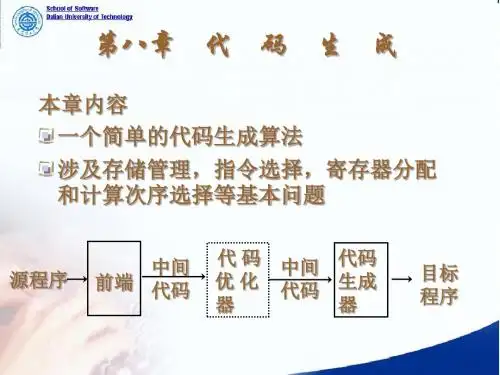
第17讲 第8章代码生成
- 格式:ppt
- 大小:870.50 KB
- 文档页数:35
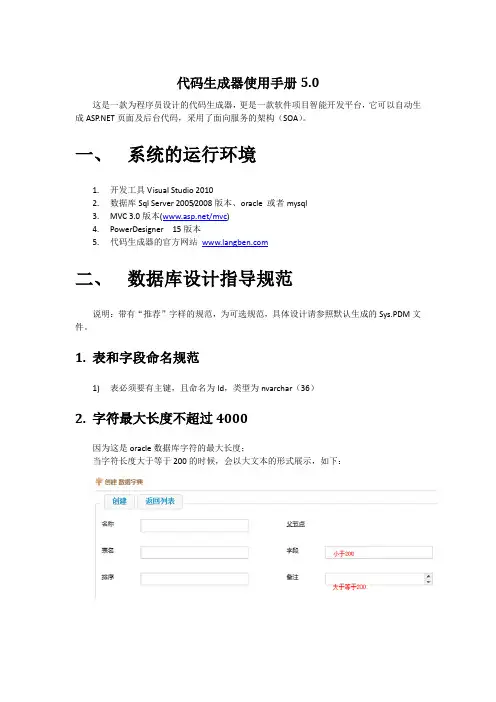
代码生成器使用手册5.0
这是一款为程序员设计的代码生成器,更是一款软件项目智能开发平台,它可以自动生成页面及后台代码,采用了面向服务的架构(SOA)。
一、 系统的运行环境
1. 开发工具Visual Studio 2010
2. 数据库Sql Server 2005/2008版本、oracle 或者mysql
3. MVC 3.0版本(/mvc)
4. PowerDesigner 15版本
5. 代码生成器的官方网站
二、 数据库设计指导规范
说明:带有“推荐”字样的规范,为可选规范,具体设计请参照默认生成的Sys.PDM文件。
1. 表和字段命名规范
1) 表必须要有主键,且命名为Id,类型为nvarchar(36)
2. 字符最大长度不超过4000
因为这是oracle数据库字符的最大长度;
当字符长度大于等于200的时候,会以大文本的形式展示,如下:
3. 页面字段展示的顺序按照数据库字段的顺序
设计数据库字段的顺序,将是页面字段的展示顺序,请参照2(上图)和4(下图)两图中的字段顺序
4. 关键字的使用
在备注(Comment)中使用关键字
1) 查询
查询关键字会根据字段类型,生成不同的查询样式。文本使用Like全匹配查询,数字使用区间范围大小查询,日期为区间范围查询,下拉框使用等于查询。
2) 精确查询
针对文本类型使用精确的等于查询。
3) 状态
以下拉框的形式展现
4) 级联
自动生成多级联动。注意:要求写在备注起始的位置,以“父级字段名”+“联动”的形式。
5) RadioButton
页面展示如下:
5. 推荐外键采用表名+Id的形式
如:SysPersontId
6. 不使用bit类型
字段为bit的布尔类型,在Sql Server数据库中有使用,但Oracle中没有,所以不建议使用,而改用关键字“状态”的形式代替。
7. 视图使用的注意事项
视图的查询语句中,select 后面不可以使用 * 。
![05.pdf[共22页]](https://imgs-1438308264.cos.ap-hongkong.myqcloud.com/ba26ce86f01dc281e43af0d2.webp)
74 第5章 代码生成之道 前面的章节主要介绍了如何从需求文本出发产生初始的分析和概要设计类图的过程以及如何通过对预期功能进行比较来对类图进行验证。这个验证的过程中通过使用顺序图来描述既有方法之间的调用情况,验证的过程实际上也是一个对现有业务的深入理解和对设计方案不断完善的过程。在接下来的步骤中,我们要考虑这些设计方案向实际运行方式的转变过程,即由概要设计产生出对应的程序代码框架的过程。 工程化的开发设计方法会导致程序代码具有更好的可实现性、可维护性和可修改性以及更好的可扩展性。具体的优化策略会在后续的章节中介绍,为了能对本章的内容做到深入浅出的理解,首先对类图到可运行程序的基本转换过程进行概要说明,然后考虑对其优化和细化的过程。 5.1 CASE工具 现今的软件开发在实践中都是在软件开发环境中进行的,软件开发环境是指支持软件开发的工具及其集成机制,用以支持软件开发的过程、活动和任务,为软件的开发、维护及管理提供统一的支持,即计算机辅助软件工程(CASE)。不同类型的项目其软件开发环境的构成是不一样的,在工具选择上也会有较大的不同。 大型的软件开发厂商如IBM开发的Rational和Together工具,提供了从需求获取到可交付的代码过程中的所有相关工具和完整过程支持的套件。这里所说的套件,是指其中所含的工具涵盖开发的主要阶段,它们各有所长、相互协调,共同完成开发任务,但彼此之间并非紧密依赖,缺一不可,比如,并非强制要求使用需求跟踪管理的工具。但是,工具的选择可能会对开发过程的选择产生一定的影响,因为不同的工具组合对开发过程的支持能力会有所不同。 另外一种可选的方法是在每个单一的开发步骤中引入不同的工具支持。这需要将现有的开发工具与新的工具进行集成,以支持未来的开发步骤。这样做通常会导致工具间的接口问题,因为工具之间的数据格式可能并不兼容。 在软件开发环境中还有一种实现方式是使用集成开发环境(IDE),目前存在很多现成的开源产品。最有力的一个开发环境的工具代表是Eclipse,主要是为Java项目提供开发支持。Eclipse的优点是能够通过插件的安装扩展其自身的功能,使得更多的工具集成到环境中,类似的工具还有Sun公司的Netbeans等。 实际CASE环境的搭建与开发过程的选择具有很强的依赖关系,其中较重要的一点是要考虑开发过程中对各种“变更”的管理方式。这里存在如下两种极端的情况,当然介于两者之间的折第5章 代码生成之道
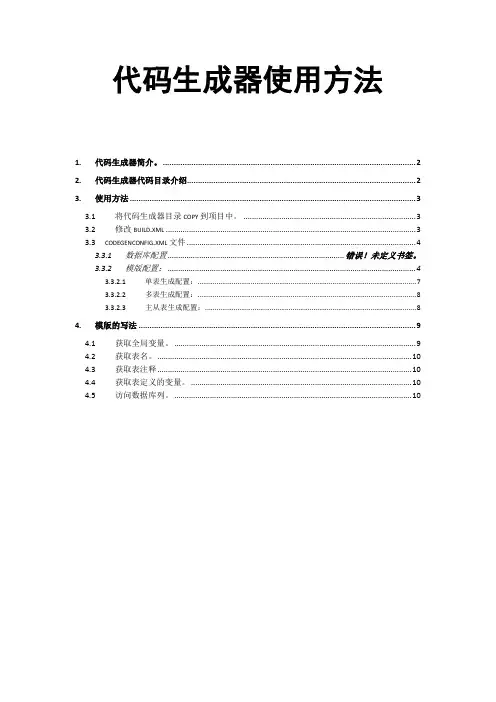
代码生成器使用方法
1. 代码生成器简介。 ................................................................................................................... 2
2. 代码生成器代码目录介绍........................................................................................................ 2
3. 使用方法 .................................................................................................................................. 3
3.1 将代码生成器目录COPY到项目中。 .................................................................................. 3
3.2 修改BUILD.XML ....................................................................................................................... 3
3.3 CODEGENCONFIG.XML文件 ............................................................................................................. 4
3.3.1 数据库配置 .................................................................................... 错误!未定义书签。
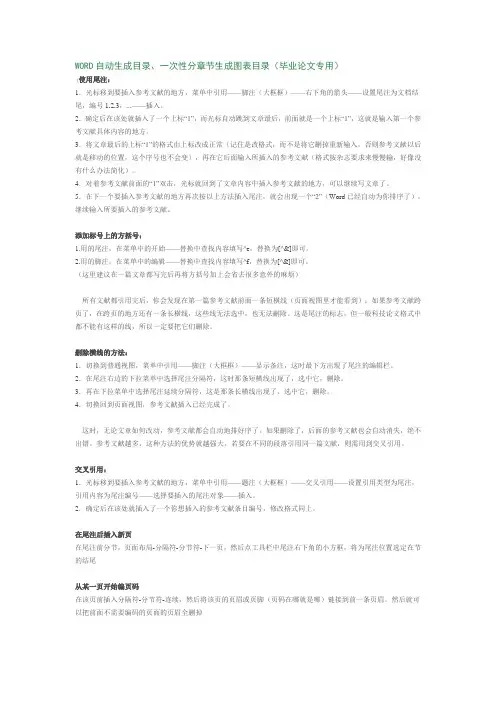
WORD自动生成目录、一次性分章节生成图表目录(毕业论文专用)
(使用尾注:
1.光标移到要插入参考文献的地方,菜单中引用——脚注(大框框)——右下角的箭头——设置尾注为文档结尾,编号1,2,3,...——插入。
2.确定后在该处就插入了一个上标“1”,而光标自动跳到文章最后,前面就是一个上标“1”,这就是输入第一个参考文献具体内容的地方。
3.将文章最后的上标“1”的格式由上标改成正常(记住是改格式,而不是将它删掉重新输入,否则参考文献以后就是移动的位置,这个序号也不会变),再在它后面输入所插入的参考文献(格式按杂志要求来慢慢输,好像没有什么办法简化)。
4.对着参考文献前面的“1”双击,光标就回到了文章内容中插入参考文献的地方,可以继续写文章了。
5.在下一个要插入参考文献的地方再次按以上方法插入尾注,就会出现一个“2”(Word已经自动为你排序了),继续输入所要插入的参考文献。
添加标号上的方括号:
1.用的尾注,在菜单中的开始——替换中查找内容填写^e,替换为[^&]即可。
2.用的脚注,在菜单中的编辑——替换中查找内容填写^f,替换为[^&]即可。
(这里建议在一篇文章都写完后再将方括号加上会省去很多意外的麻烦)
所有文献都引用完后,你会发现在第一篇参考文献前面一条短横线(页面视图里才能看到);如果参考文献跨页了,在跨页的地方还有一条长横线,这些线无法选中,也无法删除。这是尾注的标志,但一般科技论文格式中都不能有这样的线,所以一定要把它们删除。
删除横线的方法:
1.切换到普通视图,菜单中引用——脚注(大框框)——显示备注,这时最下方出现了尾注的编辑栏。
2.在尾注右边的下拉菜单中选择尾注分隔符,这时那条短横线出现了,选中它,删除。
3.再在下拉菜单中选择尾注延续分隔符,这是那条长横线出现了,选中它,删除。
4.切换回到页面视图,参考文献插入已经完成了。