excel转pdf技巧之如何添加pdf虚拟打印机
- 格式:docx
- 大小:552.16 KB
- 文档页数:7
迅捷PDF虚拟打印机
excel转pdf技巧之如何添加pdf虚拟打印机
excel是我们最常用的绘制表格的工具,但是,为了方便人们查看,我们常常需要将绘制好的表格转换成pdf格式,但是要怎么转呢,今天小编想向大家介绍一种新的方法——通过使用pdf虚拟打印机来转换。
我们都知道打印机,但是虚拟打印机是什么呢?其实他的工作原理也跟打印机差不多,就是通过在系统中安装一个打印机驱动,在选择打印的时候可以接收到打印的内容和具体的样式,然后将其进行处理后保存为PDF文件。而且虚拟打印机作为一个插件,可直接在Microsoft office中使用,实现文档间的转换。
下面来介绍迅捷pdf虚拟打印机的安装及使用方法。
一、迅捷pdf虚拟打印机的安装方法
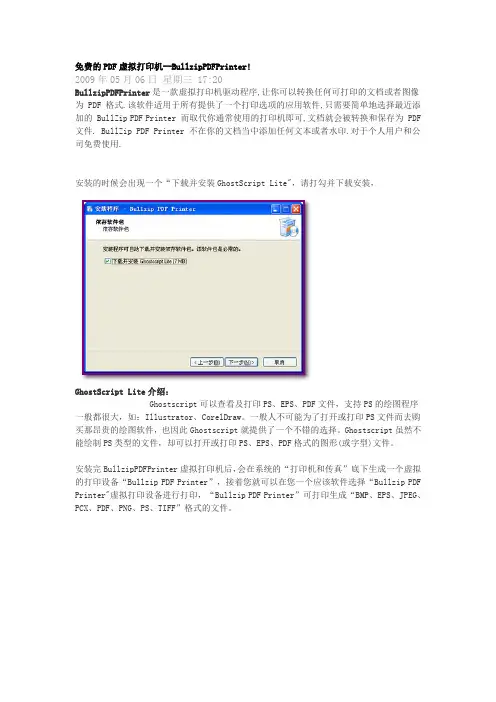
1、在官网上下载迅捷pdf虚拟打印机,并将其安装到电脑上。
2、安装完成后,我们就可以对其进行配置设定,改变最终pdf文档转换的一些属性、元数据。当然如果选择遵照默认设置,就可以直接跳过下面的步骤进入使用方法的学习。
3、在安装完成后,点击“配置设定”,进入设定页面。 迅捷PDF虚拟打印机
4、在“保存”选项中,可以选择转换文档的格式。不仅可以转换成pdf格式,也可以转换成其他的文本格式。
5、在 “pdf”选项中,勾选“加密pdf以保护其内容”就可以加设密码。在“允许用迅捷PDF虚拟打印机
户”中可以设置访问权限。
二、迅捷pdf虚拟打印机的使用方法
1、做好相关的准备工作后,打开要转换的excel文档。单击office按钮,选择“打印”功能,进入“打印”页面。 迅捷PDF虚拟打印机
2、在弹出的打印窗口中,在“名称”栏中选择“迅捷pdf打印机”点击确定。 迅捷PDF虚拟打印机
3、确定后页面后弹出如下窗口,直接点击“保存”即可。 迅捷PDF虚拟打印机
4、此时文件类型就会自动变成pdf格式了,最后选择保存路径后点击“保存”就可以在相应位置查看转换好的文件。 迅捷PDF虚拟打印机
以上就是迅捷pdf虚拟打印机的安装方法和使用方法,希望对大家有所帮助。