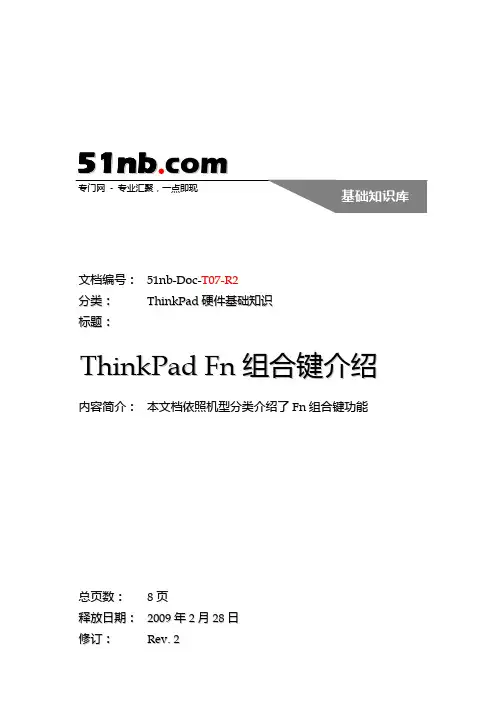
ThinkPadX60安装说明
- 格式:pdf
- 大小:2.94 MB
- 文档页数:2

Thinkpad X61驱动下载及安装方法for windows XP1,INTEL主板(设备管理器中显示为:SM 总线控制器)/pc/support/site.wss/document.do?lndocid=MIGR-67818默认释放路径C:DRIVERSWININTELINFINFINST_AUTOL.EXE2,INTEL显卡(设备管理器中显示为:视频控制器)/pc/support/site.wss/document.do?lndocid=MIGR-67838默认释放路径C:DRIVERSWINDISPLAYSETUP.EXE3,INTEL千兆以太网网卡(设备管理器中显示为:以太网控制器)/pc/support/site.wss/document.do?lndocid=MIGR-67829默认解压路径C:DRIVERSWINETHERNETAPPSSETUPSETUPBDWin32SetupBD.exe或C:DRIVERSWINETHERNETAPPSPROSETDXWin32DxSetup.EXE4,INTEL无线网卡(设备管理器中显示为:网络控制器)/pc/support/site.wss/document.do?lndocid=MIGR-62875默认释放路径C:DRIVERSWINWLANINT2XPAppsx32iProInst.EXE5,声卡KB888111补丁(设备管理器中显示为:PCI-DEVICE)/pc/support/site.wss/document.do?sitestyle=lenovo&lndocid=MIGR-654 56默认释放路径:打开下载页面选择第五个简体中文版下载kb888111xp2chs.exe(如您安装的是其他语言版本的WINDOWS系统,请选择相应语言版本下载安装),下载完后直接双击安装。
注意:只有先安装KB888111补丁,才能安装声卡和调制解调器驱动。
预装VISTA系统一键恢复到出厂状态的操作方法联想服务官方网站:问题描述预装VISTA系统一键恢复到出厂状态的操作方法(适用机型:ThinkPad X60,X60S,T60,R60,R60I,T61,R61,R61I,R61E,X61,X61T,X61S,及ThinkCentre 预装vista的机型)注意:在您做一键恢复到出厂设置前,请一定要备份您的各个分区的重要数据到移动硬盘或者其他计算机。
因为一键恢复到出厂状态后,您存在电脑上的资料就都没有了。
如果您有多个分区而仅恢复C盘的话,也同样请您备份其他几个分区的重要数据,以防数据丢失。
(分区操作有可能会影响到一键恢复功能。
如果您以后需要分区,建议您备份好各盘的数据资料,同时通过Create Recovery Media功能创建一套完整的VISTA系统恢复光盘(该光盘可将您的机器恢复到出厂状态,如果您需要了解创建恢复光盘的方法,可联系800-990-8888咨询,或在上获得在线支持)。
本文档是预装VISTA系统一键恢复的操作步骤,供您需要时参考。
整个恢复时间可能要在2小时左右。
(根据机器配置所用时间也会有不同)解决方案:1.按下电源键开机,再画面出现 Thinkpad 图标时,连续按几下键盘左上角的长条蓝色键 ThinkVantage(或者按F11),几秒钟后就会出现以下界面。
2.界面出现“请等待服务完成初始化” ,请您稍等。
3.此时界面出现一个关于RNR软件的简介,点继续。
如果您是上图这种情况,则直接看步骤4不用看下面这两个图如果您没有看到上面这个图片,那么您的机器装得可能是新版本的一键恢复界面,则:(1)点击继续(2)点击“启动高级版本Rescue and Recovery”4.出现一键恢复的主操作界面,点击复原系统。
5.选择第三项,将硬盘驱动器复原到原始出厂状态,点击下一步。
6.选择第四项,我不想保存任何文件,点击下一步。
7.点击下一步8.提示您在恢复过程中不要断开外接电源,点确定。