电脑电视卡实现模拟视频捕捉的方法
- 格式:docx
- 大小:179.89 KB
- 文档页数:4
使用 HP Pavilion 畅游人台式电脑电视卡实现模拟视频捕捉的方法
将视频设备连接到电脑
对声卡设备进行设置
进行视频采集
简介
电视卡除了可以用来看电视,另外一个很有趣的功能就是可以从其他模拟视频输出设备上捕捉视频,比如 DVD 播放机等。本文介绍如何使用 Windows XP 附带的 Windows Movie Maker 软件实现这一功能。
注意:
如果您使用的是数码摄像机(DV),建议您使用 1394 数字接口进行视频捕捉以获得更好的视频、音频质量。使用 1394 数字接口不需要电视卡,本文中不包含使用 1394 接口的内容。
将视频设备连接到电脑
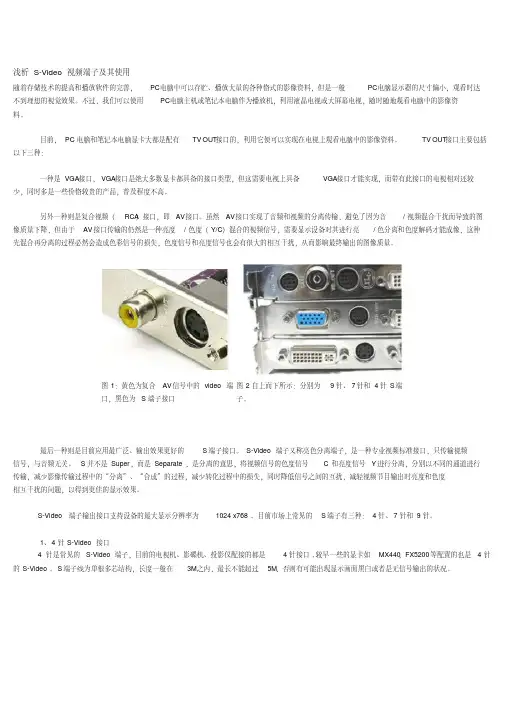
在主机的前置接口处可以看到黑色的 S 视频接口【S-Video 2】,黄色的复合视频接口【Composite Video 2】,白色的左声道音频接口【L】和红色的右声道音频接口 【R】。
请将视频、音频信号线根据颜色接入电脑上的相应接口。
对声卡设备进行设置
1. 依次点击“开始”→“控制面板”→“声音和音频设备”;
2. 点击“音频”选项卡,在 “录音” 的默认设备下拉列表中选择 “713x BDA
Analog Audio Capture ”。如图 1 “音频选项卡” 所示:
注意:
根据电视卡型号的不同,所出现的名称会略有差别,在本例中我们使用
“713x BDA Analog Audio Capture”。
图片 : 音频选项卡
3. 同样,在“语声”选项卡中“录音 ”的默认设备下拉列表中选择 “713x BDA
Analog Audio Capture” ;
4. 点击“确定”按钮后关闭所有窗口。
进行视频采集
1. 依次点击“开始”→“所有程序”→“Windows Movie Maker”;
2. 点击窗口左边的【从视频设备捕获】,如图 2 “视频捕获-1” 所示:
图片 : 视频捕获-1
3.
在弹出的窗口中找到 “视频输入源”,在其下拉列表中选择 “合成” 。然后点击“下一步”按钮。如图 3 “视频捕获-2” 所示:
图片 : 视频捕获-2
4. 在接下来的两个窗口中点击“下一步”按钮。出现“视频捕获向导”,如图 4
“视频捕获-3” 所示,点击“开始捕获”即可。窗口中同样会显示视频捕获的时间以及视频所占用的磁盘空间等信息;
图片 :
视频捕获-3
5. 点击“停止捕获”即可终止视频捕获。下面就可以进一步利用 Movie Maker
的视频编辑功能对捕获下来的视频进行加工,并最后输出视频文件。对于
Movie Maker 使用的说明,请参考 Movie Maker 的帮助说明。